




Рабочий процесс SenseNova U1.6 ComfyUI: Текст в изображение и редактирование изображений#
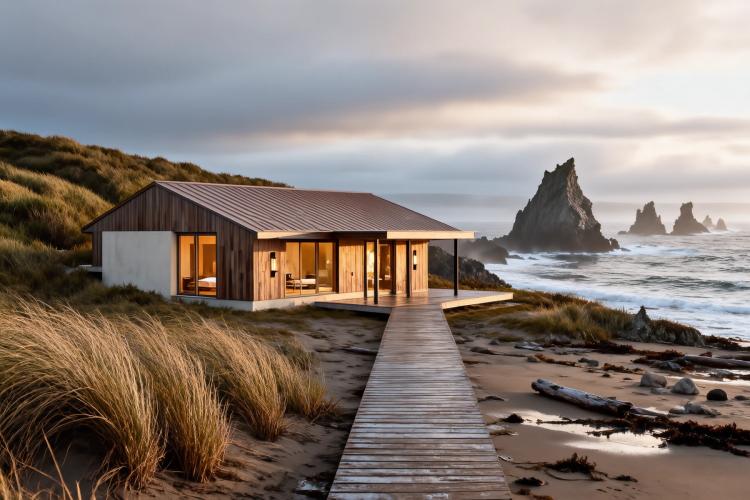
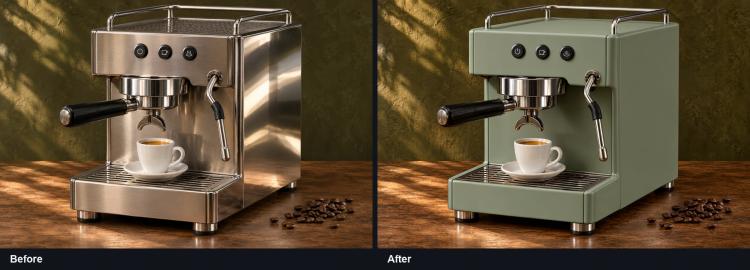
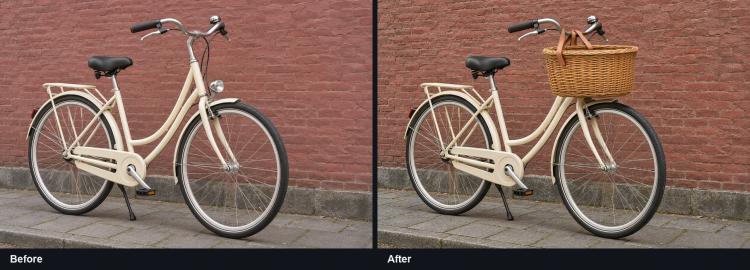
Рабочий процесс SenseNova U1.6 ComfyUI объединяет генерацию изображений из текста и редактирование изображений, управляемое подсказками, на одном холсте. Введите подсказку, чтобы создать изображение с нуля, или загрузите исходное изображение, опишите изменения и просмотрите результат рядом с оригиналом. Рабочий процесс поддерживается контрольной точкой SenseNova U1.6 8B Mixture‑of‑Transformers с опциональным путем Turbo LoRA для быстрого сэмплирования, опциональной петлей самокоррекции для итеративного улучшения и опциональным расширением подсказок (PE) для преобразования редких подсказок в готовые к производству описания.
Текст в изображение активен при первом открытии. Запускайте одну внешнюю группу за раз. Чтобы переключиться, щелкните правой кнопкой мыши активную внешнюю группу и выберите Обход узлов группы, затем щелкните правой кнопкой мыши другую внешнюю группу и выберите Установить узлы группы всегда. В группе, которую вы только что включили, установите её узел Текст стадии обратно на Обход, чтобы восстановить исходные настройки. Используйте Подогнать вид, чтобы увидеть обе группы.
Ключевые модели в рабочем процессе Comfyui SenseNova U1.6 ComfyUI#
- Контрольная точка SenseNova U1.6 8B MoT. Основной мультимодальный генератор, который управляет как генерацией изображений из текста, так и редактированием, управляемым изображениями, в этом рабочем процессе. Загрузите из Comfy-Org/SenseNova-U1.
- SenseNova U1.6 Turbo LoRA (8 шагов). Лёгкий адаптер, который обеспечивает высококачественные результаты при низком количестве шагов для быстрой итерации. Также размещен в Comfy-Org/SenseNova-U1.
- Кодировщики расширения подсказок Qwen‑Image 2.1. Используются переписчиком подсказок для расширения пользовательских подсказок и, для редактирования, для чтения контекста предоставленного изображения перед переписыванием вашей инструкции. Предоставлено в Comfy-Org/Qwen-Image-2.1.
Как использовать рабочий процесс Comfyui SenseNova U1.6 ComfyUI#
Оба рабочих процесса используют одну и ту же контрольную точку SenseNova и Turbo LoRA. Каждая группа имеет свои собственные элементы управления Turbo Mode, Self‑Correction и Prompt Expansion и использует выделенный кодировщик расширения подсказок. Self‑Correction выбирает итеративный конвейер. Turbo Mode выбирает 8-шаговый LoRA и маршрутизирует соответствующее количество шагов и настройки руководства.
Текст в изображение#
- Ввод пользователя
- Введите свою идею в
Текст (Подсказка пользователя)(#67). Выберите размер вывода с помощьюResolutionSelector(#45); граф генерирует соответствующий латент сEmptyHiDreamO1LatentImage(#9). Оставьте отрицательную подсказку пустой, чтобы начать просто, затем добавьте ограничения позже, если необходимо, используяCLIP Text Encode (Negative)(#8).
- Введите свою идею в
- Переписчик подсказок
- Когда
Boolean(Enable PE)(#63) включен,TextGenerateV2(#60) использует кодировщик Qwen‑Image 2.1 изCLIPLoader(#58) плюс встроенное руководство системыТекст (Системная подсказка - Текст в изображение)(#56), чтобы расширить ваш запрос. Переписанная подсказка предварительно отображается вPreviewAny(#57), а затем кодируетсяCLIP Text Encode (Positive)(#7). Отключите PE, чтобы использовать вашу необработанную подсказку как есть черезComfySwitchNode(#64).
- Когда
- Флаги функций
Turbo Mode?(#37) переключает как путь модели (If/Else Switch (Model)(#44) между базовой контрольной точкой и Turbo LoRA, загруженнойLoraLoaderModelOnly(#30)), так и маршрутизацию шага и руководства сэмплера (If/Else Switch (steps)(#50) иIf/Else Switch (cfg)(#43)).Boolean (Self-Correction)(#78) включает путь итеративного улучшения, описанный ниже.
- Вариант 1: Базовый конвейер
- Базовый путь кодирует положительные и отрицательные тексты с помощью CLIP (
CLIP Text Encode(#7, #8)), сэмплирует сKSampler(#70) и декодирует в RGB сVAEDecode(#72). Конечное изображение сохраняетсяSaveImage(#27). Используйте этот путь для быстрого концептирования и когда PE уже делает вашу подсказку конкретной.
- Базовый путь кодирует положительные и отрицательные тексты с помощью CLIP (
- Вариант 2: Путь самокоррекции
- Цикл инициализируется в
StartLoop(#12) и переносит кондиционирование, негативы и последний латент от итерации к итерации (CreateList(#47) кEndLoop(#23)). На каждом проходеSenseNovaConditioning(#17) подготавливает специфическое для SenseNova кондиционирование и может использовать предыдущий латент черезIf/Else Switch (Previous latent)(#51) для итеративного улучшения.KSampler(#19) пересэмплирует латент, и выходы цикла агрегируются вFinal conditioning(#24) иFinal latent(#25). Когда самокоррекция включена, изображения декодируются с помощьюSenseNovaInterleaveDecode(#26) и маршрутизируются вSaveImage(#27) черезComfySwitchNode(#77); отключите флаг, чтобы обойти цикл и использовать базовый декодер.
- Цикл инициализируется в
- Вывод
- Поток Текст в изображение записывает файлы с префиксом image_sensenova_u16_t2i, используя
SaveImage(#27). Используйте просмотрщик изображений ComfyUI для изучения промежуточных результатов и сохраненного результата.
- Поток Текст в изображение записывает файлы с префиксом image_sensenova_u16_t2i, используя
Редактирование изображений#
- Ввод пользователя · Одно исходное изображение
- Загрузите одно исходное изображение в
LoadImage(#158). Рабочий процесс масштабирует его до удобного размера сResizeImageMaskNode(#159, #160) и считывает размеры черезGetImageSize(#161), чтобы засеять соответствующий латент вEmptyHiDreamO1LatentImage(#85). Опишите только изменение вТекст (Подсказка пользователя)(#143), сохраняя сохраненные детали явными.
- Загрузите одно исходное изображение в
- Переписчик подсказок
- С
Boolean(Enable PE)(#139) включен,TextGenerateV2(#136) иCLIPLoader(#134) применяют выделенное руководство по редактированиюТекст (Системная подсказка - Редактирование изображений и управление ссылками)(#132) для переписывания вашей инструкции, просматривая загруженное изображение. Конечная инструкция предварительно отображается вPreviewAny(#133) и кодируетсяCLIP Text Encode (Positive)(#83).HiDreamO1ReferenceImages(#108) прикрепляет ваше исходное изображение как руководство к положительному и отрицательному кондиционированию.
- С
- Флаги функций
Turbo Mode?(#113) маршрутизирует LoRA и переключатели шагов/cfg для быстрого сэмплирования в редактировании (If/Else Switch (Model)(#120),If/Else Switch (steps)(#126) иIf/Else Switch (cfg)(#119)).Boolean (Self-Correction)(#154) выбирает итеративный путь редактирования, описанный далее.
- Вариант 1: Базовый конвейер
- Базовый путь редактирования формирует обусловленность изображения SenseNova с помощью
SenseNovaConditioning(#164), сэмплирует сKSampler(#146) и декодирует сVAEDecode(#148). Он сохраняет результат как image_sensenova_u16_image_edit черезSaveImage(#103). Используйте это для быстрых локальных редактирований и изменений, сохраняющих макет.
- Базовый путь редактирования формирует обусловленность изображения SenseNova с помощью
- Вариант 2: Путь самокоррекции
StartLoop(#88) организует несколько проходов, пересылая положительные, отрицательные и развивающийся латент (Get Item From List(#89, #90, #91)) вSenseNovaConditioning(#93).KSampler(#95) обновляет латент на каждом проходе, и выходы цикла выбираются вFinal conditioning(#100) иFinal latent(#101). Когда включено,SenseNovaInterleaveDecode(#102) производит изображение и выбираетсяComfySwitchNode(#153); в противном случае используется базовый декодер.
- Вывод
- Включите Nodes 2.0 в ComfyUI, чтобы использовать ползунок Сравнить изображения (
ImageCompare, #162). Он сравнивает измененное исходное изображение с результатом изSaveImage(#103), чтобы вы могли проверить запрошенное изменение и окружающие детали.
- Включите Nodes 2.0 в ComfyUI, чтобы использовать ползунок Сравнить изображения (
Ключевые узлы в рабочем процессе Comfyui SenseNova U1.6 ComfyUI#
CheckpointLoaderSimple(#4, #80)- Загружает базовую контрольную точку SenseNova U1.6 с её парными CLIP и VAE. Используйте это, когда вы хотите модель полной точности без активного Turbo LoRA. Модели загружаются из Comfy-Org/SenseNova-U1.
LoraLoaderModelOnly(#30, #106)- Внедряет SenseNova U1.6 Turbo LoRA для быстрого сэмплирования. Он автоматически выбирается, когда
Turbo Mode?включен через узлы переключателей моделей. Файл LoRA доступен в Comfy-Org/SenseNova-U1.
- Внедряет SenseNova U1.6 Turbo LoRA для быстрого сэмплирования. Он автоматически выбирается, когда
KSampler(#70, #19, #95, #146)- Основной денойзер, который превращает кондиционирование и латент в латент изображения. Шаги и руководство маршрутизируются через переключатели Turbo, так что вы можете обменять скорость и детализацию, не касаясь непосредственно сэмплера. Для воспроизводимости установите семя в соседних целочисленных узлах и держите его фиксированным, пока вы итератируете текст или флаги.
SenseNovaConditioning(#17, #93, #164)- Подготавливает специфическое для SenseNova положительное и отрицательное кондиционирование и, в самокоррекции, может использовать предыдущий латент для итеративных обновлений. Настройка
задачиузла адаптируется к генерации, редактированию или самокоррекции, как подключено в этом графе. Сочетайте это с декодером Interleave для достижения наилучших результатов в пути улучшения.
- Подготавливает специфическое для SenseNova положительное и отрицательное кондиционирование и, в самокоррекции, может использовать предыдущий латент для итеративных обновлений. Настройка
SenseNovaInterleaveDecode(#26, #102)- Декодирует конечный латент с интерливированными выходами SenseNova, что особенно полезно после многократного улучшения. Он автоматически выбирается, когда
Boolean (Self-Correction)включен. Используйте стандартныйVAEDecode, когда предпочитаете более быстрый базовый путь.
- Декодирует конечный латент с интерливированными выходами SenseNova, что особенно полезно после многократного улучшения. Он автоматически выбирается, когда
TextGenerateV2(#60, #136)- Управляет расширением подсказок. С включенным PE он переписывает вашу подсказку, используя кодировщики Qwen‑Image 2.1 и предоставленные системные руководства, затем подает улучшенное описание в текстовые кодировщики. Цитируйте любой буквальный текст на изображении в вашей подсказке, чтобы переписчик сохранил точное формулирование. Модели предоставлены в Comfy-Org/Qwen-Image-2.1.
HiDreamO1ReferenceImages(#108)- В группе редактирования изображений этот узел прикрепляет загруженное исходное изображение к положительному и отрицательному кондиционированию. Начните с Текст в изображение, когда хотите создать изображение только из текстовой подсказки.
ImageCompare(#162)- Отображает ползунок до и после в Nodes 2.0. Используйте его, чтобы проверить, повлияла ли правка на близлежащие детали, освещение, цвет или макет.
Опциональные дополнения#
- Используйте Turbo Mode для быстрого исследования концепций, затем отключите его для детального финального прохода, когда это необходимо.
- Включите Self‑Correction для сложных композиций, точной типографии или когда хотите, чтобы модель улучшила свою первую попытку на нескольких проходах.
- Включите расширение подсказок, начиная с коротких брифов; отключите его, когда требуется строгий ручной контроль за формулировкой.
- Оставьте любой видимый текст в кавычках внутри вашей подсказки, чтобы модель отобразила точные слова.
- Выбирайте соотношения сторон с
ResolutionSelector, которые соответствуют вашей цели, и держите размеры кратными 32 пикселям для наиболее эффективного сэмплирования. - Фиксируйте семя, пока вы итератируете формулировку или флаги, чтобы изменения можно было отнести к вашим правкам, а не к случайности.
Этот рабочий процесс SenseNova U1.6 ComfyUI предназначен для быстрой итерации и предсказуемых результатов, будь то создание сцен с нуля или выполнение внимательных редактирований, управляемых подсказками, на существующих изображениях.
Благодарности#
Этот рабочий процесс реализует и основывается на следующих работах и ресурсах. Мы с благодарностью признаем вклад и поддержку Comfy-Org за контрольную точку SenseNova U1.6 и Turbo LoRA, а также Comfy-Org за текстовые кодировщики расширения подсказок. Для получения авторитетной информации, пожалуйста, обратитесь к оригинальной документации и репозиториям, указанным ниже.
Ресурсы#
- Контрольная точка и Turbo LoRA Comfy-Org/SenseNova U1.6
- GitHub: Comfy-Org/workflow_templates
- Hugging Face: Comfy-Org/SenseNova-U1
- Текстовые кодировщики расширения подсказок Comfy-Org/Prompt Expansion
- GitHub: Comfy-Org/workflow_templates
- Hugging Face: Comfy-Org/Qwen-Image-2.1
Примечание: Использование упомянутых моделей, наборов данных и кода подлежит соответствующим лицензиям и условиям, предоставленным их авторами и поддерживающими лицами.