MiniMax H3 Изображение в Видео ComfyUI: анимация первого кадра с родным аудио#
Этот график, готовый к RunComfy, превращает одно изображение в короткое кинематографическое видео с синхронизированным, сгенерированным моделью аудио. Это компактная, проверенная установка первого кадра, построенная вокруг пути FL2VA MiniMax H3, так что движение и звук создаются вместе из одной подсказки, а не накладываются в постобработке. MiniMax H3 Image To Video ComfyUI идеально подходит для портретов, животных, продуктов и атмосферных сцен, когда вы хотите получить согласованное движение камеры, действия сцены и звуковой дизайн в одном проходе.
Сохраненная версия соединяет только первый кадр и оставляет последний кадр несоединенным. Это означает, что кадр развивается из предоставленного вами изображения без принуждения к переходу двух ключевых кадров. Вы все еще пишете одну подсказку, которая направляет как визуальные, так и аудиоэффекты, делая MiniMax H3 Image To Video ComfyUI быстрой для итераций и надежной для креативного направления.
Основные модели в рабочем процессе Comfyui MiniMax H3 Image To Video ComfyUI#
- MiniMax H3 FL2VA диффузионный каркас (UNet). Обеспечивает основную возможность генерации видео, обусловленную текстом и ключевыми кадрами. Файлы модели
- Qwen3‑VL 32B кодировщик для MiniMax H3 (AWQ/NVFP4). Встраивает подсказку, чтобы модель могла согласовать содержание сцены, движение и аудио сигналы. Файл модели
- MiniMax H3 Video VAE. Декодирует латентные видео характеристики обратно в RGB кадры. Файл модели
- MiniMax H3 Audio VAE. Декодирует латентное аудио в звуковую волну для вывода родного звукового сопровождения. Файл модели
Как использовать рабочий процесс Comfyui MiniMax H3 Image To Video ComfyUI#
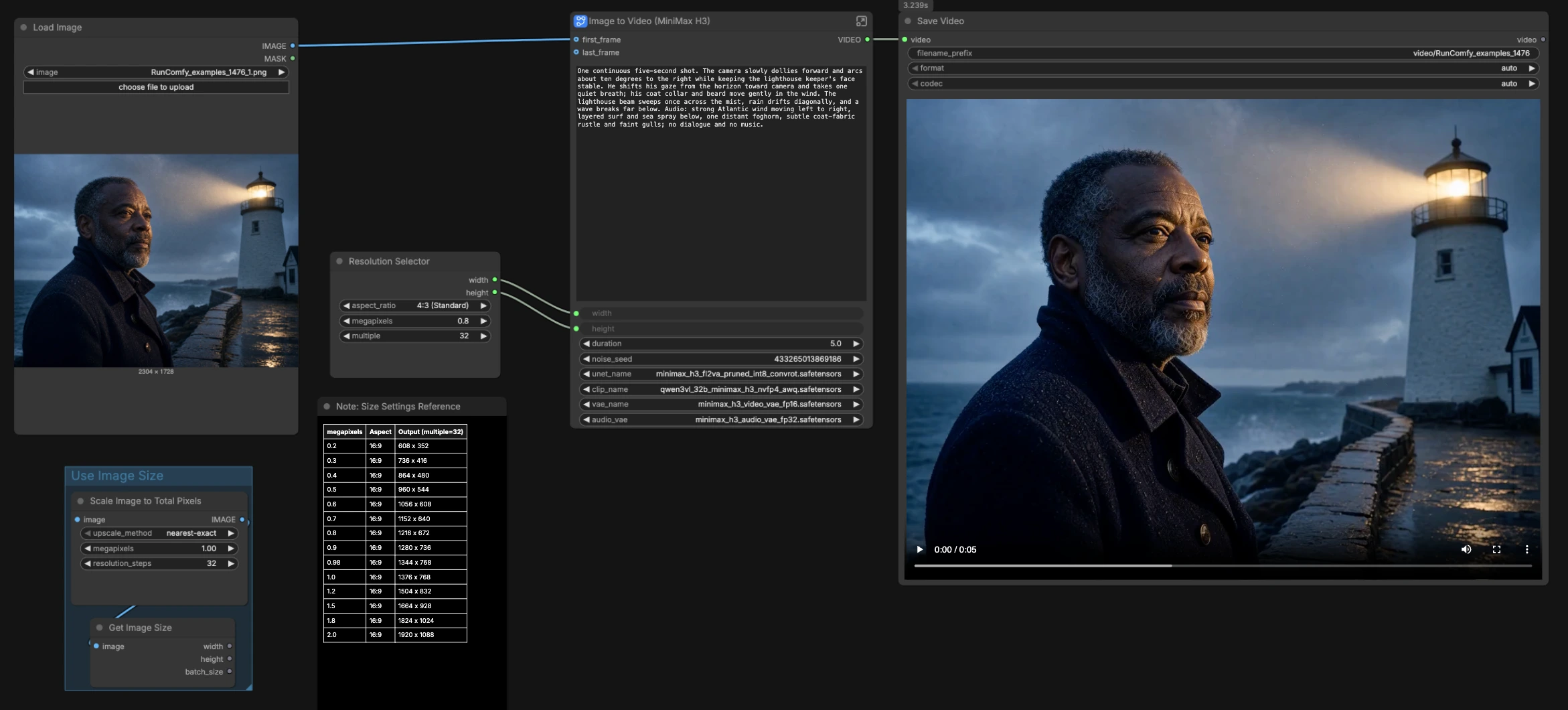
Этот рабочий процесс анимирует один ключевой кадр через MiniMax H3, а затем мультиплексирует декодированное видео и аудио в один файл. Он организован в маленькие, читаемые группы, чтобы вы могли установить размер кадра, написать креативный бриф и визуализировать. Вспомогательная утилита "Использовать размер изображения" включена и по умолчанию обходится.
Загрузите первый кадр (LoadImage (#114))#
Импортируйте неподвижное изображение, которое вы хотите анимировать. График намеренно оставляет last_frame неиспользованным, чтобы движение росло из этого одного изображения. Выбирайте объекты с четкими краями и сбалансированной экспозицией для наилучшей временной стабильности. Если вы позже захотите интерполяцию от начала до конца, вы можете подключить второе изображение к входу last_frame подграфа.
Выберите размер кадра (ResolutionSelector (#115))#
Выберите предустановку аспекта и масштаб, чтобы определить width и height. MiniMax H3 лучше всего работает с размерами, кратными 32, и умеренной короткой стороной. Подберите соотношение к вашей композиции, чтобы объект оставался удобно в кадре, когда камера движется. Если вы предпочитаете точно зеркалировать исходные размеры, мини-группа "Использовать размер изображения" может их прочитать, но она не подключена для переопределения селектора в этой предустановке.
Опишите и задайте время кадра (MiniMaxH3ImageToVideo (#104) + Float (duration) (#111) + ComfyMathExpression (#107))#
Напишите одну подсказку, которая соединяет картинку и звук: движения камеры, действия объекта, текст на экране, атмосферу и любые ограничения, такие как "без диалогов" или "без музыки". Установите длительность в секундах; математический узел преобразует её в допустимую длину кадра для внутренней сетки шагов MiniMax H3, чтобы время оставалось постоянным. Изображение первого кадра закрепляет композицию, в то время как модель анимирует движение, освещение и эффекты, которые соответствуют вашему описанию. Четкие аудио сигналы в той же подсказке направляют звуковое сопровождение, создаваемое во время генерации.
Образец и ощущение движения (RandomNoise (#15) + KSamplerSelect (#17) + BasicScheduler (#9) + SamplerCustomAdvanced (#14))#
Образец определяет, как развивается латентное видео. Выбранный семплер и планировщик обеспечивают сбалансированный вид; вы можете зафиксировать семя для повторяемых кадров или рандомизировать, чтобы исследовать альтернативы движения. Если вам нужна более сильная приверженность кадрированию или действию, итерайте с изменениями семени и формулировки, а не переопределяйте параметры. Это делает MiniMax H3 Image To Video ComfyUI креативным, но управляемым.
Декодирование и мультиплексирование (VAELoader (#11, #24) + VAEDecode + VAEDecodeAudio + CreateVideo (#91))#
После удаления шума видео VAE восстанавливает кадры, а аудио VAE восстанавливает звуковое сопровождение. CreateVideo объединяет их в один, синхронизированный поток. Этот дизайн сохраняет синхронизацию, потому что обе модальности исходят из одного прохода генерации. Вы быстро просматриваете результаты без внешних редакторов.
Сохраните результат (SaveVideo (#92))#
Последний узел записывает визуализированный клип на диск. Выход содержит как изображение, так и родное аудио из модели, так что MiniMax H3 Image To Video ComfyUI дает вам готовый файл, который вы можете поделиться или оценить.
Основные узлы в рабочем процессе Comfyui MiniMax H3 Image To Video ComfyUI#
MiniMaxH3ImageToVideo (#104)#
Сердце графика. Оно объединяет вашу подсказку, загруженные кодировщики/VAEs и первый кадр, чтобы создать латентное видео с синхронизированным аудио. Настройте prompt для сцены и звука, width и height для холста, и length для длительности. Держите размеры кратными 32 и используйте лаконичные аудио директивы, такие как "порывы ветра, дальний прибой, без диалогов" для управления звуковым сопровождением.
ComfyMathExpression (#107)#
Преобразует выбранные вами секунды в количество кадров, которое согласуется с внутренними временными шагами MiniMax H3. Если ритмы или текст на экране должны приземлиться в точные моменты, подкорректируйте длительность здесь и перегенерируйте. Это сохраняет точки среза и аудио события согласованными во всех итерациях.
ResolutionSelector (#115)#
Быстрый способ нацелиться на общие соотношения сторон и пиксельные бюджеты без ручного вычисления. Выберите соотношение, которое подходит вашему объекту, и увеличьте или уменьшите масштаб для скорости против детализации. Если вы испытываете обрезку на высоких или широких объектах, переключите соотношения, а не принуждайте к экстремальным масштабам.
RandomNoise (#15)#
Управляет начальным латентным состоянием. Заблокируйте семя, чтобы воспроизвести точные кадры, или рандомизируйте для исследования различных траекторий движения и микровремени аудио событий. Для A/B сравнений измените только семя, чтобы изолировать его эффект.
Дополнительные возможности#
- Пишите аудио рано в подсказке с короткими, конкретными сигналами, такими как "мягкий дождь, шелест ткани, без вокала", чтобы модель уравновешивала атмосферу и действия.
- Для портретов центрируйте глаза в первом кадре и избегайте агрессивного фона; это улучшает временную стабильность и удерживает внимание на объекте.
- Чтобы соответствовать потребностям бренда или платформы, выберите соотношение сторон сначала, затем уточните длительность и подсказку; MiniMax H3 Image To Video ComfyUI сохранит изображение и звук в синхронизации, пока вы итераете.
- Если вы хотите переход двух ключевых кадров позже, подключите второе изображение к входу
last_frameподграфа и опишите разрез или движение в той же подсказке. - Официальный шаблон ComfyUI MiniMax H3 I2V является полезным справочником для продвинутой настройки. Просмотреть шаблон
Благодарности#
Этот рабочий процесс реализует и основывается на следующих работах и ресурсах. Мы с благодарностью признаем MiniMaxAI за коллекцию моделей MiniMax H3, Comfy-Org за официальный шаблон ComfyUI MiniMax H3 I2V, и Comfy.org и RunningHub за руководство и исходный код рабочего процесса MiniMax H3 за их вклад и поддержку. Для авторитетных деталей, пожалуйста, обратитесь к оригинальной документации и репозиториям, указанным ниже.
Ресурсы#
- RunningHub/исходный код рабочего процесса
- Документы / Примечания к выпуску: Исходный код рабочего процесса RunningHub
- MiniMaxAI/коллекция моделей MiniMax H3
- Hugging Face: MiniMaxAI/MiniMax-H3
- MiniMax/официальное объявление MiniMax H3
- Документы / Примечания к выпуску: Официальное объявление MiniMax H3
- Comfy.org/руководство MiniMax H3
- Документы / Примечания к выпуску: Руководство MiniMax H3 Comfy.org
- Comfy-Org/официальный шаблон ComfyUI MiniMax H3 I2V
- GitHub: Comfy-Org/workflow_templates
- Документы / Примечания к выпуску: video_minimax_h3_i2v.json
Примечание: Использование упомянутых моделей, наборов данных и кода подлежит соответствующим лицензиям и условиям, предоставленным их авторами и поддерживающими организациями.