

Редактирование изображения с визуальным эталоном#
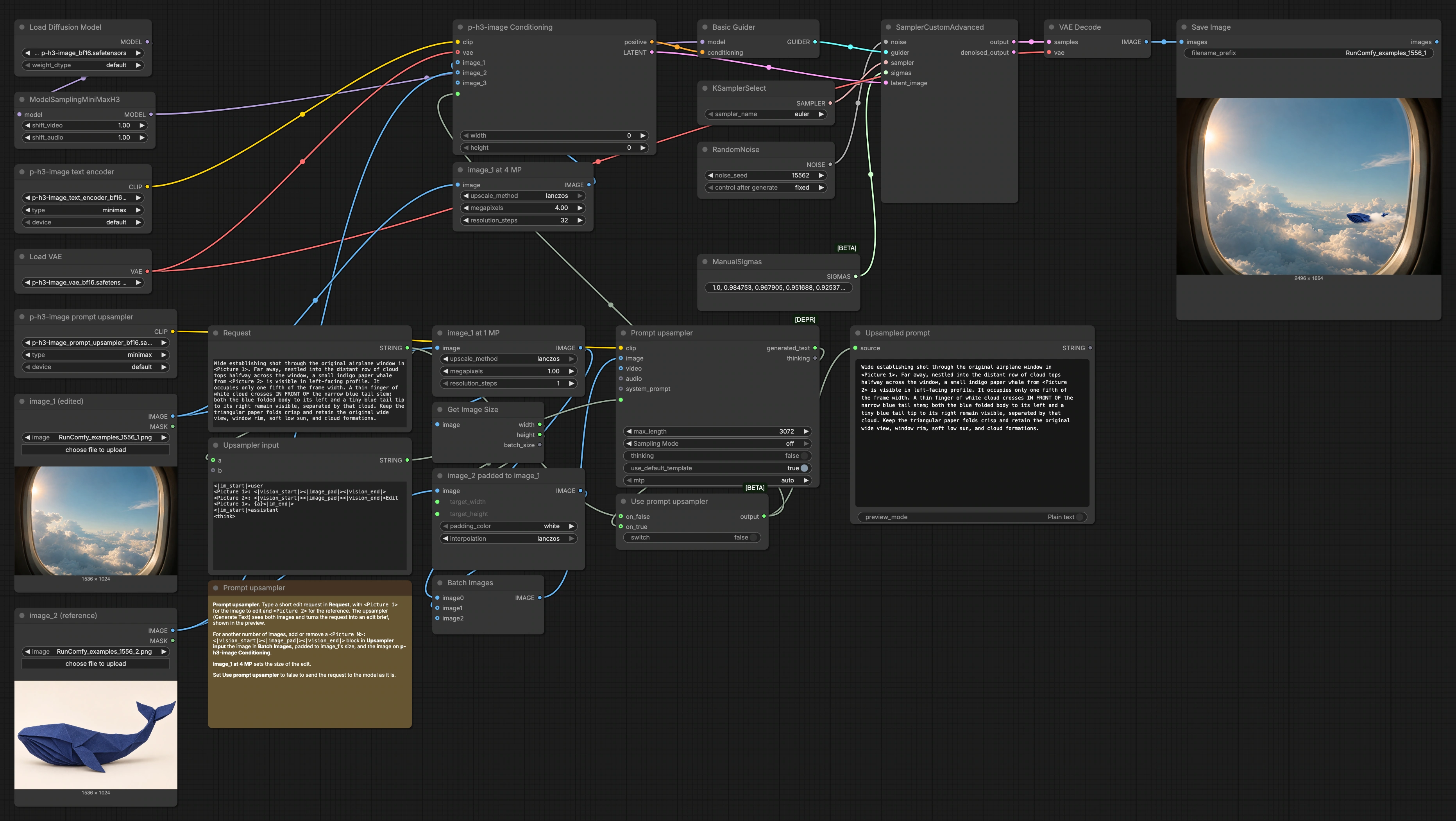
Загрузите сцену, которую хотите отредактировать, как Изображение 1, а визуальный эталон как Изображение 2. Опишите, что взять из эталона, куда его поместить в сцену и какие детали сохранить.
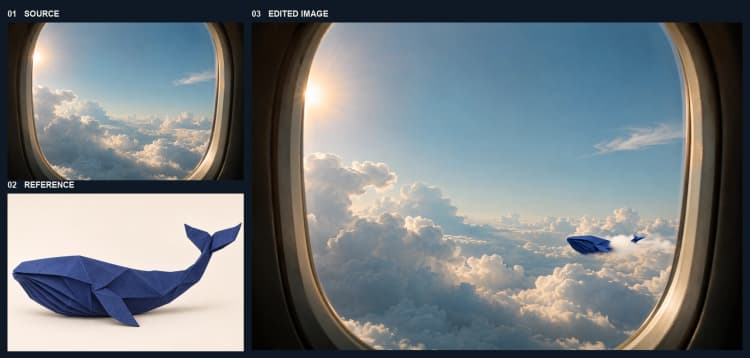
По умолчанию пример помещает индигового оригами-кита среди далеких облаков за окном самолета. Чтобы воспроизвести сохраненное изображение 2496 × 1664, оставьте два входа на месте, держите Использовать апсемплер подсказок выключенным и используйте seed 15562. Граф использует восемь шагов выборки Эйлера и цель в 4 MP для Изображения 1.
Примеры#
- Поместите объект в сцену. Переднее облако пересекает узкий хвост кита, оставляя видимыми сложенное тело и кончик хвоста на противоположных сторонах.
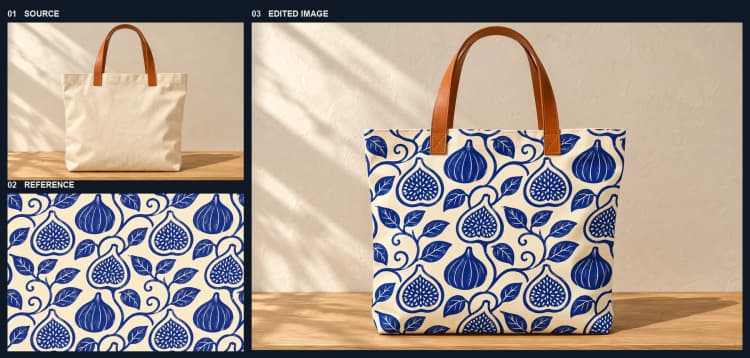
- Передача повторяющегося принта. Синие мотивы фиг и листьев покрывают переднюю часть холщовой сумки цвета слоновой кости, в то время как ее кожаные ручки остаются видимыми.
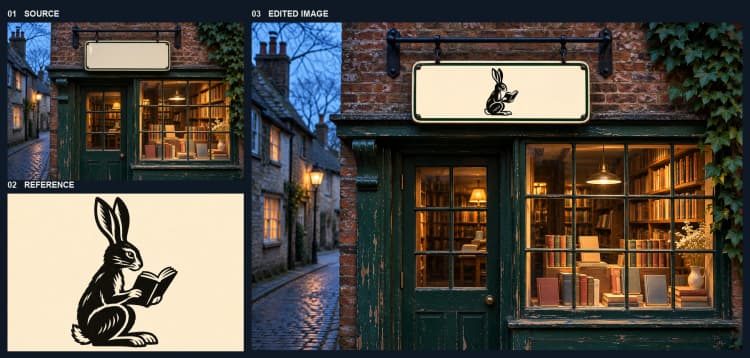
- Применение эмблемы. Гравюра зайца, читающего книгу, находится внутри зеленой рамки вывески книжного магазина. Скобка, кирпичная кладка и освещенные окна остаются в сцене.
Модели#
- P-H3-Image (bf16) модель диффузии. Основная сеть денойзинга, выполняющая редактирование в латентном пространстве, при этом уважая изображение и текстовое кондиционирование. Карта модели и файлы.
- P-H3-Image VAE (bf16). Кодирует отредактированное изображение в латенты и декодирует окончательный результат обратно в пиксели с сохранением цвета и деталей. Файл VAE.
- P-H3-Image текстовый энкодер (bf16). Преобразует обычную или апсемплированную инструкцию в эмбеддинги, которые направляют редактирование. Текстовый энкодер.
- P-H3-Image апсемплер подсказок (bf16). Компонент зрение-язык, который читает оба изображения плюс ваш короткий запрос и расширяет его в подробное задание на редактирование для более сильного руководства. Апсемплер подсказок.
Как использовать рабочий процесс#
График течет от входов к кондиционированию, затем к выборке и декодированию. Этапы ниже соответствуют ключевым меткам UI, чтобы вы могли следовать доминирующему пути и уверенно управлять P-H3-Image ComfyUI Image Edit.
- Загрузите свои изображения
- Загрузите исходное изображение в
image_1 (edited)(#4) и визуальный эталон вimage_2 (reference)(#5). Исходное изображение сохраняет композицию сцены, в то время как эталон задает тему или стиль. Установите общий размер вывода с помощьюimage_1 at 4 MP(#31); это контролирует, насколько крупным будет редактирование. Для апсемплера рабочий процесс также подготавливает масштабированную копию источника на 1 MP и подгоняет эталон, чтобы соответствовать, используяimage_2 padded to image_1(#21), чтобы оба предпросмотра совпадали пространственно.
- Загрузите исходное изображение в
- Напишите запрос на редактирование
- Напечатайте короткую инструкцию в
Request(#17), упомянув, что вставить, сохранить или стилизовать. По умолчанию иллюстрируется точное размещение и окклюзия: далекий индиговый оригами-кит, тонкое облако, проходящее перед его хвостом, и окно самолета, остающееся в поле зрения. Шаблон вUpsampler input(#18) форматирует ваш запрос с<Picture 1>и<Picture 2>, чтобы апсемплер подсказок мог видеть оба изображения. Вы можете оставить этот простой текстовый запрос, если предпочитаете обойти апсемплинг.
- Напечатайте короткую инструкцию в
- Сгенерировать уточненную инструкцию (опционально)
Prompt upsampler(#23) читает два подготовленных изображения и ваш запрос, затем производит более длинную, осведомленную о изображении инструкцию. ПереключитеUse prompt upsampler(#24), чтобы выбрать между апсемплированным заданием и вашим оригинальным запросом. Полученный текст предварительно просматривается вUpsampled prompt(#16), чтобы вы могли убедиться, что P-H3-Image ComfyUI Image Edit будет соответствовать вашему намерению.
- Кондиционируйте редактирование
p-h3-image text encoder(#28) встраивает окончательную инструкцию, аPH3ImageConditioning(#30) объединяет ее с полноразмерным источником и эталоном. Этот узел также создает латентность, которая закрепляет редактирование на ранее установленном размере исходного изображения. Результат — сильное, пространственно согласованное кондиционирование, которое сохраняет кадрирование, вставляя или адаптируя контент из эталона. Это ядро поведения P-H3-Image ComfyUI Image Edit.
- Пробуйте и повторяйте
BasicGuider(#8) передает кондиционирование в стек выборки, гдеKSamplerSelect(#9),ManualSigmas(#7) иRandomNoise(#10) определяют, как траектория исследует латентное пространство.SamplerCustomAdvanced(#11) затем выполняет фактические шаги денойзинга, чтобы реализовать ваше редактирование. Измените seed вRandomNoiseдля новых вариаций без переписывания подсказки. Если вам нужен другой вид, попробуйте другой выборщик вKSamplerSelect, сохраняя остальную часть настройки P-H3-Image ComfyUI Image Edit.
- Декодируйте и сохраняйте
VAEDecode(#12) преобразует окончательную латентность обратно в изображение с помощью P-H3-Image VAE, сохраняя текстуру и цвет.SaveImage(#13) записывает вывод с выбранным вами префиксом имени файла, чтобы вы могли организовать несколько запусков. Просмотрите результат и повторите, корректируя запрос, переключатель апсемплера или seed, чтобы точно настроить размещение и силу.
Ключевые узлы#
PH3ImageConditioning (#30)#
Этот узел объединяет исходное изображение, эталонное изображение и инструкцию для создания положительного кондиционирования и согласованной латентности. Он обеспечивает уважение редактирования к композиции источника, заимствуя контент или стиль из эталона. Используйте переключатель на узле #24, чтобы выбрать инструкцию, которая питает этот узел.
TextGenerate Апсемплер подсказок (#23)#
Этот компонент читает оба изображения и расширяет короткий запрос в более богатый, осведомленный о изображении бриф. Он особенно полезен для сложных пространственных отношений, таких как "сохранить окно самолета" или "поместить кита далеко за облачную полосу". Используйте Use prompt upsampler (#24), чтобы быстро протестировать A/B с апсемплингом и без, чтобы увидеть, что дает лучший P-H3-Image ComfyUI Image Edit.
ImageScaleToTotalPixels "image_1 at 4 MP" (#31)#
Контролирует рабочее разрешение редактирования, сохраняя соотношение сторон. Более высокие настройки подчеркивают мелкие детали и стабильные края; более низкие настройки предварительно просматриваются быстрее. Это основной рычаг для балансировки качества и скорости без изменения вашей инструкции или остальной части графика P-H3-Image ComfyUI Image Edit.
SamplerCustomAdvanced (#11)#
Выполняет процесс денойзинга, используя выбранный выборщик, расписание сигм и гидер. Это место, где вариации от seed, выбора выборщика или расписания переводятся в разные виды. Держите кондиционирование стабильным, пока вы исследуете варианты выборщиков, чтобы понять, как они влияют на четкость и соблюдение редактирования.
MiniMaxH3SigmaShift (#27)#
Адаптирует загруженную модель диффузии P-H3-Image для стабильной выборки с выбранным расписанием. Оставьте его в пути для достижения наилучших результатов с этой семьей моделей. Он помогает выборщику отслеживать расписание шума, подходящее для P-H3-Image, чтобы редактирования оставались последовательными для всех seed.
Опциональные дополнения#
- Чтобы сохранить композицию, включите явные указания, такие как "сохраните оригинальную рамку окна, мягкое низкое солнце и облачные образования" в вашем запросе.
- Чтобы контролировать размер и расстояние, формулируйте ограничения, такие как "занимает одну пятую ширины кадра" или "встроен в дальний ряд верхушек облаков".
- Для более быстрой итерации понизьте настройку мегапикселей в
image_1 at 4 MP, протестируйте идеи, затем поднимите ее для окончательного рендера. - Для разнообразия без переформулирования измените seed в
RandomNoiseили попробуйте другой выборщик вKSamplerSelect. - Держите файлы организованными, устанавливая четкий
filename_prefixвSaveImage, когда выполняете несколько вариаций P-H3-Image ComfyUI Image Edit.
Благодарности#
Этот рабочий процесс реализует и основывается на следующих работах и ресурсах. Мы с благодарностью признаем PrunaAI за P-H3-Image-Comfy и рабочий процесс p-h3-image_edit.json ComfyUI за их вклад и поддержку. Для получения авторитетной информации, пожалуйста, обратитесь к оригинальной документации и репозиториям, указанным ниже.
Ресурсы#
- PrunaAI/P-H3-Image-Comfy
- Hugging Face: PrunaAI/P-H3-Image-Comfy
- PrunaAI/P-H3-Image-Comfy — workflows/p-h3-image_edit.json
- Hugging Face: workflows/p-h3-image_edit.json (commit 44a0fb7)
Примечание: Использование упомянутых моделей, наборов данных и кода подчиняется соответствующим лицензиям и условиям, предоставленным их авторами и поддерживающими.