3D AI рендеринг с MINIMAX H3: Рабочий процесс ComfyUI от глины к кино#
Этот граф ComfyUI от Mickmumpitz превращает простой серый 3D «глиняный» рендер в кинематографическое, полностью текстурированное видео с опциональным синхронизированным звуком. Он использует оригинальную анимацию как структуру, так что композиция, геометрия и движение остаются заблокированными, в то время как модель добавляет материалы, освещение, окружение и фотореалистичные детали.
Создан для 3D-художников, аниматоров и кинематографистов, 3D AI рендеринг с MINIMAX H3 соединяет анимацию DCC и генерацию видео AI. Предоставьте 24 кадра в секунду для движения, одну или несколько статических «пластин стиля» для стиля, затем направьте результат с помощью краткого запроса и временной шкалы. Рабочий процесс создает отшлифованный кадр и опциональное сравнение бок о бок для быстрого обзора.
Ключевые модели в рабочем процессе ComfyUI 3D AI рендеринг с MINIMAX H3#
- MiniMax‑H3 ref2va модель диффузии. Основной генератор видео, который следует за видео-референсом для структуры, синтезируя кадры и звук вместе. Используйте вариант ref2va, поставляемый для ComfyUI: minimax_h3_ref2va_pruned_int8_convrot.safetensors. Model
- Qwen‑VL 32B текстовый энкодер для MiniMax H3. Кодирует запрос, теги и временную шкалу в условия, понятные H3. Используйте файл, настроенный под MiniMax: qwen3vl_32b_minimax_h3_nvfp4_awq.safetensors. Encoder
- MiniMax‑H3 Video VAE (fp16). Декодирует латенты видео в RGB кадры. VAE video
- MiniMax‑H3 Audio VAE (fp32). Декодирует латенты аудио в звук, который отслеживает сгенерированные визуальные эффекты. VAE audio
- MiniMax‑H3 FL2VA 4‑step Turbo LoRA (опционально). Ускоряет вывод и добавляет резкие детали при необходимости. LoRA
- MiniMax‑H3 pruned w4a8 mixed (опционально меньшая база). Альтернатива уменьшенного размера, если вам нужно сэкономить VRAM. Alternative base
Как использовать рабочий процесс ComfyUI 3D AI рендеринг с MINIMAX H3#
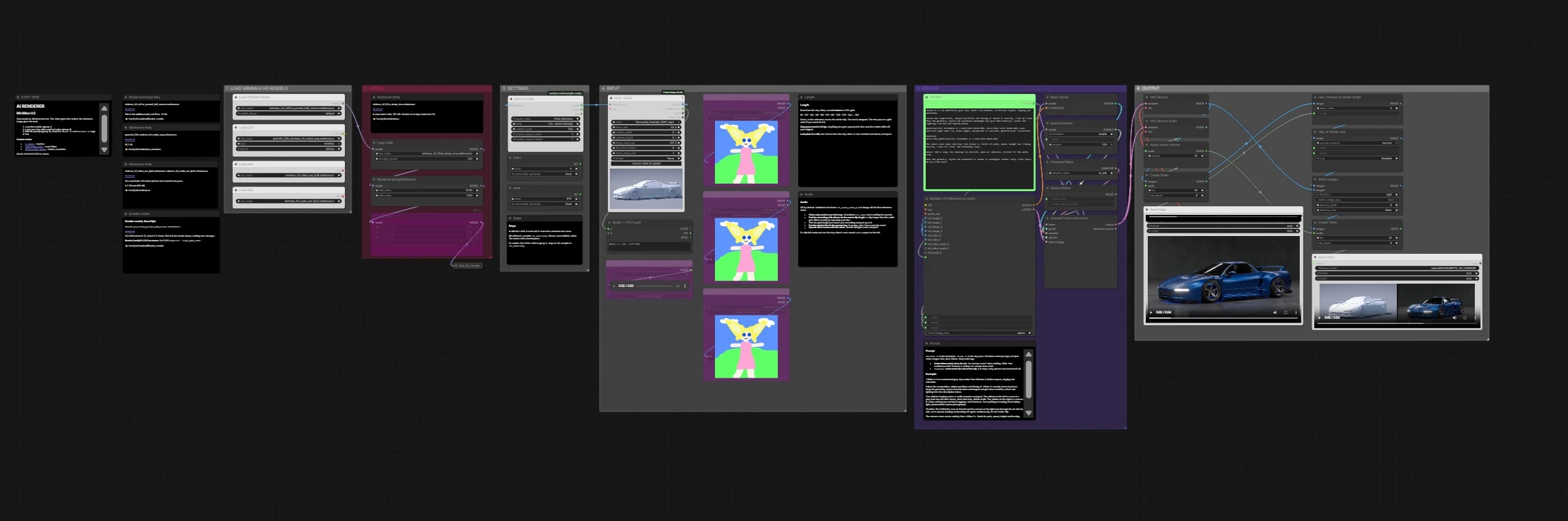
На первый взгляд, видео из глины определяет движение, статичные пластины стиля определяют материалы и освещение, а запрос связывает их вместе. Группа рендеринга передает эти сигналы в MiniMax H3, затем выходная группа декодирует кадры и аудио и сохраняет ваши результаты, включая сравнение бок о бок.
Группа 1 — ЗАГРУЗКА МОДЕЛЕЙ MINIMAX H3#
Эта группа подготавливает стек моделей для 3D AI рендеринга с MINIMAX H3. UNETLoader (#8) загружает веса диффузии MiniMax‑H3 ref2va, CLIPLoader (#9) загружает текстовый энкодер Qwen‑VL 32B, и два узла VAELoader (#11 для видео, #13 для аудио) предоставляют декодеры. Небольшие помощники Set_* и Get_* кэшируют эти компоненты для повторного использования по всему графу. Держите оба VAE активными, потому что MiniMax‑H3 может создавать изображение и звук за один проход. Если вы перейдете на меньший вариант Kijai, измените только файл модели диффузии.
Группа 2 — СКОРОСТЬ#
Эта область ускоряет итерацию, сохраняя структурную связь с вашим глиняным проходом. LoraLoaderModelOnly (#16) применяет 4‑шаговый Turbo LoRA для более быстрых и четких предварительных просмотров. MiniMaxH3SigmaShift (#17) корректирует расписание, чтобы соответствовать LoRA, а EasyCache (#18) избегает избыточной работы между запусками. Используйте LoRA для быстрого развития стиля; если вы хотите максимальную точность или более мягкий финиш, обойдите это и рендерите с многопроходным расписанием в Группе 5.
Группа 3 — НАСТРОЙКИ#
Здесь рабочий процесс определяет безопасное полотно для 3D AI рендеринга с MINIMAX H3. MinimaxH3Resolution (#121) считывает референсное изображение, чтобы предложить ширину и высоту на родной сетке H3, предотвращая искажения и временное мерцание. Легкие элементы управления удерживают шаги и семя, в то время как PreviewAny (#122) отображает активное разрешение для быстрой проверки. Длина вычисляется один раз и сохраняется, чтобы и изображение, и аудио оставались синхронизированными по всей линии. Для воспроизводимых повторов держите фиксированное семя.
Группа 4 — ВХОД#
Импортируйте свой 24 fps глиняный рендер с помощью VHS_LoadVideo (#30). Рабочий процесс привязывает длину кадра к внутренней сетке кадров H3, чтобы синхронизация оставалась стабильной; обрежьте или дополните ваш источник до ближайшей допустимой длины, если вам нужен каждый кадр. Добавьте от одной до трех пластин стиля с помощью LoadImage (#36, #38, #40). Пластина стиля — это статическое фото или концептуальное изображение, которое представляет собой конечные материалы, цвет и освещение; это не кадр из глиняного видео, и оно не изменяет макет. Опционально загрузите внешний аудиофайл с помощью LoadAudio (#34), если вы хотите, чтобы голос или фоли были перенесены в генерацию. Если вы планируете генерировать речь, вы подключите это аудио к узлу рендеринга в Группе 5.
Группа 5 — РЕНДЕР#
Создайте свое намерение в PROMPT (#44). Оставьте теги <Video 1> для глиняного прохода и <Picture 1> для первой пластины стиля, затем напишите четкий текст в стиле инструкции плюс Timeline:, который охватывает весь клип. Сердце 3D AI рендеринга с MINIMAX H3 — это MiniMaxH3ReferenceToVideo (#45), который объединяет запрос, пластины стиля, глиняное видео и опциональный голос в условия и начальный латент. Этот латент проходит через BasicGuider (#57), BasicScheduler (#58), KSamplerSelect (#59), RandomNoise (#60) и SamplerCustomAdvanced (#61), чтобы произвести окончательный латент видео. Ширина, высота и длина из Группы 3 передаются автоматически, чтобы сгенерированное движение и любое аудио оставались синхронизированными с вашим референсом.
Группа 6 — ВЫВОД#
VAEDecode (#67) превращает латент видео в кадры, а VAEDecodeAudio (#68) излучает звук. AudioAdjustVolume (#69) предоставляет простую обрезку уровня, затем CreateVideo (#70) смешивает изображение и звук для основного файла, который SaveVideo (#71) записывает на диск. Параллельно ветвь обзора обрезает и масштабирует глиняный проход с помощью ImageFromBatch (#76) и ImageScale (#124), сшивает его бок о бок с результатом AI через ImageStitch (#77), затем экспортирует сравнительный клип через CreateVideo (#78) и SaveVideo (#79). Это облегчает проверку того, что геометрия, кадрирование и анимация остались верными.
Ключевые узлы в рабочем процессе ComfyUI 3D AI рендеринг с MINIMAX H3#
MiniMaxH3Resolution (#121)#
Определяет безопасную, родную ширину и высоту из вашего референса, чтобы H3 попал на свою аспектную сетку. Измените соотношение сторон, изменив ваш глиняный вход, а не принуждая к пользовательским размерам. Если вы должны отклониться, придерживайтесь значений, выровненных по сетке, чтобы избежать мерцания.
VHS_LoadVideo (#30)#
Поглощает глиняный проход, который управляет структурой. Для надежной блокировки движения предоставьте источник с 24 кадрами в секунду и избегайте повторной выборки внутри узла. Если появляется дрейф синхронизации, повторно экспортируйте ваш глиняный проход на 24 кадра в секунду и убедитесь, что длина, привязанная к рабочему процессу, соответствует клипу.
MiniMaxH3ReferenceToVideo (#45)#
Основной рендерер, который объединяет запрос, пластины стиля, референсное видео и опциональный голос в латенты видео и аудио. Оставьте теги <Video 1> и <Picture 1> в запросе, чтобы модель привязалась к правильным входным данным. Для диалогов подключите ваш голосовой трек к аудио входу референсного видео узла, чтобы движения губ совпадали с речью.
LoraLoaderModelOnly (#16)#
Применяет 4‑шаговый Turbo LoRA для быстрых, четких предварительных просмотров. Используйте его для исследования и ежедневных просмотров. Когда вам нужен более мягкий вид или наиболее близкое соответствие глиняному проходу, отключите LoRA и рендерите с многопроходным расписанием в BasicScheduler (#58) и KSamplerSelect (#59).
BasicScheduler (#58) и KSamplerSelect (#59)#
Контролируют, как шум удаляется со временем, что влияет на резкость текстуры, плавность движения и точность к глиняному проходу. Низко-шаговые расписания хорошо сочетаются с Turbo LoRA для скорости, в то время как многопроходные расписания без LoRA подчеркивают точность и более мягкий финиш. Если результат выглядит чрезмерно резким, попробуйте другую стратегию семплирования и больше шагов.
VAEDecodeAudio (#68)#
Декодирует сгенерированный латент аудио. Соедините его с AudioAdjustVolume (#69), если вашему миксу нужно быстрое изменение уровня перед смешиванием в CreateVideo (#70). Для чистого диалога дополните ваш источник голоса до точной длины клипа, чтобы избежать повторов.
Опциональные дополнения#
- Пластины стиля: Используйте высококачественные статичные изображения, которые захватывают материалы, освещение и цвет. Они являются ссылками на стиль, а не на макет. Не используйте кадр из глиняного прохода в качестве пластины стиля.
- Запросы: Пишите инструкции, а не запреты. Фразы, такие как «один непрерывный дубль», работают лучше, чем «без движения камеры». Включите
Timeline:, которая достигает последнего кадра, чтобы изображение и звук не обрывались. - Советы по аудио: Для речи подключите ваш голос к аудио входу референсного видео узла. Дополните запись тишиной, чтобы она совпадала с привязанной длиной клипа. Поместите произнесенную реплику в кавычки в запросе и упомяните "один раз и только один раз".
- Частота кадров: Экспортируйте глиняный проход на 24 кадра в секунду. Другая частота будет сжата во времени, и движение может отклониться от вашей оригинальной анимации.
- Сетка длины: Рабочий процесс привязывает длину к фиксированной сетке кадров H3 для стабильности. Если вам нужна точная продолжительность, обрежьте ваш глиняный проход до следующего допустимого значения сетки или дополните аудио соответственно.
- Быстрая итерация: Держите Turbo LoRA включенным для разработки стиля, используйте встроенный экспорт бок о бок для оценки структуры, затем переключитесь на многопроходное расписание для финалов, если предпочитаете более мягкий, более точный рендер.
- Полезные узлы, использованные в этом рабочем процессе: ComfyUI‑KJNodes, ComfyUI‑VideoHelperSuite, и ComfyUI‑Mickmumpitz‑Nodes.
С этими элементами на месте, 3D AI рендеринг с MINIMAX H3 предоставляет вам быстрый, управляемый путь от нетекстурированной анимации к готовым, кинематографическим кадрам, сохраняя постановку и движение, которые вы создали в вашем 3D инструменте.
Благодарности#
Этот рабочий процесс реализует и основывается на следующих работах и ресурсах. Мы с благодарностью признаем Mickmumpitz за 3D AI рендеринг с MINIMAX H3 рабочий процесс и руководство за их вклад и поддержку. Для авторитетных деталей, пожалуйста, обратитесь к оригинальной документации и репозиториям, указанным ниже.
Ресурсы#
- Mickmumpitz/3D AI рендеринг с MINIMAX H3 Источник рабочего процесса
- Hugging Face: Comfy-Org/MiniMax-H3
- Документы / Примечания к выпуску: 3D AI рендеринг с MINIMAX H3 Источник рабочего процесса
Примечание: Использование упомянутых моделей, наборов данных и кода подлежит соответствующим лицензиям и условиям, предоставленным их авторами и поддерживающими организациями.