



SenseNova U1.6 ComfyUI Workflow: Testo in Immagine e Modifica Immagine#
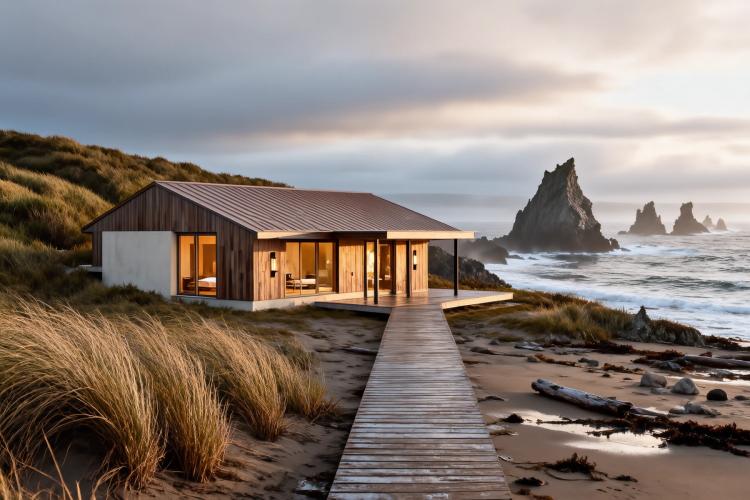
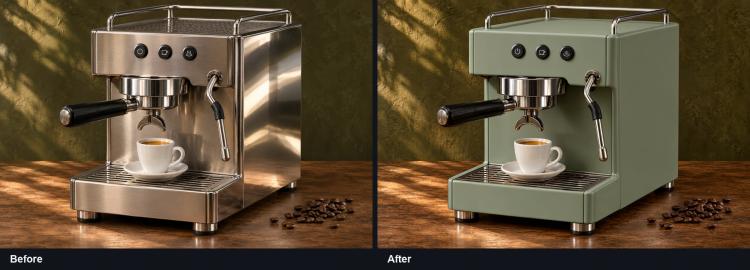
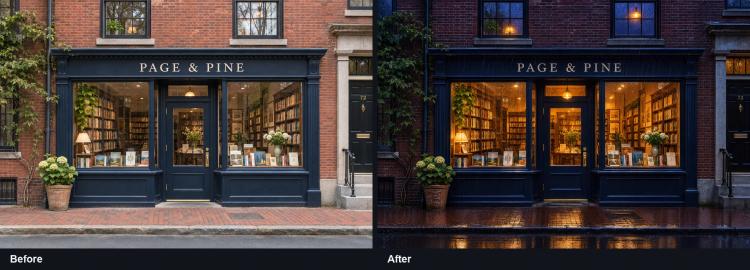
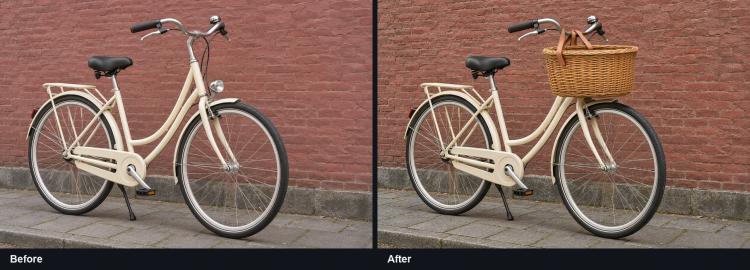
Il flusso di lavoro SenseNova U1.6 ComfyUI mette la generazione di testo in immagine e la modifica di immagini guidata da prompt su un'unica tela. Inserisci un prompt per creare un'immagine da zero, oppure carica un'immagine di origine, descrivi la modifica e rivedi il risultato fianco a fianco con l'originale. Il flusso di lavoro è alimentato dal checkpoint SenseNova U1.6 8B Mixture‑of‑Transformers con un percorso Turbo LoRA opzionale per un campionamento veloce, un ciclo di autocorrezione opzionale per un raffinamento iterativo e un'espansione del prompt opzionale (PE) per riscrivere i prompt sparsi in descrizioni pronte per la produzione.
Il testo in immagine è attivo alla prima apertura. Esegui un gruppo esterno alla volta. Per cambiare, fai clic destro sul gruppo esterno attivo e scegli Bypass Group Nodes, quindi fai clic destro sull'altro gruppo esterno e scegli Set Group Nodes to Always. Nel gruppo appena abilitato, imposta il nodo Stage text su Bypass per ripristinare i valori predefiniti originali. Usa Fit View per vedere entrambi i gruppi.
Modelli chiave nel flusso di lavoro Comfyui SenseNova U1.6 ComfyUI#
- Checkpoint SenseNova U1.6 8B MoT. Generatore multimodale di base che guida sia la generazione di testo in immagine sia la modifica guidata da immagine in questo flusso di lavoro. Caricato da Comfy-Org/SenseNova-U1.
- SenseNova U1.6 Turbo LoRA (8‑passaggi). Adattatore leggero che consente risultati di alta qualità con un numero di passaggi ridotto per un'iterazione rapida. Anch'esso ospitato in Comfy-Org/SenseNova-U1.
- Encoder di espansione del prompt Qwen‑Image 2.1. Utilizzati dal riscrittore di prompt per espandere i prompt dell'utente e, per la modifica, per leggere il contesto dell'immagine fornita prima di riscrivere la tua istruzione. Fornito in Comfy-Org/Qwen-Image-2.1.
Come usare il flusso di lavoro Comfyui SenseNova U1.6 ComfyUI#
Entrambi i flussi di lavoro utilizzano lo stesso checkpoint SenseNova e Turbo LoRA. Ogni gruppo ha il proprio Turbo Mode, autocorrezione e controlli di espansione del prompt, e utilizza un encoder di espansione del prompt dedicato. L'autocorrezione seleziona la pipeline iterativa. Il Turbo Mode seleziona il LoRA a 8 passaggi e instrada il conteggio dei passaggi e le impostazioni di guida corrispondenti.
Testo in Immagine#
- Input Utente
- Digita la tua idea in
Text (User Prompt)(#67). Scegli una dimensione di output conResolutionSelector(#45); il grafico genera un latente corrispondente conEmptyHiDreamO1LatentImage(#9). Lascia il prompt negativo vuoto per iniziare in modo semplice, quindi aggiungi vincoli successivamente se necessario usandoCLIP Text Encode (Negative)(#8).
- Digita la tua idea in
- Riscrittore di Prompt
- Quando
Boolean(Enable PE)(#63) è attivo,TextGenerateV2(#60) utilizza l'encoder Qwen‑Image 2.1 daCLIPLoader(#58) più la guida di sistema integrataText (System Prompt - Text to Image)(#56) per espandere la tua richiesta. Il prompt riscritto viene visualizzato inPreviewAny(#57) e poi codificato daCLIP Text Encode (Positive)(#7). Disattiva PE per usare il tuo prompt grezzo così com'è tramiteComfySwitchNode(#64).
- Quando
- Flag delle funzionalità
Turbo Mode?(#37) commuta sia il percorso del modello (If/Else Switch (Model)(#44) tra il checkpoint di base e Turbo LoRA caricato daLoraLoaderModelOnly(#30)) sia il routing dei passaggi e della guida del campionatore (If/Else Switch (steps)(#50) eIf/Else Switch (cfg)(#43)).Boolean (Self-Correction)(#78) abilita il percorso di raffinamento iterativo descritto di seguito.
- Opzione 1: Pipeline base
- Il percorso di base codifica i testi positivi e negativi con CLIP (
CLIP Text Encode(#7, #8)), campiona conKSampler(#70), e decodifica in RGB conVAEDecode(#72). L'immagine finale viene salvata daSaveImage(#27). Usa questo percorso per un rapido concetto e quando PE già rende specifico il tuo prompt.
- Il percorso di base codifica i testi positivi e negativi con CLIP (
- Opzione 2: Pipeline di Autocorrezione
- Il ciclo si inizializza in
StartLoop(#12) e porta condizionamento, negativi e l'ultimo latente da un'iterazione all'altra (CreateList(#47) aEndLoop(#23)). A ogni passaggio,SenseNovaConditioning(#17) prepara il condizionamento specifico di SenseNova e può consumare il latente precedente tramiteIf/Else Switch (Previous latent)(#51) per un miglioramento iterativo.KSampler(#19) ricampiona il latente, e gli output del ciclo sono aggregati inFinal conditioning(#24) eFinal latent(#25). Quando l'autocorrezione è abilitata, le immagini vengono decodificate conSenseNovaInterleaveDecode(#26) e instradate aSaveImage(#27) tramiteComfySwitchNode(#77); disabilita il flag per bypassare il ciclo e usare il decodificatore di base.
- Il ciclo si inizializza in
- Output
- Il flusso di Testo in Immagine scrive i file con il prefisso image_sensenova_u16_t2i usando
SaveImage(#27). Usa il visualizzatore di immagini ComfyUI per ispezionare gli intermedi e il risultato salvato.
- Il flusso di Testo in Immagine scrive i file con il prefisso image_sensenova_u16_t2i usando
Modifica Immagine#
- Input Utente · Una Immagine di Origine
- Carica un'unica fonte in
LoadImage(#158). Il flusso di lavoro la scala a una dimensione amichevole conResizeImageMaskNode(#159, #160) e legge le dimensioni tramiteGetImageSize(#161) per generare un latente corrispondente inEmptyHiDreamO1LatentImage(#85). Descrivi solo la modifica inText (User Prompt)(#143), mantenendo espliciti i dettagli preservati.
- Carica un'unica fonte in
- Riscrittore di Prompt
- Con
Boolean(Enable PE)(#139) attivo,TextGenerateV2(#136) eCLIPLoader(#134) applicano la guida di modifica dedicataText (System Prompt - Image Editing and Reference-Guided)(#132) per riscrivere la tua istruzione osservando l'immagine caricata. L'anteprima dell'istruzione finale è mostrata inPreviewAny(#133) e codificata daCLIP Text Encode (Positive)(#83).HiDreamO1ReferenceImages(#108) allega la tua immagine di origine come guida sia al condizionamento positivo che negativo.
- Con
- Flag delle funzionalità
Turbo Mode?(#113) instrada i commutatori di LoRA e passaggi/cfg per un campionamento veloce nelle modifiche (If/Else Switch (Model)(#120),If/Else Switch (steps)(#126), eIf/Else Switch (cfg)(#119)).Boolean (Self-Correction)(#154) seleziona il percorso di modifica iterativa, dettagliato di seguito.
- Opzione 1: Pipeline base
- Il percorso base di modifica forma un condizionamento consapevole dell'immagine SenseNova con
SenseNovaConditioning(#164), campiona conKSampler(#146), e decodifica conVAEDecode(#148). Salva il risultato come image_sensenova_u16_image_edit tramiteSaveImage(#103). Usalo per rapide modifiche locali e cambiamenti che preservano il layout.
- Il percorso base di modifica forma un condizionamento consapevole dell'immagine SenseNova con
- Opzione 2: Pipeline di Autocorrezione
StartLoop(#88) orchestra più passaggi, inoltrando positivi, negativi e il latente in evoluzione (Get Item From List(#89, #90, #91)) aSenseNovaConditioning(#93).KSampler(#95) aggiorna il latente a ogni passaggio, eEndLoop(#99) seleziona gli output finali (Final conditioning(#100),Final latent(#101)). Quando abilitato,SenseNovaInterleaveDecode(#102) produce l'immagine ed è selezionato daComfySwitchNode(#153); altrimenti viene utilizzato il decodificatore di base.
- Output
- Abilita Nodes 2.0 in ComfyUI per usare lo slider Compare Images (
ImageCompare, #162). Confronta l'immagine di origine ridimensionata con il risultato daSaveImage(#103) così puoi verificare la modifica richiesta e i dettagli circostanti.
- Abilita Nodes 2.0 in ComfyUI per usare lo slider Compare Images (
Nodi chiave nel flusso di lavoro Comfyui SenseNova U1.6 ComfyUI#
CheckpointLoaderSimple(#4, #80)- Carica il checkpoint di base SenseNova U1.6 con il suo CLIP e VAE associati. Usalo quando desideri il modello a piena fedeltà senza Turbo LoRA attivo. I modelli sono forniti da Comfy-Org/SenseNova-U1.
LoraLoaderModelOnly(#30, #106)- Inietta il SenseNova U1.6 Turbo LoRA per un campionamento veloce. È selezionato automaticamente quando
Turbo Mode?è attivo tramite i nodi di commutazione del modello. Il file LoRA è disponibile in Comfy-Org/SenseNova-U1.
- Inietta il SenseNova U1.6 Turbo LoRA per un campionamento veloce. È selezionato automaticamente quando
KSampler(#70, #19, #95, #146)- Denoiser core che trasforma il condizionamento più un latente in un latente immagine. I passaggi e la guida sono instradati dai commutatori turbo così puoi scambiare velocità e dettaglio senza toccare direttamente il campionatore. Per la riproducibilità, imposta un seme nei nodi interi adiacenti e mantienilo fisso durante l'iterazione di testo o flag.
SenseNovaConditioning(#17, #93, #164)- Prepara il condizionamento positivo e negativo specifico di SenseNova e, nell'autocorrezione, può consumare il latente precedente per aggiornamenti iterativi. L'impostazione
taskdel nodo si adatta alla generazione, modifica o autocorrezione come cablato in questo grafico. Abbina questo al decodificatore Interleave per i migliori risultati nel percorso di raffinamento.
- Prepara il condizionamento positivo e negativo specifico di SenseNova e, nell'autocorrezione, può consumare il latente precedente per aggiornamenti iterativi. L'impostazione
SenseNovaInterleaveDecode(#26, #102)- Decodifica il latente finale con gli output intercalati di SenseNova, particolarmente utile dopo un raffinamento multi-passaggio. Viene selezionato automaticamente quando
Boolean (Self-Correction)è attivo. Usa ilVAEDecodestandard quando preferisci il percorso di base più veloce.
- Decodifica il latente finale con gli output intercalati di SenseNova, particolarmente utile dopo un raffinamento multi-passaggio. Viene selezionato automaticamente quando
TextGenerateV2(#60, #136)- Guida l'espansione del prompt. Con PE abilitato, riscrive il tuo prompt utilizzando gli encoder Qwen‑Image 2.1 e le guide di sistema fornite, quindi alimenta la descrizione migliorata nei codificatori di testo. Cita qualsiasi copia letterale sull'immagine nel tuo prompt in modo che il riscrittore preservi l'esatta formulazione. I modelli sono forniti in Comfy-Org/Qwen-Image-2.1.
HiDreamO1ReferenceImages(#108)- Nel gruppo di modifica immagine, questo nodo allega l'immagine di origine caricata al condizionamento positivo e negativo. Inizia con Testo in Immagine quando vuoi generare un'immagine da un prompt di testo solo.
ImageCompare(#162)- Mostra un cursore prima e dopo in Nodes 2.0. Usalo per verificare se la modifica ha influenzato dettagli vicini, illuminazione, colore o layout.
Extra opzionali#
- Usa il Turbo Mode per esplorare rapidamente i concetti, quindi disattivalo per il dettaglio finale quando necessario.
- Attiva l'autocorrezione per composizioni difficili, tipografia precisa o quando vuoi che il modello affini il suo primo tentativo su più passaggi.
- Abilita l'espansione del prompt quando inizi da brevi briefing; disattivala quando richiedi un controllo manuale stretto della formulazione.
- Mantieni qualsiasi testo visibile tra virgolette all'interno del tuo prompt in modo che il modello renda le parole esatte.
- Scegli rapporti d'aspetto con
ResolutionSelectorche corrispondano al tuo obiettivo e mantieni le dimensioni multipli di 32 px per il campionamento più efficiente. - Fissa un seme mentre iteri la formulazione o i flag per attribuire le modifiche alle tue modifiche piuttosto che al caso.
Questo flusso di lavoro SenseNova U1.6 ComfyUI è progettato per un'iterazione veloce e risultati prevedibili, che tu stia generando scene da zero o eseguendo attente modifiche guidate da prompt su immagini esistenti.
Ringraziamenti#
Questo flusso di lavoro implementa e si basa sui seguenti lavori e risorse. Ringraziamo Comfy-Org per il checkpoint SenseNova U1.6 e Turbo LoRA, e Comfy-Org per gli encoder di testo di espansione del prompt per i loro contributi e manutenzione. Per dettagli autorevoli, si prega di fare riferimento alla documentazione originale e ai repository collegati di seguito.
Risorse#
- Comfy-Org/SenseNova U1.6 checkpoint e Turbo LoRA
- GitHub: Comfy-Org/workflow_templates
- Hugging Face: Comfy-Org/SenseNova-U1
- Comfy-Org/Prompt Expansion text encoders
- GitHub: Comfy-Org/workflow_templates
- Hugging Face: Comfy-Org/Qwen-Image-2.1
Nota: L'uso dei modelli, dei dataset e del codice di riferimento è soggetto alle rispettive licenze e termini forniti dai loro autori e manutentori.