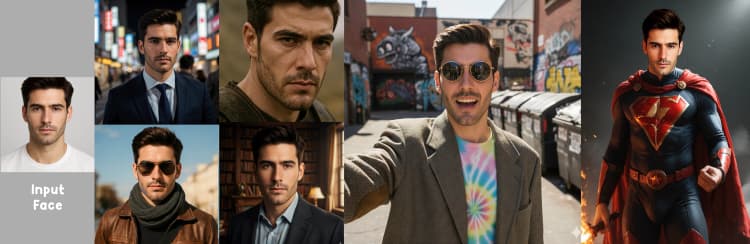
Flux Klein Face Swap per ComfyUI: sostituzione del volto senza soluzione di continuità guidata dai prompt#
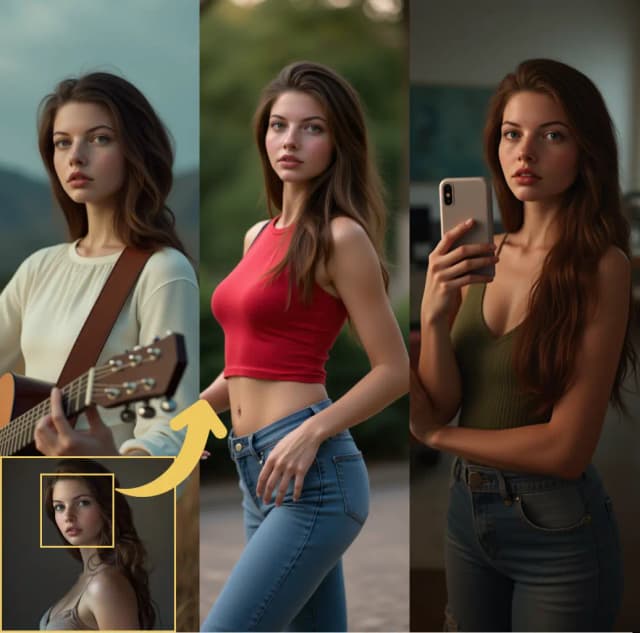
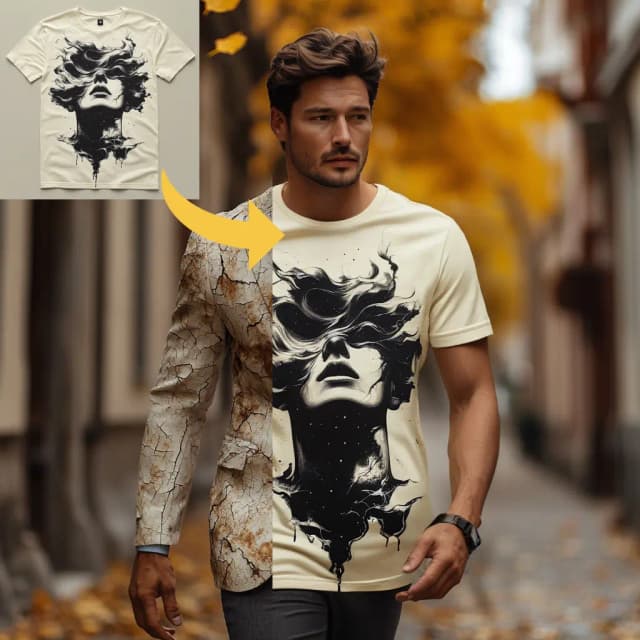
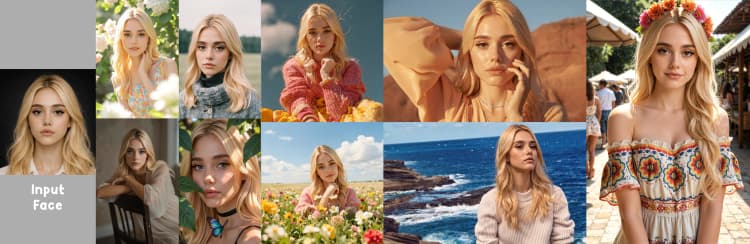
Flux Klein Face Swap è un workflow focalizzato di ComfyUI che sostituisce un volto in un'immagine con un volto da un'altra mantenendo la posa, l'illuminazione e la coerenza delle texture. Si basa sulla generazione e modifica unificata delle immagini di FLUX Klein per offrire sostituzioni realistiche che si fondono naturalmente con la scena.
Questo workflow è ideale per l'editing di ritratti, la creazione di personaggi e il perfezionamento dei contenuti. Fornisci un'immagine di base e un'immagine sorgente del volto, guida la sostituzione con un breve prompt e il pipeline Flux Klein Face Swap allinea la geometria, trasferisce l'identità e rende un risultato pulito con un eventuale upscaling.
Modelli chiave nel workflow Comfyui Flux Klein Face Swap#
- Black Forest Labs FLUX.2-klein 9B FP8. Il Diffusion Transformer centrale utilizzato qui per l'editing e la sintesi delle immagini. Integra il nuovo volto mantenendo stabile lo stile e la composizione della scena. Model card
- FLUX.2-klein 4B. Un'alternativa più leggera che riduce la memoria e accelera l'iterazione con una capacità leggermente inferiore. Utile per bozze o GPU limitate. Model card
- Qwen 3 text encoder 8B o 4B. Fornisce la comprensione dei prompt per FLUX 2 in modo che la sostituzione rispetti le tue istruzioni testuali su identità, posa e stile. I file sono distribuiti con le divisioni Klein. Repository
- Flux 2 VAE. Codifica le immagini nello spazio latente utilizzato da FLUX e decodifica il latente finale in pixel con fedeltà di colore e tono. Repository
- YOLOX object detector e DWPose estimator. Utilizzati durante la preprocessazione per localizzare il volto e la posa generale del corpo così che l'allineamento sia naturale dopo la sostituzione. YOLOX DWPose
Come utilizzare il workflow Comfyui Flux Klein Face Swap#
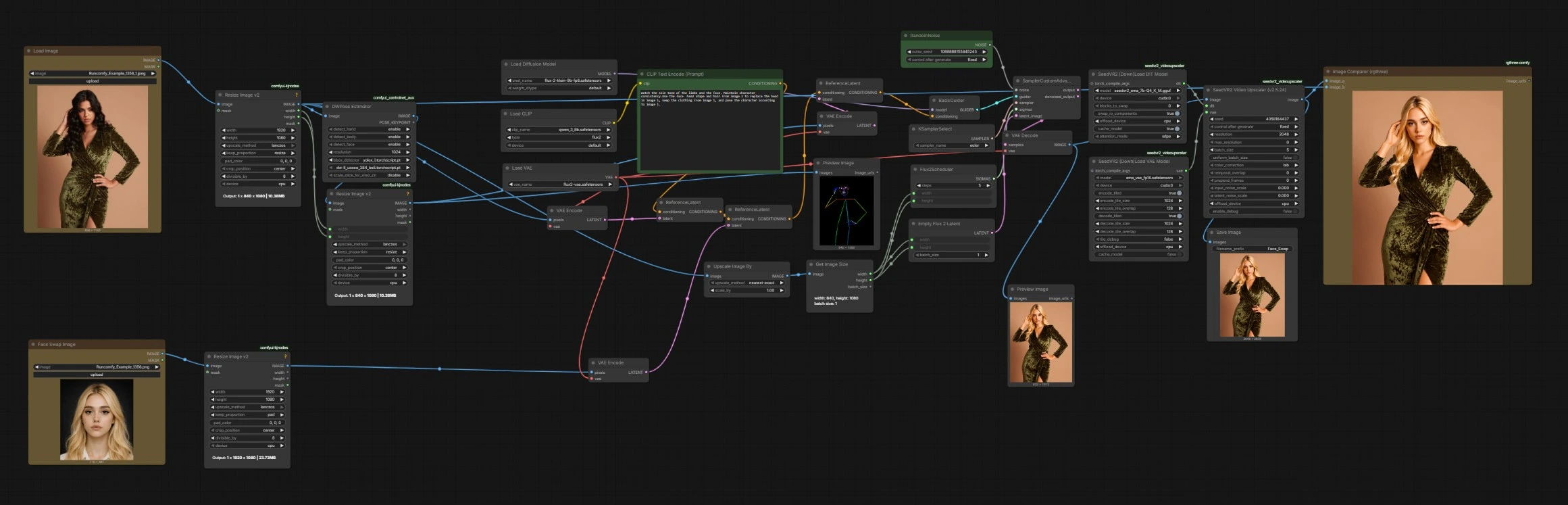
Il pipeline scorre dagli input alla preprocessazione, condizionamento di riferimento, campionamento FLUX, decodifica e upscaling opzionale. Ogni fase seguente nomina i nodi UI chiave che vedrai.
Carica gli input con LoadImage (#81) e LoadImage Face Swap Image (#244)#
Scegli la foto di base in LoadImage (#81). Questa è la scena e il vestiario che vuoi mantenere. Scegli il ritratto del donatore in Face Swap Image (#244). Questo fornisce l'identità da trasferire. Scegli immagini con dimensioni della testa simili e angolazione generale per i migliori risultati. Entrambe le immagini sono ridimensionate internamente a una risoluzione di lavoro coerente.
Rileva posa e volti con DWPreprocessor (#267) e normalizza con ImageResizeKJv2 (#468)#
Il preprocessore analizza l'immagine di base per trovare i punti chiave della testa e del corpo, producendo una guida che codifica il layout facciale e la posa. Ciò garantisce che Flux Klein Face Swap allinei il nuovo volto con l'orientamento e l'illuminazione originali. Il risultato è ridimensionato per adattarsi alle dimensioni di lavoro in modo che i passaggi successivi utilizzino una geometria coerente. Non è necessario fornire una maschera.
Descrivi la sostituzione con CLIPTextEncode (#250)#
Fornisci un'istruzione breve che chiarisca cosa dovrebbe cambiare e cosa dovrebbe rimanere. Ad esempio, “sostituisci la testa nell'immagine 1 con la testa dall'immagine 2, mantieni il vestiario e la posa dall'immagine 1, abbina il tono della pelle e l'illuminazione.” Il text encoder converte il tuo prompt in un condizionamento che guida il modello durante il campionamento. Un linguaggio chiaro e specifico produce sostituzioni più fedeli.
Costruisci il condizionamento di riferimento con VAEEncode e ReferenceLatent (#257, #253, #269)#
L'immagine di base, l'immagine sorgente del volto e la guida alla posa sono ciascuna codificate in latenti con VAEEncode. ReferenceLatent (#257) prima lega l'immagine di base al tuo prompt in modo che lo stile e la scena siano preservati. ReferenceLatent (#253) inietta l'identità del volto del donatore come riferimento. ReferenceLatent (#269) aggiunge la geometria rilevata, che blocca la posizione della testa e le proporzioni prima del campionamento.
Pianifica e campiona con FLUX utilizzando UNETLoader (#180), Flux2Scheduler (#237), KSamplerSelect (#240), BasicGuider (#277), e SamplerCustomAdvanced (#261)#
UNETLoader (#180) carica il modello FLUX.2-klein che esegue l'effettiva modifica. Flux2Scheduler (#237) imposta il programma di denoising alla larghezza e altezza di lavoro in modo che la risoluzione latente rimanga coerente. BasicGuider (#277) combina il modello con il tuo condizionamento assemblato e lo passa al campionatore. Seleziona un campionatore in KSamplerSelect (#240) e mantieni un seme fisso in RandomNoise (#256) per riprodurre i risultati durante l'iterazione. SamplerCustomAdvanced (#261) genera quindi il latente del volto sostituito in un unico percorso senza mascheratura manuale.
Decodifica e rivedi con VAEDecode (#251), PreviewImage (#457), e Image Comparer (rgthree) (#452)#
VAEDecode (#251) trasforma il latente finale in pixel. Usa PreviewImage (#457) per verificare rapidamente identità, continuità del tono della pelle e margini dell'attaccatura dei capelli. Confronta il prima e il dopo con Image Comparer (rgthree) (#452) per confermare che il vestiario, la posa e lo sfondo rimangano intatti. Se necessario, perfeziona il tuo prompt e riesegui per modificare l'espressione o lo stile.
Upscale e salva con SeedVR2VideoUpscaler (#326) e SaveImage (#467)#
L'upscaler migliora i dettagli e leviga le piccole cuciture rispettando l'identità modificata. Mantieni la correzione del colore coerente tra le esecuzioni per evitare variazioni nel tono della pelle. Quando sei soddisfatto, SaveImage (#467) scrive il risultato finale con un prefisso di file chiaro in modo che i lotti rimangano organizzati. L'upscaler è opzionale se lavori già ad alta risoluzione.
Nodi chiave nel workflow Comfyui Flux Klein Face Swap#
DWPreprocessor (#267)#
Ruolo: rileva segnali del corpo e del volto che stabilizzano l'allineamento. Aumenta la risoluzione se i volti sono piccoli nel fotogramma. Abilita il rilevamento di volto e corpo insieme per ritratti che includono spalle o mani per mantenere la continuità delle proporzioni.
ReferenceLatent (#257)#
Ruolo: ancora lo stile e la scena dell'immagine di base al prompt in modo che la sostituzione non si discosti. Se l'ambiente o l'abbigliamento cambiano involontariamente, regola il ritaglio dell'immagine di base in modo che questo riferimento enfatizzi la regione che vuoi preservare.
ReferenceLatent (#253)#
Ruolo: inietta l'identità del donatore. Per un forte trasferimento di identità, usa un ritratto del donatore nitido e frontale con espressione neutra. Evita trucco pesante o occlusioni che potrebbero sovrapporre caratteristiche indesiderate.
ReferenceLatent (#269)#
Ruolo: applica la geometria spaziale dal passaggio di rilevamento in modo che il nuovo volto si posi naturalmente sulla testa e sul collo. Usa quando la posa o l'angolo della testa sono importanti. Se desideri più libertà nell'espressione, scegli un'immagine di base con l'espressione target piuttosto che indebolire questo vincolo.
Flux2Scheduler (#237)#
Ruolo: definisce il percorso di denoising alla tua risoluzione di lavoro. Più passaggi possono affinare le texture sottili ma costano tempo. Mantieni larghezza e altezza ereditate dal pipeline per evitare disallineamenti di aspetto con l'input EmptyFlux2LatentImage.
SamplerCustomAdvanced (#261)#
Ruolo: esegue il denoising guidato utilizzando la tua scelta di campionatore e seme. Usa un seme coerente per confronti A/B e cambia solo una cosa alla volta, tipicamente il prompt. Se i risultati sembrano troppo elaborati, prova un campionatore meno aggressivo o riduci il denoising effettivo partendo da un riferimento più forte.
SeedVR2VideoUpscaler (#326)#
Ruolo: miglioramento finale e pulizia dei bordi. Aumenta moderatamente la risoluzione target per mantenere stabile l'identità. Se i colori cambiano, abilita la correzione del colore e mantieni basso il rumore di input per preservare la continuità del tono della pelle.
Extra opzionali#
- Scegli foto di input con dimensioni della testa e orientamento simili per il più convincente Flux Klein Face Swap.
- Mantieni i prompt brevi e letterali. Menziona cosa sostituire, cosa mantenere e eventuali note di stile.
- Usa un seme fisso mentre esplori i prompt, poi varia il seme per aggiungere cambiamenti sottili di espressione.
- Se appare una discrepanza nel tono della pelle, aggiungi una frase come “abbina il tono della pelle e l'illuminazione” al prompt.
- Ottieni il consenso e segui le leggi locali e le licenze dei modelli quando esegui qualsiasi sostituzione del volto.
Riconoscimenti#
Questo workflow implementa e si basa sui seguenti lavori e risorse. Ringraziamo sentitamente @Ai Verse's Flux Klein Face Swap Source workflow per i loro contributi e manutenzione. Per dettagli autorevoli, si prega di fare riferimento alla documentazione originale e ai repository collegati di seguito.
Risorse#
- Flux Klein/Face Swap Source
- Documenti / Note di Rilascio: @Ai Verse's YouTube
Nota: L'uso dei modelli, dataset e codice di riferimento è soggetto alle rispettive licenze e termini forniti dai loro autori e manutentori.