

Modifica un'immagine con un riferimento visivo#
Carica la scena che desideri modificare come Immagine 1 e il riferimento visivo come Immagine 2. Descrivi cosa prendere dal riferimento, dove posizionarlo nella scena e quali dettagli preservare.
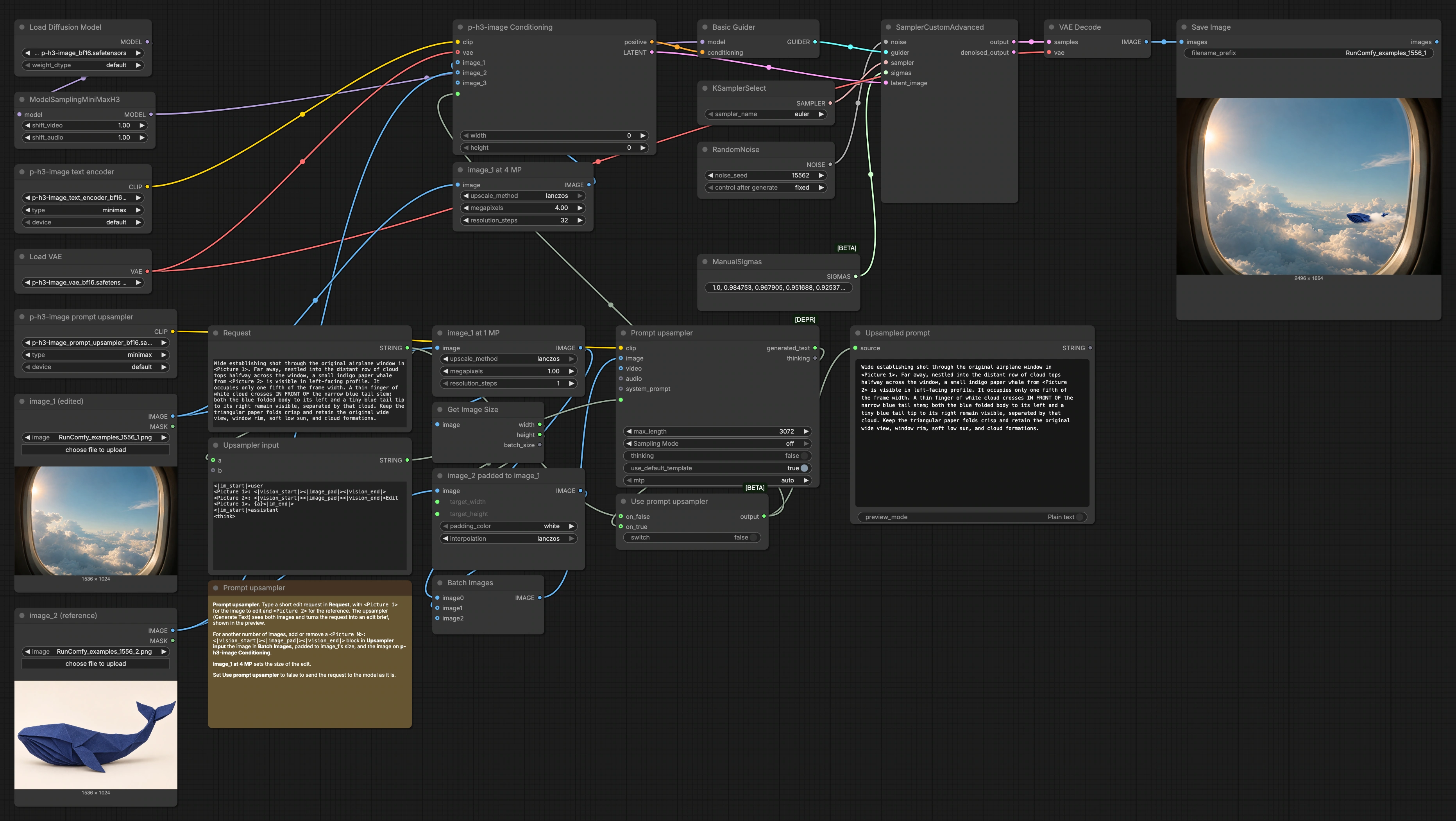
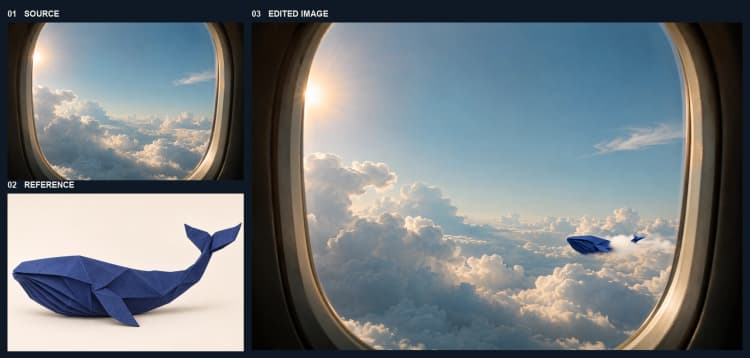
L'esempio predefinito posiziona una balena origami indaco tra nuvole distanti fuori dal finestrino di un aereo. Per riprodurre l'immagine salvata 2496 × 1664, lascia i due input al loro posto, mantieni Use prompt upsampler disattivato e usa il seed 15562. Il grafico utilizza otto passi di campionamento Euler e un target di 4 MP per Immagine 1.
Esempi#
- Posiziona un soggetto in una scena. Una nuvola in primo piano attraversa la coda stretta della balena, lasciando visibile il corpo piegato e la punta della coda sui lati opposti.
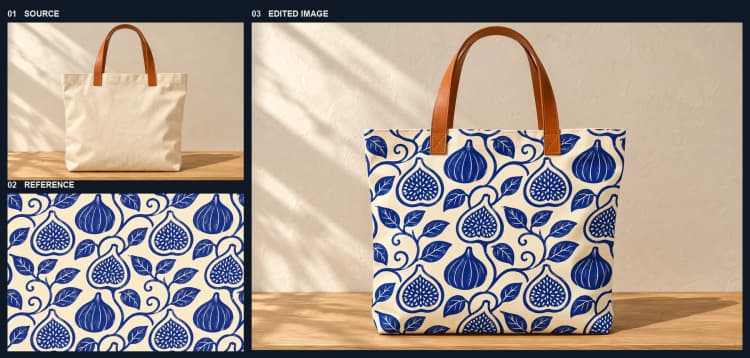
- Trasferisci una stampa ripetuta. Motivi di fico e foglia blu coprono la parte anteriore di una borsa di tela avorio mentre i suoi manici in pelle rimangono visibili.
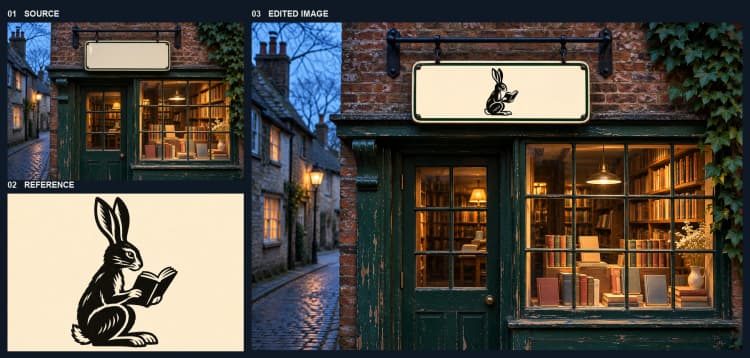
- Applica un emblema. Un'incisione di una lepre che legge un libro si trova all'interno del bordo verde di un'insegna di libreria. La staffa, la muratura e le finestre illuminate rimangono nella scena.
Modelli#
- Modello di diffusione P-H3-Image (bf16). Rete di denoising core che esegue la modifica nello spazio latente rispettando l'immagine e il condizionamento del testo. Model card and files.
- P-H3-Image VAE (bf16). Codifica l'immagine modificata in latenti e decodifica l'output finale in pixel con colore e dettaglio coerenti. VAE file.
- Codificatore di testo P-H3-Image (bf16). Converte l'istruzione semplice o upsamplata in embedding che guidano la modifica. Text encoder.
- P-H3-Image prompt upsampler (bf16). Un componente visione-linguaggio che legge entrambe le immagini più la tua breve richiesta e la espande in una sintesi dettagliata per una guida più forte. Prompt upsampler.
Come usare il flusso di lavoro#
Il grafico scorre dagli input al condizionamento, quindi al campionamento e alla decodifica. Le fasi sottostanti mappano le etichette chiave dell'interfaccia utente, permettendoti di seguire il percorso dominante e operare con sicurezza la P-H3-Image ComfyUI Modifica Immagine.
- Carica le tue immagini
- Carica l'immagine sorgente in
image_1 (edited)(#4) e il riferimento visivo inimage_2 (reference)(#5). La sorgente mantiene la composizione della scena mentre il riferimento presta soggetto o stile. Imposta la dimensione complessiva dell'output conimage_1 at 4 MP(#31); questo controlla quanto grande sarà il rendering della modifica. Per l'upsampler, il flusso di lavoro prepara anche una copia scalata della sorgente a 1 MP e adatta il riferimento per corrispondere usandoimage_2 padded to image_1(#21) in modo che entrambe le anteprime si allineino spazialmente.
- Carica l'immagine sorgente in
- Scrivi la richiesta di modifica
- Digita un'istruzione breve in
Request(#17), menzionando cosa inserire, preservare o stilizzare. L'impostazione predefinita illustra il posizionamento e l'occlusione precisi: una balena origami indaco distante, una nuvola sottile che passa di fronte alla sua coda e il finestrino dell'aereo che rimane in vista. Il modello inUpsampler input(#18) formatta la tua richiesta con<Picture 1>e<Picture 2>in modo che il prompt upsampler possa vedere entrambe le immagini. Puoi mantenere questa semplice richiesta solo testo se preferisci bypassare l'upsampling.
- Digita un'istruzione breve in
- Genera un'istruzione raffinata (opzionale)
Prompt upsampler(#23) legge le due immagini preparate e la tua richiesta, quindi produce un'istruzione più lunga e consapevole delle immagini. AttivaUse prompt upsampler(#24) per scegliere tra il brief upsamplato e la tua richiesta originale. Il testo risultante è visualizzato inUpsampled prompt(#16) così puoi verificare che la P-H3-Image ComfyUI Modifica Immagine rispetterà la tua intenzione.
- Condiziona la modifica
p-h3-image text encoder(#28) incorpora l'istruzione finale ePH3ImageConditioning(#30) la fonde con la sorgente a piena risoluzione e il riferimento. Questo nodo crea anche un latente che ancora la modifica alla dimensione dell'immagine sorgente impostata in precedenza. Il risultato è un condizionamento forte e spazialmente allineato che preserva l'inquadratura mentre inserisce o adatta contenuti dal riferimento. Questo è il nucleo del comportamento di P-H3-Image ComfyUI Modifica Immagine.
- Campiona e itera
BasicGuider(#8) passa il condizionamento alla pila di campionatori doveKSamplerSelect(#9),ManualSigmas(#7), eRandomNoise(#10) definiscono come la traiettoria esplora lo spazio latente.SamplerCustomAdvanced(#11) esegue poi i passi effettivi di denoising per realizzare la tua modifica. Cambia il seed del rumore inRandomNoiseper nuove variazioni senza riscrivere il prompt. Se hai bisogno di un look diverso, prova un altro campionatore inKSamplerSelectmantenendo il resto della configurazione di P-H3-Image ComfyUI Modifica Immagine invariata.
- Decodifica e salva
VAEDecode(#12) converte il latente finale di nuovo in un'immagine usando il P-H3-Image VAE, preservando trama e colore.SaveImage(#13) scrive l'output con il prefisso del nome file scelto in modo da poter mantenere organizzate più esecuzioni. Rivedi il risultato e itera regolando la richiesta, l'interruttore upsampler o il seed per perfezionare il posizionamento e la forza.
Nodi chiave#
PH3ImageConditioning (#30)#
Questo nodo combina l'immagine sorgente, l'immagine di riferimento e l'istruzione per produrre il condizionamento positivo e un latente allineato. Garantisce che la modifica rispetti la composizione della sorgente mentre prende in prestito contenuti o stile dal riferimento. Usa l'interruttore sul nodo #24 per selezionare l'istruzione che alimenta questo nodo.
TextGenerate Prompt upsampler (#23)#
Questo componente legge entrambe le immagini e espande una breve richiesta in un brief più ricco e consapevole delle immagini. È particolarmente utile per relazioni spaziali complesse come “mantieni il finestrino dell'aereo” o “posiziona la balena lontano dietro la fascia di nuvole”. Usa Use prompt upsampler (#24) per testare rapidamente A/B con e senza upsampling per vedere quale produce la migliore P-H3-Image ComfyUI Modifica Immagine.
ImageScaleToTotalPixels “image_1 at 4 MP” (#31)#
Controlla la risoluzione di lavoro della modifica mantenendo il rapporto d'aspetto. Impostazioni più alte enfatizzano i dettagli fini e i bordi stabili; impostazioni più basse anteprima più velocemente. Questo è il principale controllo per bilanciare qualità e velocità senza cambiare la tua istruzione o il resto del grafico di P-H3-Image ComfyUI Modifica Immagine.
SamplerCustomAdvanced (#11)#
Esegue il processo di denoising utilizzando il campionatore selezionato, il programma di sigma e il guider. È il luogo in cui le variazioni da seed, scelta del campionatore o programma si traducono in look diversi. Mantieni il condizionamento stabile mentre esplori le opzioni del campionatore per capire come influenzano la nitidezza e l'aderenza della modifica.
MiniMaxH3SigmaShift (#27)#
Adatta il modello di diffusione P-H3-Image caricato per il campionamento stabile con il programma scelto. Lascialo nel percorso per i migliori risultati con questa famiglia di modelli. Aiuta il campionatore a seguire un programma di rumore adatto a P-H3-Image in modo che le modifiche rimangano coerenti tra i seed.
Extra opzionali#
- Per preservare la composizione, includi indicazioni esplicite come “mantieni il bordo originale del finestrino, il sole basso morbido e le formazioni nuvolose” nella tua richiesta.
- Per controllare dimensioni e distanza, formula vincoli come “occupa un quinto della larghezza del frame” o “annidato nella fila distante di cime nuvolose”.
- Per iterazioni più rapide, abbassa l'impostazione dei megapixel in
image_1 at 4 MP, testa le idee, quindi rialzala per il rendering finale. - Per diversità senza riscrivere, cambia il seed in
RandomNoiseo prova un altro campionatore inKSamplerSelect. - Mantieni i file organizzati impostando un chiaro
filename_prefixinSaveImagequando esegui più variazioni di P-H3-Image ComfyUI Modifica Immagine.
Ringraziamenti#
Questo flusso di lavoro implementa e si basa sui seguenti lavori e risorse. Ringraziamo con gratitudine PrunaAI per P-H3-Image-Comfy e il flusso di lavoro p-h3-image_edit.json ComfyUI per i loro contributi e manutenzione. Per dettagli autorevoli, si prega di fare riferimento alla documentazione originale e ai repository collegati di seguito.
Risorse#
- PrunaAI/P-H3-Image-Comfy
- Hugging Face: PrunaAI/P-H3-Image-Comfy
- PrunaAI/P-H3-Image-Comfy — workflows/p-h3-image_edit.json
- Hugging Face: workflows/p-h3-image_edit.json (commit 44a0fb7)
Nota: L'uso dei modelli, dei set di dati e del codice di riferimento è soggetto alle rispettive licenze e termini forniti dai loro autori e manutentori.