

MiniMax H3 Image To Video ComfyUI: animazione del primo fotogramma con audio nativo#
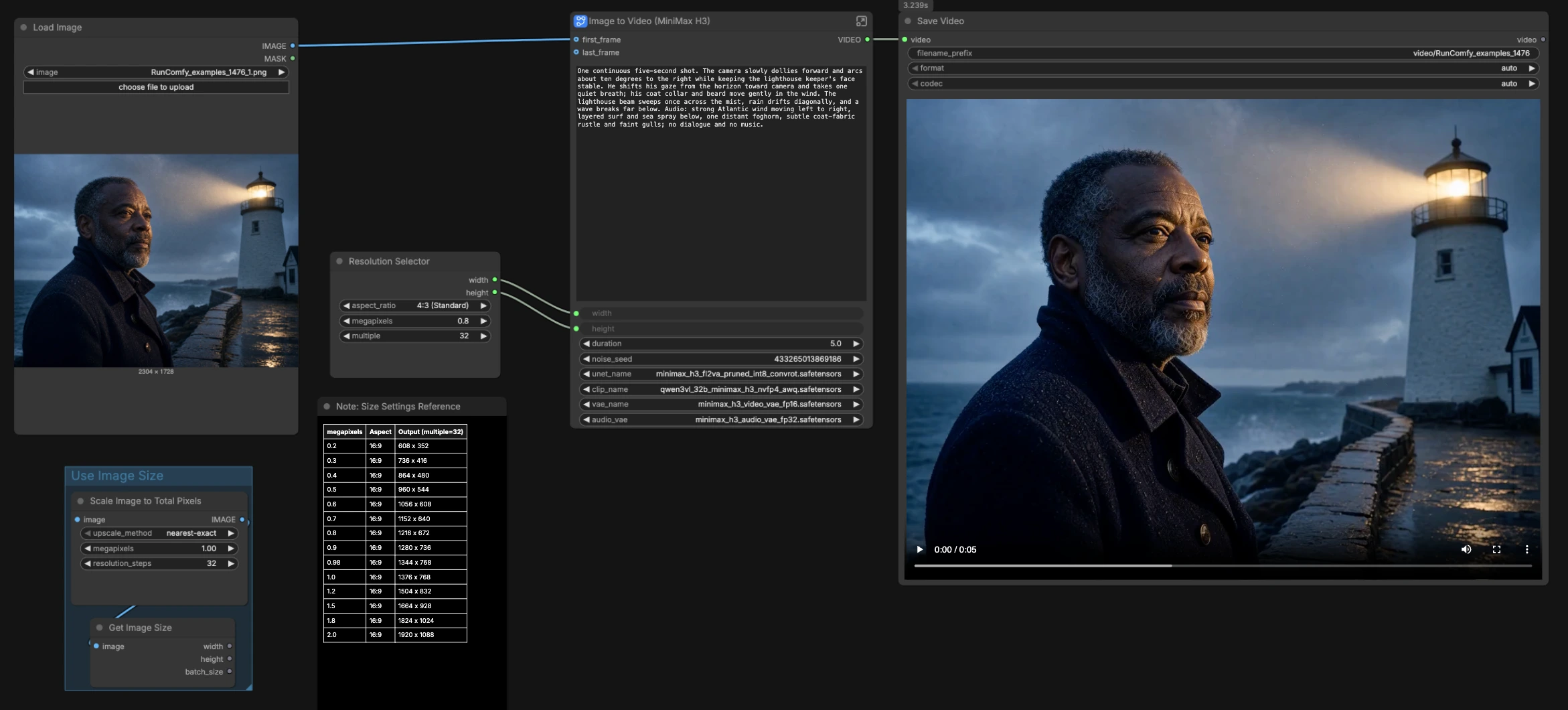
Questo grafico pronto per RunComfy trasforma una singola immagine in un breve video cinematografico con audio sincronizzato, generato dal modello. È un setup compatto e verificato del primo fotogramma costruito attorno al percorso FL2VA di MiniMax H3, quindi movimento e suono vengono prodotti insieme da un unico prompt piuttosto che stratificati in post. MiniMax H3 Image To Video ComfyUI è ideale per ritratti, animali, prodotti e scene atmosferiche quando si desidera un movimento della camera coeso, azione della scena e design del suono in un unico passaggio.
La versione salvata collega solo il primo fotogramma e lascia l'ultimo fotogramma non connesso. Ciò significa che la ripresa si evolve dall'immagine fornita senza forzare una transizione a due fotogrammi. Scrivi comunque un unico prompt che guidi sia i visual che l'audio, rendendo MiniMax H3 Image To Video ComfyUI veloce da iterare e affidabile per la direzione creativa.
Modelli chiave nel flusso di lavoro Comfyui MiniMax H3 Image To Video ComfyUI#
- MiniMax H3 FL2VA diffusion backbone (UNet). Fornisce la capacità principale di generazione video condizionata da testo e fotogrammi chiave. Model files
- Codificatore Qwen3‑VL 32B per MiniMax H3 (AWQ/NVFP4). Incorpora il prompt in modo che il modello possa allineare contenuto della scena, movimento e segnali audio. Model file
- Video VAE di MiniMax H3. Decodifica le caratteristiche video latenti in fotogrammi RGB. Model file
- Audio VAE di MiniMax H3. Decodifica l'audio latente in forma d'onda per l'output della colonna sonora nativa. Model file
Come utilizzare il flusso di lavoro Comfyui MiniMax H3 Image To Video ComfyUI#
Questo flusso di lavoro anima un singolo fotogramma chiave tramite MiniMax H3 e quindi multiplexa video e audio decodificati in un unico file. È organizzato in piccoli gruppi leggibili in modo da poter impostare la dimensione del fotogramma, scrivere il brief creativo e renderizzare. È incluso un'utility ausiliaria "Use Image Size" ed è bypassata per impostazione predefinita.
Carica il tuo primo fotogramma (LoadImage (#114))#
Importa l'immagine fissa che vuoi animare. Il grafico lascia intenzionalmente last_frame inutilizzato in modo che il movimento cresca da questa singola immagine. Scegli soggetti con bordi chiari ed esposizione bilanciata per la migliore stabilità temporale. Se successivamente desideri l'interpolazione da inizio a fine, puoi collegare una seconda immagine all'input last_frame del sottografo.
Scegli la dimensione del fotogramma (ResolutionSelector (#115))#
Scegli un preset di aspetto e scala per definire width e height. MiniMax H3 funziona meglio con dimensioni che sono multipli di 32 e un bordo corto moderato. Abbina il rapporto alla tua composizione in modo che il soggetto rimanga comodamente inquadrato mentre la camera si muove. Se preferisci rispecchiare esattamente le dimensioni della sorgente, il mini-gruppo "Use Image Size" può leggerle, ma non è cablato per sovrascrivere il selettore in questo preset.
Descrivi e temporizza la ripresa (MiniMaxH3ImageToVideo (#104) + Float (duration) (#111) + ComfyMathExpression (#107))#
Scrivi un unico prompt che accoppia immagine e suono: movimenti della camera, azioni del soggetto, testo su schermo, ambiente e qualsiasi vincolo come "no dialogue" o "no music." Imposta la durata in secondi; il nodo matematico la converte in una lunghezza di fotogramma valida per la griglia di passi interna di MiniMax H3 in modo che il timing rimanga coerente. L'immagine del primo fotogramma ancora la composizione mentre il modello anima il movimento, l'illuminazione e gli effetti che rispettano la tua descrizione. Chiare indicazioni audio nello stesso prompt guidano la colonna sonora prodotta durante la generazione.
Campionamento e sensazione del movimento (RandomNoise (#15) + KSamplerSelect (#17) + BasicScheduler (#9) + SamplerCustomAdvanced (#14))#
Il campionamento definisce come evolve il video latente. Il campionatore e il pianificatore selezionati forniscono un aspetto equilibrato; puoi fissare il seme per riprese ripetibili o randomizzare per esplorare alternative di movimento. Se hai bisogno di una maggiore aderenza all'inquadratura o all'azione, itera con modifiche al seme e alla formulazione piuttosto che specificare eccessivamente i parametri. Questo mantiene MiniMax H3 Image To Video ComfyUI creativo ma controllabile.
Decodifica e multiplex (VAELoader (#11, #24) + VAEDecode + VAEDecodeAudio + CreateVideo (#91))#
Dopo la rimozione del rumore, il video VAE ricostruisce i fotogrammi e l'audio VAE ricostruisce la colonna sonora. CreateVideo li fonde in un unico flusso allineato nel tempo. Questo design preserva la sincronizzazione perché entrambe le modalità originano dallo stesso passaggio generativo. Puoi visualizzare rapidamente i risultati senza editor esterni.
Salva il risultato (SaveVideo (#92))#
Il nodo finale scrive il clip renderizzato su disco. L'output contiene sia immagine che audio nativo dal modello, quindi MiniMax H3 Image To Video ComfyUI ti offre un file finito che puoi condividere o modificare.
Nodi chiave nel flusso di lavoro Comfyui MiniMax H3 Image To Video ComfyUI#
MiniMaxH3ImageToVideo (#104)#
Il cuore del grafico. Fonde il tuo prompt, i codificatori/caricatori VAE caricati e il primo fotogramma per produrre un video latente con audio sincronizzato. Regola prompt per scena e suono, width e height per la tela, e length per la durata. Mantieni le dimensioni come multipli di 32, e usa direttive audio concise come “raffiche di vento, surf distante, no dialogue” per guidare la colonna sonora.
ComfyMathExpression (#107)#
Converte i secondi scelti in un conteggio dei fotogrammi che si allinea con i passi temporali interni di MiniMax H3. Se i battiti o il testo su schermo devono atterrare in momenti precisi, modifica la durata qui e ri-renderizza. Questo mantiene i punti di taglio e gli eventi audio coerenti tra le iterazioni.
ResolutionSelector (#115)#
Un modo rapido per mirare a rapporti d'aspetto comuni e budget di pixel senza calcoli manuali. Scegli il rapporto che si adatta al tuo soggetto e scala su o giù per velocità vs dettaglio. Se riscontri ritagli su soggetti alti o larghi, cambia i rapporti piuttosto che forzare scale estreme.
RandomNoise (#15)#
Controlla lo stato latente iniziale. Blocca il seme per riprodurre esattamente le riprese o randomizza per esplorare diversi percorsi di movimento e micro-tempo degli eventi audio. Per confronti A/B, cambia solo il seme per isolare il suo effetto.
Extra opzionali#
- Scrivi l'audio all'inizio del prompt con indicazioni brevi e concrete come "pioggia leggera, fruscio di tessuto, no vocals" in modo che il modello bilanci ambiente e azione.
- Per i ritratti, centra gli occhi nel primo fotogramma ed evita l'ingombro aggressivo dello sfondo; questo migliora la stabilità temporale e mantiene l'attenzione sul soggetto.
- Per soddisfare le esigenze di marchio o piattaforma, scegli prima il rapporto d'aspetto, quindi affina la durata e il prompt; MiniMax H3 Image To Video ComfyUI manterrà immagine e suono sincronizzati mentre iteri.
- Se desideri una transizione a due fotogrammi in seguito, collega una seconda immagine all'input
last_framedel sottografo e descrivi il taglio o il movimento nello stesso prompt. - Il modello ufficiale ComfyUI MiniMax H3 I2V è un riferimento utile per la personalizzazione avanzata. View template
Riconoscimenti#
Questo flusso di lavoro implementa e si basa sui seguenti lavori e risorse. Ringraziamo con gratitudine MiniMaxAI per la collezione di modelli MiniMax H3, Comfy-Org per il modello ufficiale ComfyUI MiniMax H3 I2V, e Comfy.org e RunningHub per il tutorial e la fonte del flusso di lavoro MiniMax H3 per i loro contributi e manutenzione. Per dettagli autorevoli, fare riferimento alla documentazione originale e ai repository collegati di seguito.
Risorse#
- RunningHub/workflow source
- Docs / Release Notes: RunningHub workflow source
- MiniMaxAI/MiniMax H3 model collection
- Hugging Face: MiniMaxAI/MiniMax-H3
- MiniMax/MiniMax H3 official announcement
- Docs / Release Notes: MiniMax H3 official announcement
- Comfy.org/MiniMax H3 tutorial
- Docs / Release Notes: Comfy.org MiniMax H3 tutorial
- Comfy-Org/ComfyUI official MiniMax H3 I2V template
- GitHub: Comfy-Org/workflow_templates
- Docs / Release Notes: video_minimax_h3_i2v.json
Nota: L'uso dei modelli, dei dataset e del codice di riferimento è soggetto alle rispettive licenze e termini forniti dai loro autori e manutentori.