

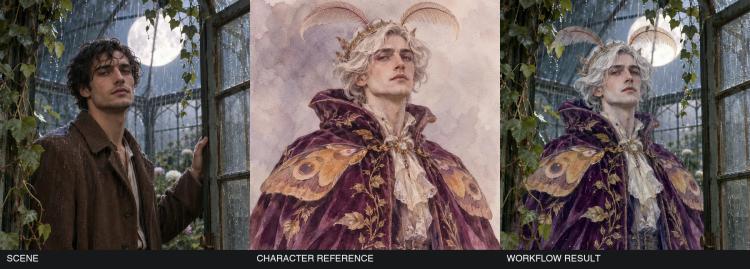
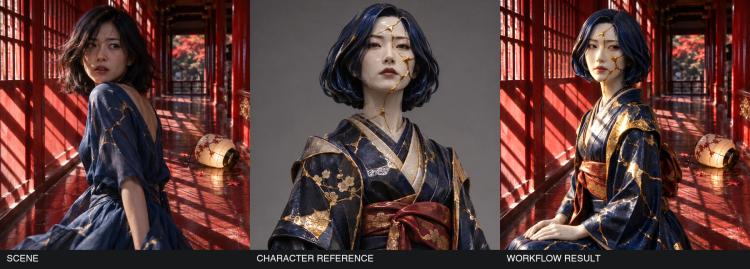
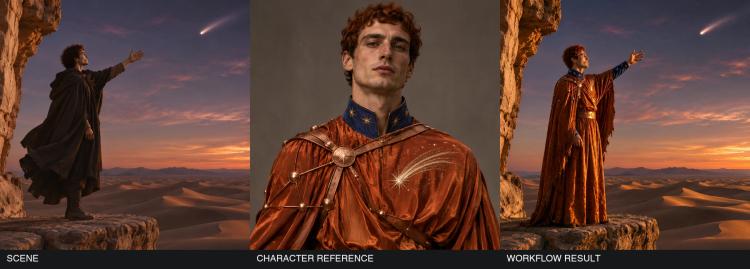
MiniMax H3 Image Character Swap ComfyUI: sostituzione di personaggi fedele al riferimento per immagini fisse#
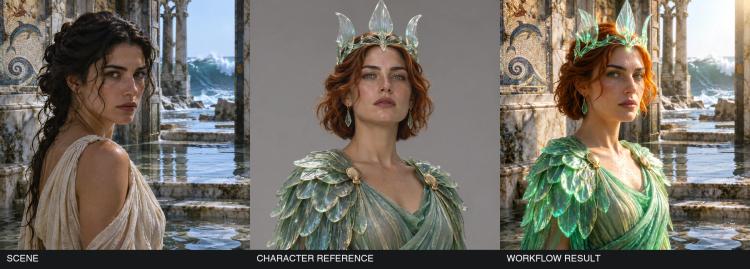
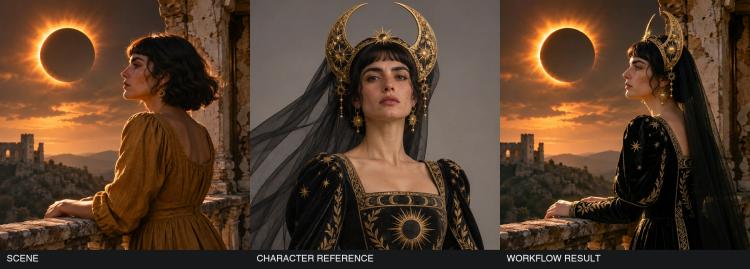
Questo workflow sostituisce una singola persona in un'immagine fissa con un personaggio di riferimento preservando la scena originale. Carica la tua scena come Immagine 1 e il riferimento del tuo personaggio come Immagine 2; il checkpoint MiniMax H3 Image con l'adattatore Akatz character‑swap guida identità, capelli, abbigliamento e persino lo stile artistico in modo che il nuovo personaggio si adatti naturalmente alla scena. MiniMax H3 Image Character Swap ComfyUI è ideale per illustratori, editor e appassionati che desiderano sostituzioni fedeli e ad alta risoluzione senza mascheratura manuale.
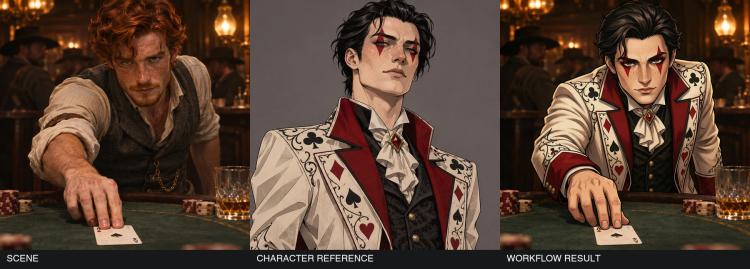
Nell'esempio incluso del duellista di carte, il personaggio illustrato sostituisce il giocatore originale al tavolo e tiene una mano sull'asso. La pipeline ingrandisce il tuo input a una tela lavorabile, condiziona il modello con entrambe le immagini più una breve istruzione, e poi rende una sostituzione che rispetta lo sfondo, l'illuminazione, l'inquadratura e tutte le altre persone.
Modelli chiave per MiniMax H3 Image Character Swap#
- MiniMax H3 Image di MiniMaxAI. Il backbone di diffusione dell'immagine ad alta risoluzione utilizzato per l'editing e la generazione in questo workflow. Fornisce il trasformatore di denoising che esegue il vero e proprio riscrittura dell'immagine guidato dal condizionamento. Model card
- MiniMax H3 Image Character Swap (pre‑merged). Un checkpoint pronto per l'uso che fonde l'Akatz Character‑Swap LoRA nell'UNet di MiniMax H3 Image in modo che il trasferimento di identità, capelli, abbigliamento e stile sia strettamente guidato durante il campionamento. Model card
- Akatz MiniMax‑H3 Character‑Swap LoRA. L'adattatore che specializza MiniMax H3 Image per la sostituzione dei personaggi, concentrandosi sulla struttura del volto, il profilo dei capelli, i segnali di abbigliamento e la coerenza stilistica. Incluso tramite il checkpoint fuso ma disponibile anche separatamente. Model card
- MiniMax H3 Image VAE (FP16). Il variational autoencoder utilizzato per codificare la scena in latenti e decodificare l'immagine finale con alta fedeltà alle texture e ai dettagli fini. Model card
- Qwen 3.5 9B (W4A8 GPTQ). Un modello linguistico compatto utilizzato qui per il miglioramento del prompt: espande una breve istruzione di modifica in una didascalia precisa e condizionata dal riferimento che migliora la guida. Model card Nota: gli esempi di MiniMax’s Prompt Enhancer funzionano anche con altre varianti di Qwen, come le risorse MiniMax H3 Image PE. Model card
Come sostituire un personaggio in ComfyUI#
Il workflow segue un percorso semplice: fornisci due immagini e una breve istruzione, opzionalmente migliora l'istruzione in una didascalia strutturata, costruisci un condizionamento che fonde indizi di scena e personaggio, poi campiona e decodifica la sostituzione.
Input dell'utente#
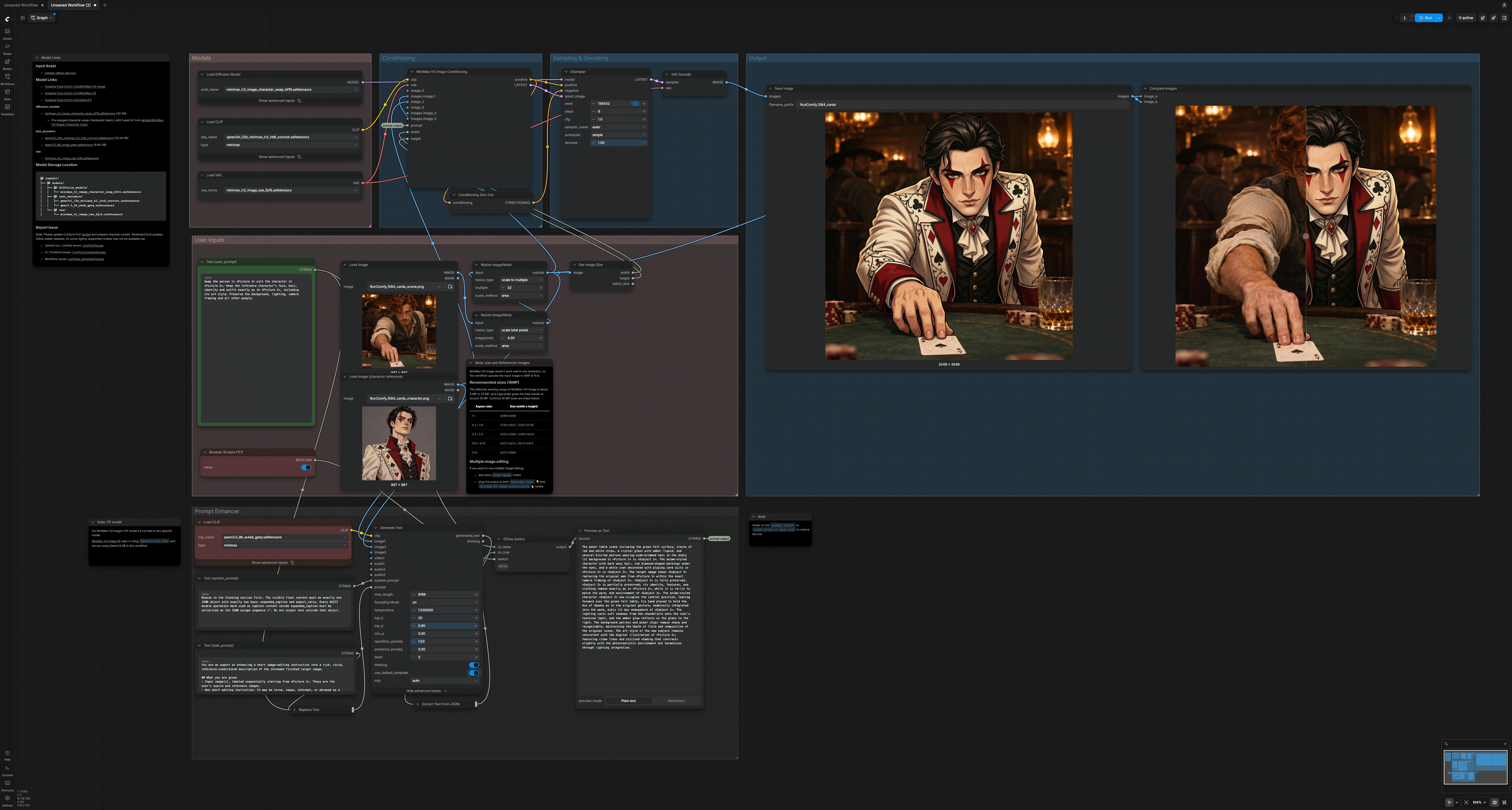
Carica la foto della scena o l'illustrazione come Immagine 1 usando LoadImage (#45) e il riferimento del personaggio come Immagine 2 usando Load Image (character reference) (#63). Inserisci una breve istruzione in Text (user_prompt) (#43), ad esempio: “Sostituisci la persona in Immagine 1 con il personaggio in Immagine 2; preserva lo sfondo e l'inquadratura.” Il workflow ridimensiona automaticamente la scena a circa 4 megapixel con ResizeImageMaskNode (#56) e poi adatta la dimensione di lavoro a un multiplo di 32 con ResizeImageMaskNode (#48). GetImageSize (#50) inoltra la larghezza e l'altezza ridimensionate in modo che il modello campioni sulla tela della scena. Per risultati ottimali, scegli un'immagine di riferimento in cui l'angolazione del viso, l'illuminazione e l'acconciatura siano chiaramente visibili.
Prompt Enhancer (opzionale)#
Se abiliti Boolean (Enable PE?) (#61), la pipeline instrada la tua istruzione attraverso un compatto prompt enhancer. StringReplace (#40) inserisce il tuo testo libero in un modello di compito, e TextGenerateV2 (#34) usa Qwen 3.5 per produrre un singolo oggetto JSON contenente un ‘expanded_caption’ che descrive con precisione l'immagine target desiderata. JsonExtractString (#44) estrae il valore ‘expanded_caption’, e ComfySwitchNode (#41) sceglie tra questa didascalia migliorata e la tua formulazione originale. PreviewAny (#37) ti permette di ispezionare la stringa finale del prompt inviata a valle. Disabilita l'enhancer quando vuoi un controllo letterale, parola per parola.
Conditioning#
MiniMaxH3ImageConditioning (#32) assembla la guida per MiniMax H3 Image combinando il prompt testuale con entrambe le immagini. L'Immagine 1 fornisce la base della scena e la composizione, e l'Immagine 2 fornisce l'identità, i capelli, l'abbigliamento e lo stile da trasferire. Il nodo riceve anche la larghezza e l'altezza di lavoro da GetImageSize (#50), assicurando una sostituzione sulla tela della scena piuttosto che una risoluzione imbottita. Un neutro ConditioningZeroOut (#33) viene usato come condizionamento negativo in modo che solo il tuo prompt e i riferimenti guidino la modifica. Questa fase è dove il modello apprende cosa mantenere (sfondo, illuminazione, inquadratura) e cosa sostituire (la persona selezionata).
Sampling & Decoding#
KSampler (#38) esegue il checkpoint di MiniMax H3 Image Character Swap fuso per effettuare il passaggio di denoising che esegue la sostituzione. Il sampler rispetta il latente della scena, il tuo prompt e il riferimento del personaggio per mantenere le caratteristiche critiche di identità preservando l'ambiente. Mantieni denoise vicino a 1.0 per una sostituzione completa della persona; riducilo leggermente se vuoi cambiamenti più delicati. VAEDecode (#42) converte i latenti raffinati in un'immagine RGB ad alta fedeltà.
Output e revisione A/B#
SaveImage (#9) salva il risultato con un prefisso di nome file coerente, e ImageCompare (#62) presenta un confronto interattivo prima/dopo in modo da poter controllare l'inquadratura, la posizione della mano, e la continuità dell'illuminazione. Questo passo finale rende facile confermare dettagli come la mano del duellista sull'asso o sottili occlusioni che ancorano il personaggio nella scena.
Nodi chiave per MiniMax H3 Image Character Swap#
MiniMaxH3ImageConditioning (#32)#
Questo nodo fonde la tua istruzione testuale con l'Immagine 1 (scena) e l'Immagine 2 (personaggio) per costruire la guida che MiniMax H3 Image segue. Usa una formulazione concisa per rinforzare i segnali di identità e abbigliamento dal riferimento mentre indichi cosa preservare nella scena. Se la sostituzione deve rispettare un dettaglio specifico della composizione (ad esempio, ‘mano destra sull'asso’), menzionalo esplicitamente in modo che la guida ancoraggi correttamente il contatto e l'occlusione.
KSampler (#38)#
Il sampler esegue la vera e propria riscrittura con il checkpoint di character‑swap fuso. Regola steps per il compromesso qualità/tempo e varia seed per alternative. Mantieni cfg basso per privilegiare la forte guida condizionata dall'immagine che preserva lo sfondo e l'illuminazione; alzalo solo quando il prompt ha bisogno di più influenza. Usa denoise vicino a 1.0 per una sostituzione completa; valori più bassi mantengono di più della persona originale.
TextGenerateV2 (#34)#
Quando il Prompt Enhancer è abilitato, questo nodo espande la tua breve istruzione in una ‘expanded_caption’ strutturata che accoppia strettamente le prove della scena con l'identità e lo stile del personaggio. È utile quando il tuo testo iniziale è conciso, vago o mancante di dettagli sulla tela. Se scrivi già istruzioni precise, puoi saltare l'enhancer per il massimo controllo letterale.
ComfySwitchNode (#41)#
Questo switch instrada la didascalia migliorata o il tuo originale user_prompt nel condizionamento, controllato da Boolean (Enable PE?) (#61). Accendilo per ottenere automaticamente didascalie più ricche e consapevoli del riferimento; spegnilo per rispettare esattamente le parole che hai digitato.
ResizeImageMaskNode (#56)#
Il workflow prima scala la scena a circa 4 megapixel per entrare nel punto dolce di MiniMax H3 Image, poi ResizeImageMaskNode (#48) assicura che le dimensioni siano un multiplo di 32 per un campionamento efficiente. Questo mantiene la memoria prevedibile pur mantenendo una forte fedeltà della scena. Se i tuoi input sono già grandi e puliti, la scalatura automatica preserva comunque la composizione guidando la tela finale dalla scena ridimensionata.
Extra opzionali#
- Guida alla risoluzione: MiniMax H3 Image funziona meglio tra 4 MP e 20 MP, con un punto dolce intorno a 16 MP. Tele comuni da 16 MP includono 4096x4096 (1:1), 5024x3360 (3:2), e 5472x3072 (16:9).
- Abbinamento delle pose: Scegli un riferimento con un angolo della testa, un profilo dei capelli e un'illuminazione simili alla tua scena; questo rafforza il trasferimento dell'identità e riduce gli artefatti attorno alle linee dei capelli e alle orecchie.
- Mantieni ancore: Meniona interazioni che devono persistere, come ‘mano destra sull'asso’ o ‘gomito sul tavolo’, in modo che la sostituzione rispetti il contatto, le ombre e le occlusioni.
- Modifiche delicate vs audaci: Riduci
denoiseostepsse il modello altera regioni non interessate; aumentali per sostituzioni più decise o fusioni stilistiche. - Modifica multi‑immagine: Puoi aggiungere più nodi
LoadImagee alimentarli sia inTextGenerateV2che inMiniMaxH3ImageConditioningper fornire riferimenti extra di identità, abbigliamento o stile. - Risoluzione dei drift: Se gli sfondi cambiano, aggiungi un linguaggio di preservazione al prompt (ad esempio, ‘preserva sfondo, illuminazione e inquadratura della fotocamera’) e mantieni
cfgmodesto in modo che il condizionamento dell'immagine domini.
Questo workflow MiniMax H3 Image Character Swap ComfyUI offre sostituzioni ad alta fedeltà e consapevoli dello stile che mantengono intatta la tua scena trasferendo con fiducia l'identità e l'abbigliamento del personaggio.
Riconoscimenti#
Questo workflow implementa e si basa sui seguenti lavori e risorse. Ringraziamo vivamente akhaliq per il checkpoint MiniMax-H3-Image Character Swap e il workflow ComfyUI, MiniMaxAI per il modello base MiniMax H3 Image, e Akatz AI per l'adattatore H3 Character Swap LoRA per i loro contributi e manutenzione. Per dettagli autorevoli, si prega di fare riferimento alla documentazione e ai repository originali collegati di seguito.
Risorse#
- akhaliq/MiniMax-H3-Image-Character-Swap
- Hugging Face: Character-swap checkpoint and ComfyUI workflow
- MiniMaxAI/MiniMax-H3-Image
- Hugging Face: MiniMax H3 Image base model
- akatz-ai/MiniMax-H3-Character-Swap-LoRA
- Hugging Face: Akatz character-swap adapter
Nota: l'uso dei modelli, dataset e codice di riferimento è soggetto alle rispettive licenze e condizioni fornite dai loro autori e manutentori.