

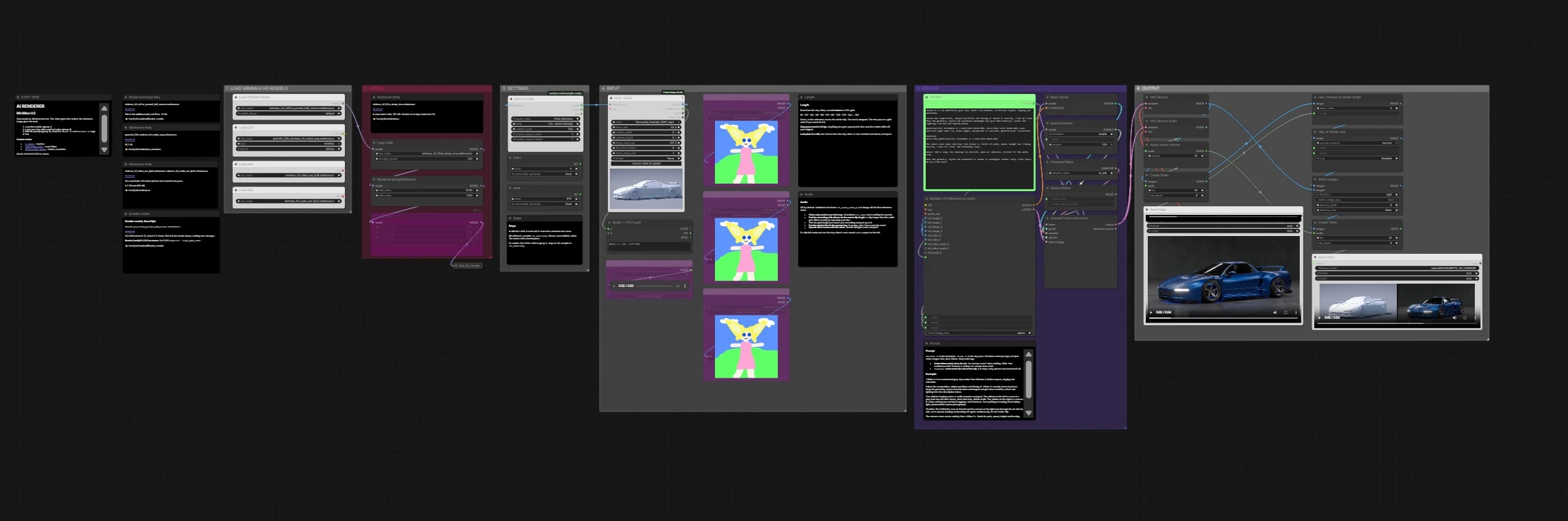
Renderizado 3D AI con MINIMAX H3: Flujo de Trabajo ComfyUI de Arcilla a Cinema#
Este gráfico de ComfyUI por Mickmumpitz convierte un render 3D "de arcilla" gris simple en un video cinematográfico completamente texturizado con audio sincronizado opcional. Utiliza la animación original como estructura, por lo que la composición, geometría y movimiento se mantienen fijos mientras el modelo añade materiales, iluminación, entornos y detalles fotorrealistas.
Diseñado para artistas 3D, animadores y cineastas, el Renderizado 3D AI con MINIMAX H3 une la animación DCC y la generación de video AI. Proporciona un pase de arcilla de 24 fps para movimiento, una o más "placas de aspecto" estáticas para estilo, luego guía el resultado con un aviso conciso y una línea de tiempo. El flujo de trabajo produce una toma pulida y una comparación opcional lado a lado para revisión rápida.
Modelos clave en el flujo de trabajo de Renderizado 3D AI con MINIMAX H3 de ComfyUI#
- Modelo de difusión MiniMax‑H3 ref2va. El generador de video principal que sigue un video de referencia para la estructura mientras sintetiza cuadros y audio juntos. Usa la variante ref2va enviada para ComfyUI: minimax_h3_ref2va_pruned_int8_convrot.safetensors. Model
- Codificador de texto Qwen‑VL 32B para MiniMax H3. Codifica el aviso, etiquetas y línea de tiempo en condicionamiento entendido por H3. Usa el archivo ajustado MiniMax qwen3vl_32b_minimax_h3_nvfp4_awq.safetensors. Encoder
- VAE de Video MiniMax‑H3 (fp16). Decodifica latentes de video a cuadros RGB. VAE video
- VAE de Audio MiniMax‑H3 (fp32). Decodifica latentes de audio a sonido que sigue las visuales generadas. VAE audio
- MiniMax‑H3 FL2VA 4‑step Turbo LoRA (opcional). Acelera la inferencia y añade detalles intensos cuando se desea. LoRA
- MiniMax‑H3 pruned w4a8 mixed (base alternativa opcional más pequeña). Una alternativa de tamaño reducido si necesitas ahorrar VRAM. Alternative base
Cómo usar el flujo de trabajo de Renderizado 3D AI con MINIMAX H3 de ComfyUI#
A simple vista, el video de arcilla define el movimiento, las placas de aspecto definen materiales e iluminación, y el aviso los une. El grupo de renderizado alimenta estas señales en MiniMax H3, luego el grupo de salida decodifica cuadros y audio y guarda tus resultados, incluyendo un comparador lado a lado.
Grupo 1 — CARGAR MODELOS MINIMAX H3#
Este grupo prepara la pila de modelos para el Renderizado 3D AI con MINIMAX H3. UNETLoader (#8) carga los pesos de difusión MiniMax‑H3 ref2va, CLIPLoader (#9) carga el codificador de texto Qwen‑VL 32B, y dos nodos VAELoader (#11 para video, #13 para audio) suministran decodificadores. Pequeños ayudantes Set_* y Get_* almacenan en caché estos componentes para su reutilización en todo el gráfico. Mantén ambos VAEs activos porque MiniMax‑H3 puede producir imagen y sonido en un solo paso. Si cambias a la variante más pequeña de Kijai, solo cambia el archivo del modelo de difusión.
Grupo 2 — VELOCIDAD#
Esta área acelera la iteración mientras preserva el bloqueo estructural a tu pase de arcilla. LoraLoaderModelOnly (#16) aplica el Turbo LoRA de 4 pasos para previsualizaciones más rápidas y nítidas. MiniMaxH3SigmaShift (#17) ajusta el programa para adecuarse al LoRA y EasyCache (#18) evita trabajo redundante entre ejecuciones. Usa el LoRA para desarrollo rápido de aspecto; si deseas máxima fidelidad o un acabado más suave, omítelo y renderiza con un programa de múltiples pasos en el Grupo 5.
Grupo 3 — CONFIGURACIONES#
Aquí el flujo de trabajo deriva el lienzo más seguro para el Renderizado 3D AI con MINIMAX H3. MinimaxH3Resolution (#121) lee una imagen de referencia para proponer ancho y alto en la cuadrícula nativa de H3, previniendo deformaciones y parpadeos temporales. Controles ligeros mantienen pasos y semilla, mientras PreviewAny (#122) refleja la resolución activa para una verificación rápida. La longitud se calcula una vez y se almacena para que tanto imagen como audio se mantengan alineados en toda la tubería. Para repeticiones reproducibles, mantén una semilla fija.
Grupo 4 — ENTRADA#
Importa tu render de arcilla de 24 fps con VHS_LoadVideo (#30). El flujo de trabajo ajusta la longitud de la toma a la cuadrícula de cuadros interna de H3 para que el tiempo se mantenga estable; recorta o rellena tu fuente a la longitud válida más cercana si necesitas cada cuadro. Añade de una a tres placas de aspecto con LoadImage (#36, #38, #40). Una placa de aspecto es una foto fija o imagen conceptual que representa los materiales, color e iluminación finales; no es un cuadro del video de arcilla y no cambia el diseño. Opcionalmente carga un archivo de audio externo con LoadAudio (#34) si deseas que la voz o el sonido ambiente se lleven a la generación. Si planeas generar discurso, conectarás este audio al nodo de renderizado en el Grupo 5.
Grupo 5 — RENDERIZADO#
Autoriza tu intención en el PROMPT (#44). Mantén las etiquetas <Video 1> para el pase de arcilla y <Picture 1> para la primera placa de aspecto, luego escribe texto claro estilo instrucción más una Timeline: que abarque todo el clip. El corazón del Renderizado 3D AI con MINIMAX H3 es MiniMaxH3ReferenceToVideo (#45), que fusiona aviso, placas de aspecto, el video de arcilla y voz opcional en condicionamiento y un latente inicial. Ese latente fluye a través de BasicGuider (#57), BasicScheduler (#58), KSamplerSelect (#59), RandomNoise (#60) y SamplerCustomAdvanced (#61) para producir el latente de video final. El ancho, alto y longitud del Grupo 3 se pasan automáticamente para que el movimiento generado y cualquier audio permanezcan sincronizados con tu referencia.
Grupo 6 — SALIDA#
VAEDecode (#67) convierte el latente de video en cuadros, y VAEDecodeAudio (#68) emite sonido. AudioAdjustVolume (#69) proporciona un simple ajuste de nivel, luego CreateVideo (#70) mezcla imagen y audio para el archivo maestro que SaveVideo (#71) escribe en disco. En paralelo, una rama de revisión recorta y escala el pase de arcilla con ImageFromBatch (#76) y ImageScale (#124), lo une lado a lado con el resultado AI a través de ImageStitch (#77), luego exporta un clip de comparación a través de CreateVideo (#78) y SaveVideo (#79). Esto facilita la validación de que la geometría, encuadre y animación se mantuvieron fieles.
Nodos clave en el flujo de trabajo de Renderizado 3D AI con MINIMAX H3 de ComfyUI#
MiniMaxH3Resolution (#121)#
Determina un ancho y alto seguros y nativos a partir de tu referencia para que H3 aterrice en su cuadrícula de aspecto. Cambia la relación de aspecto cambiando tu entrada de arcilla en lugar de forzar tamaños personalizados. Si debes desviarte, mantente en valores alineados con la cuadrícula para evitar parpadeos.
VHS_LoadVideo (#30)#
Ingiere el pase de arcilla que impulsa la estructura. Para un bloqueo de movimiento confiable, proporciona una fuente de 24 fps y evita el remuestreo dentro del nodo. Si aparece deriva temporal, reexporta tu pase de arcilla a 24 fps y asegúrate de que la longitud ajustada del flujo de trabajo coincida con el clip.
MiniMaxH3ReferenceToVideo (#45)#
El renderizador central que fusiona aviso, placas de aspecto, el video de referencia y voz opcional en latentes de video y audio. Mantén las etiquetas <Video 1> y <Picture 1> en el aviso para que el modelo se vincule a las entradas correctas. Para diálogos, dirige tu pista de voz a la entrada de audio del video de referencia del nodo para que los movimientos labiales se alineen con el discurso.
LoraLoaderModelOnly (#16)#
Aplica el Turbo LoRA de 4 pasos para previsualizaciones rápidas y nítidas. Úsalo para exploración y diarios. Cuando necesites un aspecto más suave o la coincidencia más cercana al pase de arcilla, desactiva el LoRA y renderiza con un programa de múltiples pasos en BasicScheduler (#58) y KSamplerSelect (#59).
BasicScheduler (#58) y KSamplerSelect (#59)#
Controlan cómo se elimina el ruido con el tiempo, lo que afecta la nitidez de textura, suavidad de movimiento y fidelidad al pase de arcilla. Los programas de bajo paso combinan bien con el Turbo LoRA para velocidad, mientras que los programas de múltiples pasos sin el LoRA enfatizan la precisión y un acabado más suave. Si un resultado parece sobreafilado, prueba una estrategia diferente de muestreo y más pasos.
VAEDecodeAudio (#68)#
Decodifica el latente de audio generado. Combínalo con AudioAdjustVolume (#69) si tu mezcla necesita un cambio rápido de nivel antes de mezclar en CreateVideo (#70). Para un diálogo limpio, ajusta tu voz fuente a la longitud exacta del clip para evitar repeticiones.
Extras opcionales#
- Placas de aspecto: Usa imágenes fijas de alta calidad que capturen materiales, iluminación y color. Son referencias de estilo, no referencias de diseño. No alimentes un cuadro del pase de arcilla como una placa de aspecto.
- Aviso: Escribe instrucciones, no prohibiciones. Frases como "una toma continua" funcionan mejor que "sin movimiento de cámara". Incluye una
Timeline:que alcance el último cuadro para que imagen y sonido no se desvanezcan. - Consejos de audio: Para discurso, conecta tu voz a la entrada de audio del video de referencia del nodo de renderizado. Rellena la grabación con silencio para que coincida con la longitud ajustada del clip. Pon la línea hablada entre comillas en el aviso y menciona "una vez y solo una vez".
- Velocidad de fotogramas: Exporta el pase de arcilla a 24 fps. Una tasa diferente se comprimirá en el tiempo y el movimiento puede desviarse de tu animación original.
- Cuadrícula de longitud: El flujo de trabajo ajusta la longitud a la cuadrícula de cuadros fija de H3 para estabilidad. Si necesitas una duración exacta, recorta tu pase de arcilla al siguiente valor válido de la cuadrícula o ajusta tu audio en consecuencia.
- Iteración más rápida: Mantén el Turbo LoRA activado para desarrollo de aspecto, usa la exportación incorporada lado a lado para evaluar la estructura, luego cambia a un programa de múltiples pasos para los finales si prefieres un renderizado más suave y fiel.
- Nodos útiles utilizados en este flujo de trabajo: ComfyUI‑KJNodes, ComfyUI‑VideoHelperSuite, y ComfyUI‑Mickmumpitz‑Nodes.
Con estas piezas en su lugar, el Renderizado 3D AI con MINIMAX H3 te ofrece un camino rápido y controlable desde la animación sin textura hasta tomas cinematográficas terminadas mientras preserva la escenografía y el movimiento que creaste en tu herramienta 3D.
Agradecimientos#
Este flujo de trabajo implementa y se construye sobre los siguientes trabajos y recursos. Agradecemos profundamente a Mickmumpitz por el flujo de trabajo y guía del Renderizado 3D AI con MINIMAX H3 por sus contribuciones y mantenimiento. Para detalles autoritativos, por favor consulta la documentación original y los repositorios enlazados a continuación.
Recursos#
- Mickmumpitz/3D AI Rendering with MINIMAX H3 Workflow Source
- Hugging Face: Comfy-Org/MiniMax-H3
- Docs / Release Notes: 3D AI Rendering with MINIMAX H3 Workflow Source
Nota: El uso de los modelos, conjuntos de datos y código referenciados está sujeto a las respectivas licencias y términos proporcionados por sus autores y mantenedores.