

Edita una imagen con una referencia visual#
Carga la escena que deseas editar como Imagen 1 y la referencia visual como Imagen 2. Describe qué tomar de la referencia, dónde colocarlo en la escena y qué detalles preservar.
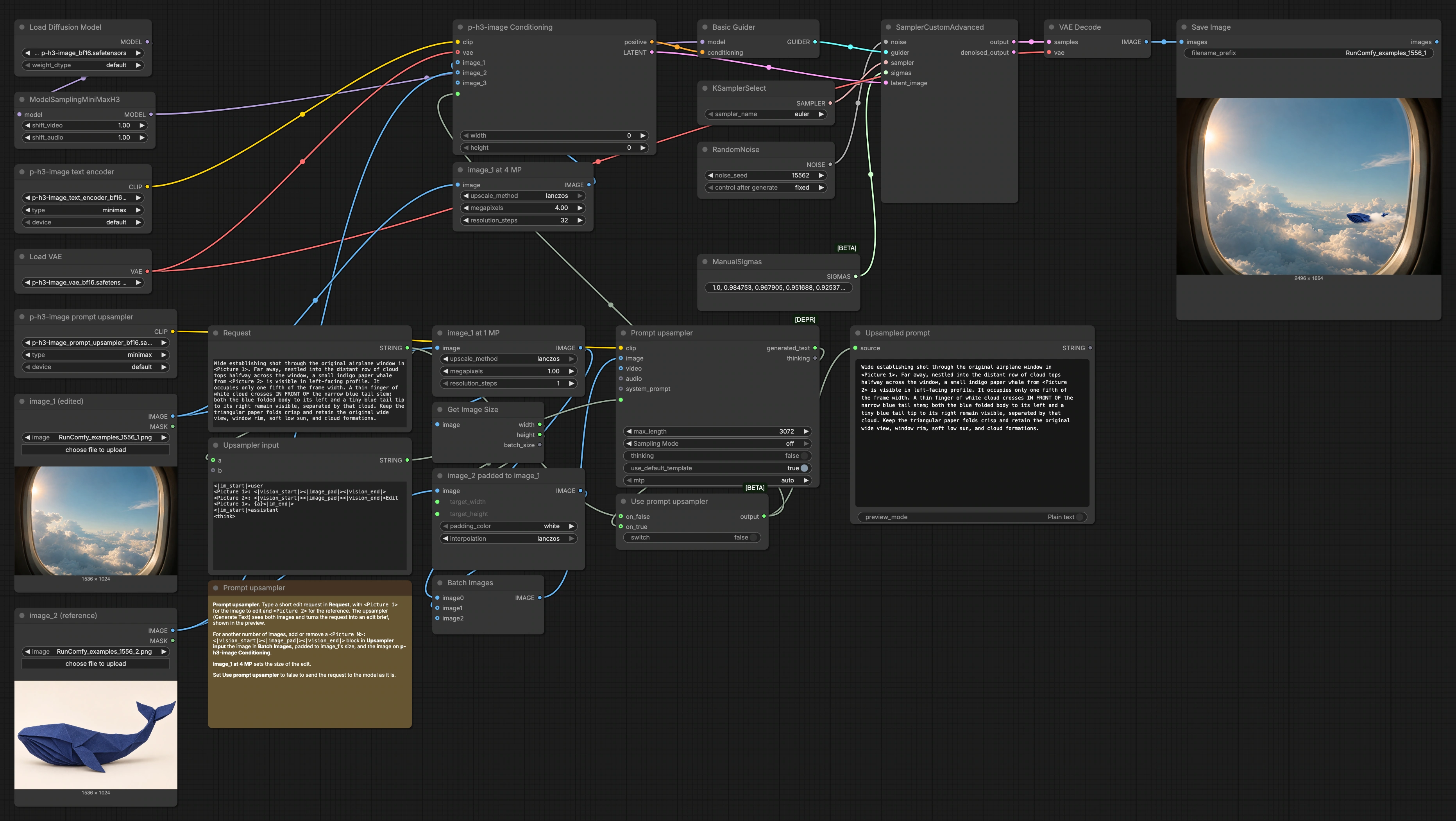
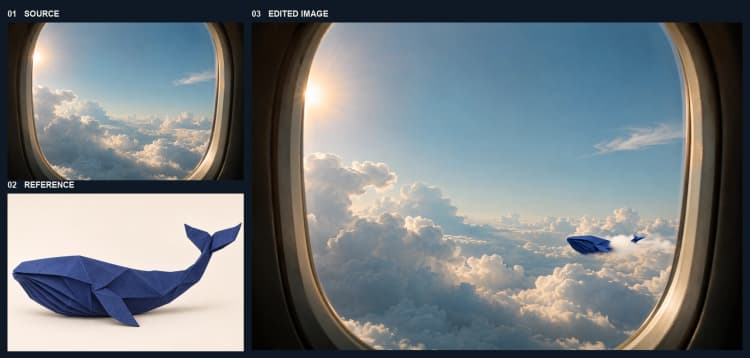
El ejemplo predeterminado coloca una ballena de origami índigo entre nubes distantes fuera de la ventana de un avión. Para reproducir la imagen guardada de 2496 × 1664, deja las dos entradas en su lugar, mantén Use prompt upsampler desactivado y usa la semilla 15562. El gráfico utiliza ocho pasos de muestreo de Euler y un objetivo de 4 MP para la Imagen 1.
Ejemplos#
- Coloca un sujeto en una escena. Una nube en primer plano cruza la estrecha cola de la ballena, dejando visible el cuerpo plegado y la punta de la cola en lados opuestos.
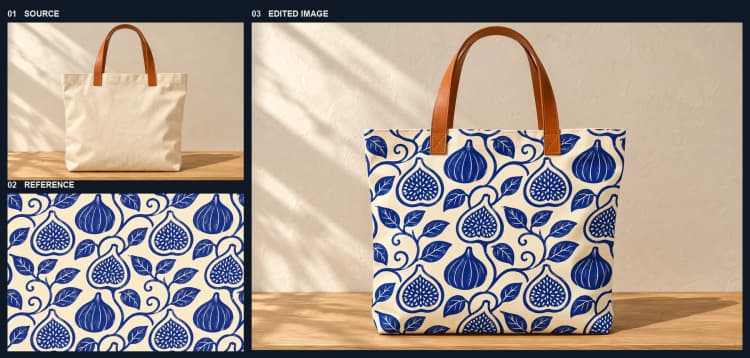
- Transfiere un estampado repetido. Motivos de higo y hoja azul cubren el frente de un bolso de lona marfil mientras sus asas de cuero permanecen visibles.
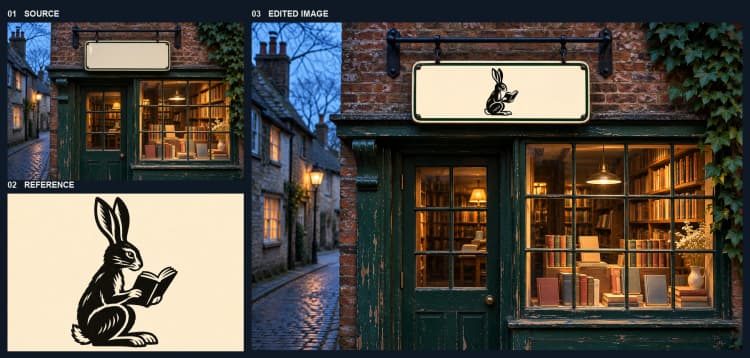
- Aplica un emblema. Un grabado en madera de una liebre leyendo un libro se encuentra dentro del borde verde de un letrero de librería. El soporte, la mampostería y las ventanas iluminadas permanecen en la escena.
Modelos#
- Modelo de difusión P-H3-Image (bf16). Red de descomposición central que ejecuta la edición en espacio latente mientras respeta la imagen y el condicionamiento del texto. Model card and files.
- P-H3-Image VAE (bf16). Codifica la imagen editada en latentes y decodifica la salida final de nuevo a píxeles con color y detalle consistentes. VAE file.
- Codificador de texto P-H3-Image (bf16). Convierte la instrucción simple o ampliada en embeddings que guían la edición. Text encoder.
- P-H3-Image prompt upsampler (bf16). Un componente de visión-lenguaje que lee ambas imágenes más tu solicitud breve y la expande en un informe detallado de edición para una guía más fuerte. Prompt upsampler.
Cómo usar el flujo de trabajo#
El gráfico fluye desde las entradas hasta el condicionamiento, luego el muestreo y la decodificación. Las etapas a continuación se mapean a las etiquetas clave de la interfaz de usuario para que puedas seguir el camino dominante y operar el P-H3-Image ComfyUI Image Edit con confianza.
- Carga tus imágenes
- Carga la imagen fuente en
image_1 (edited)(#4) y la referencia visual enimage_2 (reference)(#5). La fuente mantiene la composición de la escena mientras la referencia presta sujeto o estilo. Establece el tamaño de salida general conimage_1 at 4 MP(#31); esto controla cuán grande se renderizará la edición. Para el upsampler, el flujo de trabajo también prepara una copia escalada de la fuente a 1 MP y rellena la referencia para que coincida usandoimage_2 padded to image_1(#21) para que ambas vistas previas se alineen espacialmente.
- Carga la imagen fuente en
- Escribe la solicitud de edición
- Escribe una instrucción breve en
Request(#17), mencionando qué insertar, preservar o estilizar. El predeterminado ilustra la colocación precisa y la oclusión: una distante ballena de origami índigo, una nube delgada pasando frente a su cola, y la ventana del avión permaneciendo a la vista. La plantilla enUpsampler input(#18) formatea tu solicitud con<Picture 1>y<Picture 2>para que el prompt upsampler pueda ver ambas imágenes. Puedes mantener esta solicitud simple solo texto si prefieres evitar el upsampling.
- Escribe una instrucción breve en
- Genera una instrucción refinada (opcional)
Prompt upsampler(#23) lee las dos imágenes preparadas y tu solicitud, luego produce una instrucción más larga y consciente de la imagen. AlternaUse prompt upsampler(#24) para elegir entre el informe ampliado y tu solicitud original. El texto resultante se previsualiza enUpsampled prompt(#16) para que puedas verificar que el P-H3-Image ComfyUI Image Edit honrará tu intención.
- Condiciona la edición
p-h3-image text encoder(#28) incrusta la instrucción final, yPH3ImageConditioning(#30) la fusiona con la fuente de resolución completa y la referencia. Este nodo también crea un latente que ancla la edición al tamaño de imagen fuente establecido anteriormente. El resultado es un condicionamiento fuerte y alineado espacialmente que preserva el encuadre mientras inserta o adapta contenido de la referencia. Este es el núcleo del comportamiento de P-H3-Image ComfyUI Image Edit.
- Muestrea e itera
BasicGuider(#8) pasa el condicionamiento a la pila de muestreo dondeKSamplerSelect(#9),ManualSigmas(#7), yRandomNoise(#10) definen cómo la trayectoria explora el espacio latente.SamplerCustomAdvanced(#11) luego realiza los pasos de descomposición reales para realizar tu edición. Cambia la semilla de ruido enRandomNoisepara nuevas variaciones sin reescribir la solicitud. Si necesitas un aspecto diferente, prueba otro muestreador enKSamplerSelectmientras mantienes intacta el resto de la configuración de P-H3-Image ComfyUI Image Edit.
- Decodifica y guarda
VAEDecode(#12) convierte el latente final de nuevo a una imagen usando el P-H3-Image VAE, preservando textura y color.SaveImage(#13) escribe la salida con tu prefijo de nombre de archivo elegido para que puedas mantener múltiples ejecuciones organizadas. Revisa el resultado e itera ajustando la solicitud, el interruptor de upsampler, o la semilla para afinar la colocación y la fuerza.
Nodos clave#
PH3ImageConditioning (#30)#
Este nodo combina la imagen fuente, la imagen de referencia y la instrucción para producir el condicionamiento positivo y un latente alineado. Asegura que la edición respete la composición de la fuente mientras toma contenido o estilo de la referencia. Usa el interruptor en el nodo #24 para seleccionar la instrucción que alimenta este nodo.
TextGenerate Prompt upsampler (#23)#
Este componente lee ambas imágenes y expande una solicitud breve en un informe más rico y consciente de la imagen. Es especialmente útil para relaciones espaciales complejas como "mantener la ventana del avión" o "colocar la ballena lejos detrás de la banda de nubes." Usa Use prompt upsampler (#24) para probar rápidamente con y sin upsampling para ver cuál produce el mejor P-H3-Image ComfyUI Image Edit.
ImageScaleToTotalPixels “image_1 at 4 MP” (#31)#
Controla la resolución de trabajo de la edición mientras mantiene la proporción de aspecto. Configuraciones más altas enfatizan el detalle fino y los bordes estables; configuraciones más bajas previsualizan más rápido. Esta es la palanca principal para equilibrar calidad y velocidad sin cambiar tu instrucción o el resto del gráfico de P-H3-Image ComfyUI Image Edit.
SamplerCustomAdvanced (#11)#
Ejecuta el proceso de descomposición usando el muestreador seleccionado, el programa de sigma y el guía. Es el lugar donde las variaciones de semilla, elección de muestreador o programa se traducen en diferentes aspectos. Mantén el condicionamiento estable mientras exploras opciones de muestreador para entender cómo influyen en la nitidez y adherencia de la edición.
MiniMaxH3SigmaShift (#27)#
Adapta el modelo de difusión P-H3-Image cargado para un muestreo estable con el programa elegido. Déjalo en el camino para obtener los mejores resultados con esta familia de modelos. Ayuda al muestreador a seguir un programa de ruido adecuado para P-H3-Image para que las ediciones permanezcan consistentes a través de las semillas.
Extras opcionales#
- Para preservar la composición, incluye pistas explícitas como "retener el borde original de la ventana, el sol bajo suave, y las formaciones de nubes" en tu solicitud.
- Para controlar el tamaño y la distancia, formula restricciones como "ocupa un quinto del ancho del marco" o "anidado en la fila distante de cimas de nubes."
- Para iteración más rápida, baja el ajuste de megapíxeles en
image_1 at 4 MP, prueba ideas, luego súbelo para el render final. - Para diversidad sin reescribir, cambia la semilla en
RandomNoiseo prueba otro muestreador enKSamplerSelect. - Mantén los archivos organizados configurando un claro
filename_prefixenSaveImageal ejecutar múltiples variaciones de P-H3-Image ComfyUI Image Edit.
Agradecimientos#
Este flujo de trabajo implementa y se basa en los siguientes trabajos y recursos. Agradecemos a PrunaAI por P-H3-Image-Comfy y el flujo de trabajo p-h3-image_edit.json ComfyUI por sus contribuciones y mantenimiento. Para detalles autorizados, por favor consulta la documentación original y los repositorios vinculados a continuación.
Recursos#
- PrunaAI/P-H3-Image-Comfy
- Hugging Face: PrunaAI/P-H3-Image-Comfy
- PrunaAI/P-H3-Image-Comfy — workflows/p-h3-image_edit.json
- Hugging Face: workflows/p-h3-image_edit.json (commit 44a0fb7)
Nota: El uso de los modelos, conjuntos de datos y código referenciados está sujeto a las licencias y términos respectivos proporcionados por sus autores y mantenedores.