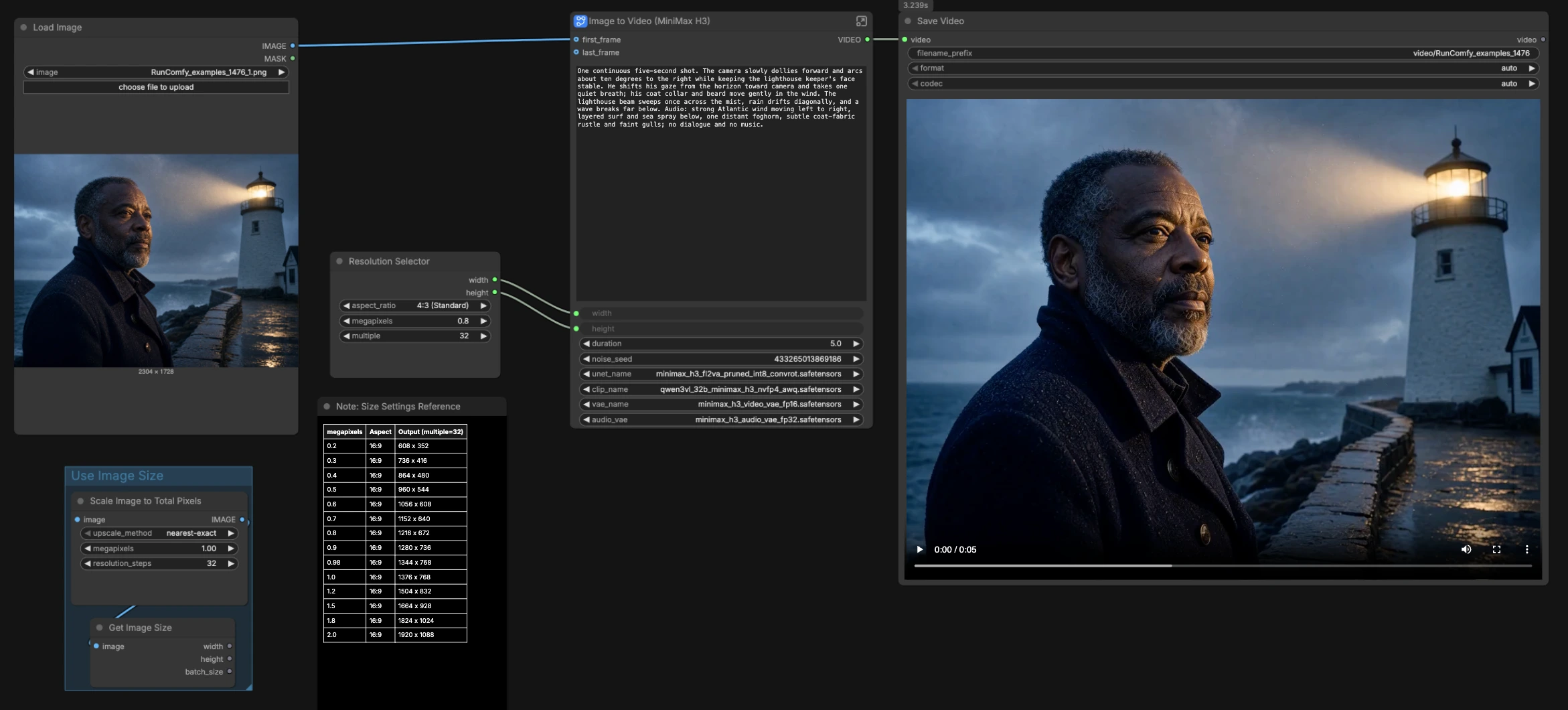
MiniMax H3 Imagen A Video ComfyUI: animación del primer cuadro con audio nativo#
Este gráfico listo para RunComfy convierte una sola imagen en un video corto cinematográfico con audio sincronizado generado por el modelo. Es una configuración compacta y verificada del primer cuadro construida alrededor del camino FL2VA de MiniMax H3, por lo que el movimiento y el sonido se producen juntos a partir de un único prompt en lugar de ser superpuestos en postproducción. MiniMax H3 Imagen A Video ComfyUI es ideal para retratos, animales, productos y escenas atmosféricas cuando deseas un movimiento de cámara cohesivo, acción de escena y diseño de sonido en una sola pasada.
La versión guardada conecta solo el primer cuadro y deja el último cuadro desconectado. Eso significa que la toma evoluciona a partir de tu imagen suministrada sin forzar una transición de dos cuadros clave. Aún escribes un único prompt que guía tanto los visuales como el audio, haciendo que MiniMax H3 Imagen A Video ComfyUI sea rápido para iterar y confiable para la dirección creativa.
Modelos clave en el flujo de trabajo de Comfyui MiniMax H3 Imagen A Video ComfyUI#
- MiniMax H3 FL2VA difusión backbone (UNet). Proporciona la capacidad principal de generación de video condicionada por texto y cuadros clave. Model files
- Qwen3‑VL 32B codificador para MiniMax H3 (AWQ/NVFP4). Incorpora el prompt para que el modelo pueda alinear contenido de escena, movimiento y señales de audio. Model file
- MiniMax H3 Video VAE. Decodifica características latentes de video de regreso a cuadros RGB. Model file
- MiniMax H3 Audio VAE. Decodifica audio latente a forma de onda para salida de banda sonora nativa. Model file
Cómo usar el flujo de trabajo de Comfyui MiniMax H3 Imagen A Video ComfyUI#
Este flujo de trabajo anima un solo cuadro clave a través de MiniMax H3 y luego multiplexa el video y el audio decodificados en un solo archivo. Está organizado en grupos pequeños y legibles para que puedas establecer el tamaño del cuadro, escribir el informe creativo y renderizar. Se incluye una utilidad auxiliar “Use Image Size” y se omite por defecto.
Carga tu primer cuadro (LoadImage (#114))#
Importa la imagen fija que deseas animar. El gráfico deja intencionadamente last_frame sin usar para que el movimiento crezca a partir de esta única imagen. Elige sujetos con bordes claros y exposición equilibrada para una mejor estabilidad temporal. Si luego deseas interpolación de inicio a fin, puedes conectar una segunda imagen a la entrada last_frame del subgrafo.
Elige el tamaño del cuadro (ResolutionSelector (#115))#
Elige un preset de aspecto y escala para definir width y height. MiniMax H3 funciona mejor con dimensiones que son múltiplos de 32 y un borde corto moderado. Ajusta la proporción a tu composición para que el sujeto permanezca cómodamente enmarcado mientras la cámara se mueve. Si prefieres reflejar exactamente las dimensiones de la fuente, el mini-grupo “Use Image Size” puede leerlas, pero no está conectado para anular el selector en este preset.
Describe y temporiza la toma (MiniMaxH3ImageToVideo (#104) + Float (duration) (#111) + ComfyMathExpression (#107))#
Escribe un prompt que acople imagen y sonido: movimientos de cámara, acciones del sujeto, texto en pantalla, ambiente y cualquier restricción como “sin diálogo” o “sin música.” Establece la duración en segundos; el nodo matemático lo convierte en una longitud de cuadro válida para la cuadrícula de pasos internos de MiniMax H3, manteniendo la sincronización. La imagen del primer cuadro ancla la composición mientras el modelo anima movimiento, iluminación y efectos que respetan tu descripción. Las señales de audio claras en el mismo prompt dirigen la banda sonora producida durante la generación.
Muestreo y sensación de movimiento (RandomNoise (#15) + KSamplerSelect (#17) + BasicScheduler (#9) + SamplerCustomAdvanced (#14))#
El muestreo define cómo evoluciona el video latente. El sampler y el programador seleccionados proporcionan un aspecto equilibrado; puedes fijar la semilla para tomas repetibles o aleatorizar para explorar alternativas de movimiento. Si necesitas una mayor adherencia al encuadre o a la acción, itera con cambios de semilla y redacción en lugar de sobreespecificar parámetros. Esto mantiene MiniMax H3 Imagen A Video ComfyUI creativo pero controlable.
Decodificación y multiplexación (VAELoader (#11, #24) + VAEDecode + VAEDecodeAudio + CreateVideo (#91))#
Después de la eliminación de ruido, el VAE de video reconstruye los cuadros y el VAE de audio reconstruye la banda sonora. CreateVideo los fusiona en un solo flujo alineado en el tiempo. Este diseño preserva la sincronización porque ambas modalidades se originan en la misma pasada de generación. Puedes previsualizar los resultados rápidamente sin editores externos.
Guarda el resultado (SaveVideo (#92))#
El nodo final escribe el clip renderizado en el disco. La salida contiene tanto la imagen como el audio nativo del modelo, por lo que MiniMax H3 Imagen A Video ComfyUI te da un archivo terminado que puedes compartir o calificar.
Nodos clave en el flujo de trabajo de Comfyui MiniMax H3 Imagen A Video ComfyUI#
MiniMaxH3ImageToVideo (#104)#
El corazón del gráfico. Fusiona tu prompt, los codificadores/VAEs cargados y el primer cuadro para producir un video latente con audio sincronizado. Ajusta prompt para escena y sonido, width y height para el lienzo, y length para la duración. Mantén las dimensiones como múltiplos de 32, y usa directivas de audio concisas como “ráfagas de viento, oleaje distante, sin diálogo” para dirigir la banda sonora.
ComfyMathExpression (#107)#
Convierte tus segundos elegidos en un recuento de cuadros que se alinea con los pasos de sincronización interna de MiniMax H3. Si los golpes o el texto en pantalla deben aterrizar en momentos precisos, ajusta la duración aquí y vuelve a renderizar. Esto mantiene los puntos de corte y los eventos de audio consistentes a través de iteraciones.
ResolutionSelector (#115)#
Una forma rápida de apuntar a relaciones de aspecto comunes y presupuestos de píxeles sin matemáticas manuales. Elige la relación que se adapte a tu sujeto y escálala hacia arriba o hacia abajo para velocidad frente a detalle. Si experimentas recortes en sujetos altos o anchos, cambia las relaciones en lugar de forzar escalas extremas.
RandomNoise (#15)#
Controla el estado latente inicial. Bloquea la semilla para reproducir tomas exactas o aleatoriza para explorar diferentes caminos de movimiento y micro-sincronización de eventos de audio. Para comparaciones A/B, cambia solo la semilla para aislar su efecto.
Extras opcionales#
- Escribe audio temprano en el prompt con señales cortas y concretas como “lluvia suave, crujido de tela, sin voces” para que el modelo equilibre el ambiente y la acción.
- Para retratos, centra los ojos en el primer cuadro y evita desorden de fondo agresivo; esto mejora la estabilidad temporal y mantiene la atención en el sujeto.
- Para coincidir con las necesidades de la marca o plataforma, elige primero la relación de aspecto, luego refina la duración y el prompt; MiniMax H3 Imagen A Video ComfyUI mantendrá la imagen y el sonido sincronizados mientras iteras.
- Si deseas una transición de dos cuadros clave más tarde, conecta una segunda imagen a la entrada
last_framedel subgrafo y describe el corte o movimiento en el mismo prompt. - La plantilla oficial de ComfyUI MiniMax H3 I2V es una referencia útil para personalización avanzada. View template
Reconocimientos#
Este flujo de trabajo implementa y se basa en los siguientes trabajos y recursos. Agradecemos a MiniMaxAI por la colección de modelos MiniMax H3, a Comfy-Org por la plantilla oficial de ComfyUI MiniMax H3 I2V, y a Comfy.org y RunningHub por el tutorial y fuente del flujo de trabajo MiniMax H3 por sus contribuciones y mantenimiento. Para detalles autorizados, por favor, consulta la documentación y repositorios originales vinculados a continuación.
Recursos#
- RunningHub/fuente del flujo de trabajo
- Documentos / Notas de lanzamiento: RunningHub workflow source
- MiniMaxAI/colección de modelos MiniMax H3
- Hugging Face: MiniMaxAI/MiniMax-H3
- MiniMax/anuncio oficial de MiniMax H3
- Documentos / Notas de lanzamiento: MiniMax H3 official announcement
- Comfy.org/tutorial de MiniMax H3
- Documentos / Notas de lanzamiento: Comfy.org MiniMax H3 tutorial
- Comfy-Org/plantilla oficial de ComfyUI MiniMax H3 I2V
- GitHub: Comfy-Org/workflow_templates
- Documentos / Notas de lanzamiento: video_minimax_h3_i2v.json
Nota: El uso de los modelos, conjuntos de datos y código referenciados está sujeto a las respectivas licencias y términos proporcionados por sus autores y mantenedores.