


Modifica immagine di riferimento Krea 2 ComfyUI workflow#
Questo workflow Krea 2 di modifica immagine di riferimento ComfyUI pronto per RunComfy trasforma un'immagine di riferimento più un'istruzione in inglese semplice in un nuovo render che preserva il soggetto, la posa e la composizione applicando le tue modifiche. Utilizza Krea‑2 Turbo per una generazione veloce e di alta qualità, la codifica di testo Qwen3‑VL per comprendere sia il linguaggio che i visuali, e il Qwen Image VAE per latenti di immagini stabili.
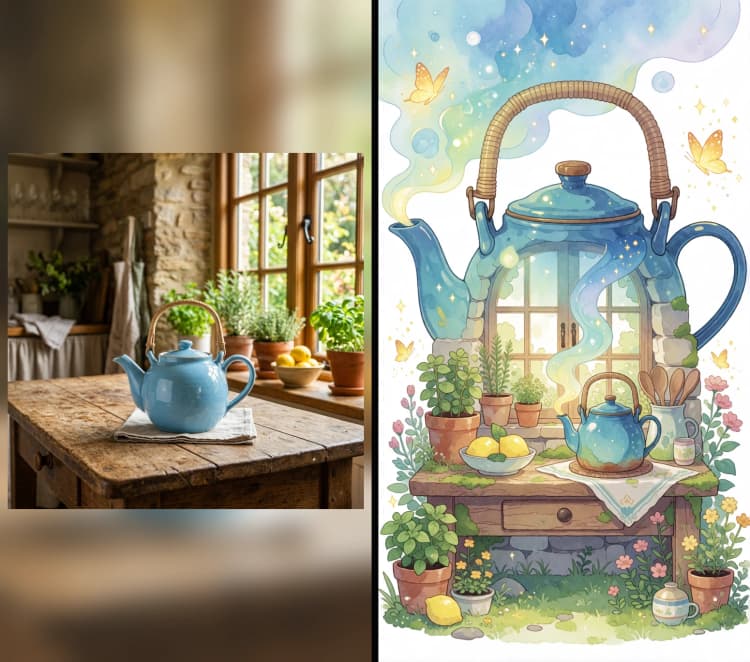
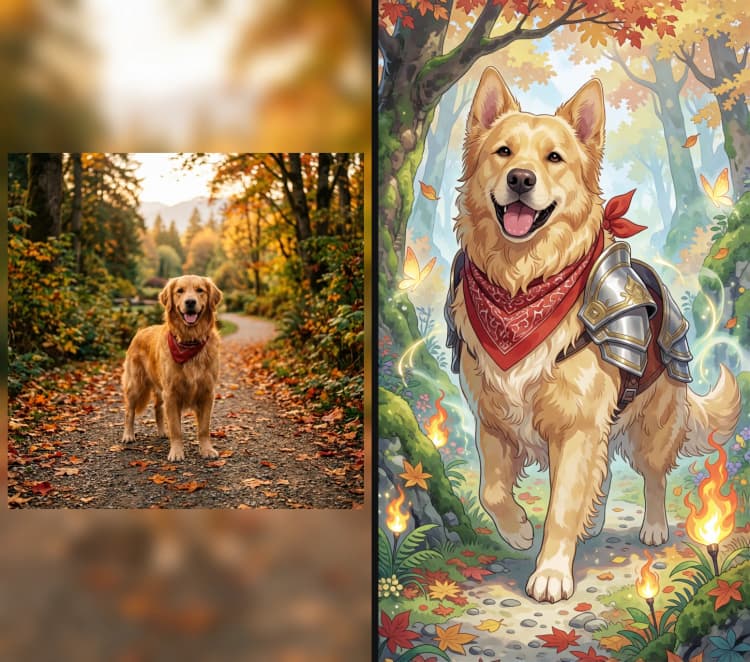
Invece di fare affidamento su un checkpoint "edit" separato, il workflow tratta la modifica di immagini di riferimento come un'adattamento a livello di workflow. Con Krea2EditRebalance e due percorsi alimentati da Krea2TextEncoder e Qwen Image Edit Plus, supporta modifiche di carattere guidate da istruzioni, stilizzazione di oggetti e trasformazioni prima-dopo in un singolo grafico.
Modelli chiave nel workflow di modifica immagine di riferimento Krea 2 ComfyUI#
- Krea‑2 Turbo. La spina dorsale di diffusione che guida la generazione rapida di immagini e la robusta modifica immagine-a-immagine. Fonte: krea/Krea-2-Turbo.
- Qwen3‑VL 4B text encoder. Un encoder multimodale confezionato per Krea 2 che trasforma il tuo prompt di istruzione e indizi visivi in condizionamento. Fonte: Comfy-Org/Krea-2.
- Qwen Image VAE. Il VAE che codifica e decodifica immagini in latenti compatibili con Krea 2 per ricostruzioni fedeli. Fonte: Comfy-Org/Krea-2.
- LoRA di stile opzionali Krea 2. Adattatori leggeri come krea2_darkbrush per il controllo dello stile globale quando desiderato. Fonte: Comfy-Org/Krea-2.
Come usare il workflow di modifica immagine di riferimento Krea 2 ComfyUI#
Il grafico contiene cinque gruppi indipendenti. Scegli il gruppo che meglio si adatta al tuo stile di modifica, fornisci un'immagine di riferimento e un'istruzione, quindi esegui. Tutti i gruppi salvano automaticamente le immagini decodificate.
Workflow-1 Krea 2 Base immagine-a-immagine#
Questo percorso ricrea il riferimento con la tua istruzione usando il condizionamento del testo standard. Carica la tua immagine in LoadImage (#39), scegli una dimensione di output con ResolutionSelector (#38), e scrivi l'istruzione in CLIPTextEncode (#42). UNETLoader (#29) porta Krea‑2 Turbo e LoraLoaderModelOnly (#40) può applicare un LoRA di stile opzionale. KSampler (#41) genera il nuovo latente, VAEDecode (#33) lo converte in pixel, e SaveImage (#34) scrive il risultato.
Workflow-2 Krea 2 con nodo 'Qwen Image Edit Plus' immagine-a-immagine#
Usa questo quando vuoi che il modello legga il riferimento più letteralmente. Fornisci il tuo riferimento a LoadImage (#55) e la tua istruzione a TextEncodeQwenImageEditPlus (#56), che combina il prompt con le caratteristiche estratte da Qwen3‑VL e il Qwen VAE. Il condizionamento risultante fluisce verso KSampler (#52) con Krea‑2 Turbo da UNETLoader (#43) e uno stile opzionale da LoraLoaderModelOnly (#50). VAEDecode (#46) e SaveImage (#47) producono l'immagine finale.
Workflow-3 Krea 2 con nodo personalizzato 'Krea2TextEncoder' l'immagine di riferimento è analizzata da Qwen3-VL per la generazione di nuove immagini#
Scegli questo per una risintesi guidata da istruzioni che preserva fortemente soggetto, posa e inquadratura. Carica il riferimento in LoadImage (#26), imposta la dimensione con ResolutionSelector (#25), e inserisci la tua istruzione in TextEncodeKrea2 (#27). Il supporto Krea2SystemPrompt (#57) guida come la descrizione di riferimento e la tua istruzione di modifica sono fuse. Krea‑2 Turbo arriva attraverso UNETLoader (#14) e LoraLoaderModelOnly (#18), KSampler (#19) rende, poi VAEDecode (#20) e SaveImage (#21) esportano.
Workflow-4 Krea 2 con nodo personalizzato 'Krea2TextEncoder' la maschera di riferimento è analizzata da Qwen3-VL per la generazione di nuove immagini#
Scegli questo per indirizzare modifiche a una regione mentre il resto rimane intatto. Carica un'immagine e una maschera in LoadImage (#70); la maschera è visualizzata in MaskPreview (#72). TextEncodeKrea2 (#69) utilizza l'area mascherata come indizio visivo principale insieme alla tua istruzione, quindi condiziona Krea‑2 Turbo da UNETLoader (#58) e LoraLoaderModelOnly (#67). KSampler (#68) genera, VAEDecode (#61) converte, e SaveImage (#62) scrive l'immagine.
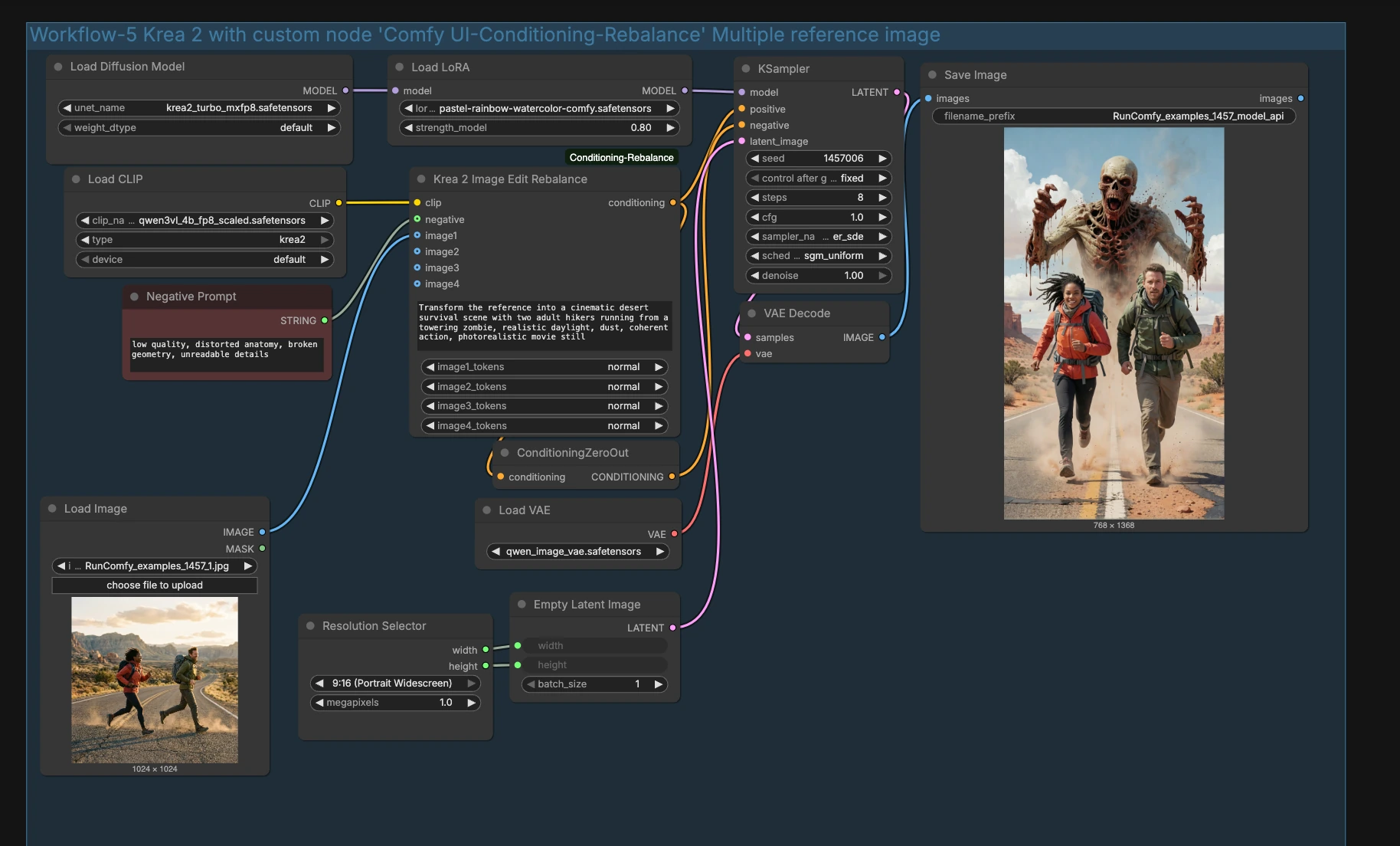
Workflow-5 Krea 2 con nodo personalizzato 'Comfy UI-Conditioning-Rebalance' Immagine di riferimento multipla#
Questo percorso deriva condizionamenti positivi e negativi direttamente dal riferimento, che aiuta a mantenere stabile l'identità e il layout mentre cambi contesto o stile. Fornisci la tua immagine a LoadImage (#11) e negativi opzionali al pannello "Negative Prompt" che alimenta Krea2EditRebalance (#10). Il nodo emette una coppia bilanciata di condizionamenti a KSampler (#4), che funziona su Krea‑2 Turbo da UNETLoader (#2) con uno stile opzionale tramite LoraLoaderModelOnly (#12). VAEDecode (#7) e SaveImage (#6) completano il passaggio.
Nodi chiave nel workflow di modifica immagine di riferimento Krea 2 ComfyUI#
TextEncodeKrea2 (#27) Genera condizionamento istruzione più riferimento usando un prompt di sistema e l'immagine caricata. Regola l'istruzione per descrivere chiaramente le modifiche desiderate, quindi affina quanto fortemente il riferimento guida il risultato. Se in seguito abiliti un LoRA di stile, riduci l'affidamento sul riferimento per evitare di limitare eccessivamente l'aspetto. Fonte: ethanfel/ComfyUI-Krea2TextEncoder.
TextEncodeKrea2 (#69) Stesso encoder di cui sopra ma con supporto maschera per modifiche locali. Fornisci una maschera per concentrare l'analizzatore su ciò che dovrebbe cambiare, e mantieni l'istruzione specifica per quella regione. Per sfondi più puliti, mantieni le modifiche mascherate concise ed evita spinte di stile globale in conflitto. Fonte: ethanfel/ComfyUI-Krea2TextEncoder.
TextEncodeQwenImageEditPlus (#56) Combina la tua istruzione con le caratteristiche dell'immagine estratte da Qwen per modifiche immagine-a-immagine fedeli. Usalo quando vuoi che l'output segua da vicino i dettagli superficiali del riferimento. Se i risultati diventano troppo letterali, semplifica l'istruzione o passa a TextEncodeKrea2 per un controllo più concettuale. Fonte: Comfy-Org/Krea-2.
Krea2EditRebalance (#10) Costruisce una coppia di condizionamenti positivi e negativi bilanciata dal riferimento più la tua lista negativa, aiutando a preservare identità e composizione mentre si sposta la scena in un nuovo contesto. Inizia con un bilanciamento moderato e aumenta solo se il soggetto si allontana. Quando impili un LoRA di stile, mantieni il bilanciamento conservativo per prevenire la sovrasaturazione. Fonte: nova452/ComfyUI-Conditioning-Rebalance.
Extra opzionali#
- Mantieni l'istruzione concreta e breve. Descrivi il cambiamento, non l'intera immagine.
- Ritaglia il riferimento strettamente attorno al soggetto quando l'identità è più importante.
- Per test A/B, mantieni fisso il seed e varia solo l'istruzione o la maschera.
- Aumenta la risoluzione dopo che sei soddisfatto della composizione per risparmiare tempo.
Riconoscimenti#
Questo workflow implementa e si basa sui seguenti lavori e risorse. Ringraziamo calorosamente AiNinja94 per i workflow Krea2 ComfyUI (incluso il Krea 2 Ref Image Simple JSON), krea per il modello Krea 2 Turbo, e Comfy-Org ed ethanfel per i pesi ComfyUI Krea 2 e il nodo personalizzato Krea2 text encoder per i loro contributi e manutenzione. Per dettagli autorevoli, si prega di fare riferimento alla documentazione originale e ai repository collegati di seguito.
Risorse#
- AiNinja94/Krea2-ComfyUI-Workflow
- Hugging Face: AiNinja94/Krea2-ComfyUI-Workflow
- AiNinja94/Krea2-Ref-Image-Simple.json
- Hugging Face: Krea2-Ref-Image-Simple.json
- krea/Krea-2-Turbo
- Hugging Face: krea/Krea-2-Turbo
- Comfy-Org/Krea-2
- Hugging Face: Comfy-Org/Krea-2
- ethanfel/ComfyUI-Krea2TextEncoder
Nota: L'uso dei modelli, dataset e codice di riferimento è soggetto alle rispettive licenze e termini forniti dai loro autori e manutentori.