

Rendering 3D AI con MINIMAX H3: Workflow ComfyUI da Clay a Cinema#
Questo grafo ComfyUI di Mickmumpitz trasforma un render 3D "clay" grigio semplice in un video cinematografico, completamente texturizzato con audio sincronizzato opzionale. Utilizza l'animazione originale come struttura, quindi composizione, geometria e movimento rimangono bloccati mentre il modello aggiunge materiali, illuminazione, ambienti e dettagli fotorealistici.
Costruito per artisti 3D, animatori e registi, il Rendering 3D AI con MINIMAX H3 collega l'animazione DCC e la generazione di video AI. Fornisci un passaggio clay a 24 fps per il movimento, una o più "look plates" fisse per lo stile, quindi guida il risultato con un prompt conciso e una timeline. Il workflow produce uno scatto rifinito e un confronto opzionale fianco a fianco per una rapida revisione.
Modelli chiave nel workflow di Rendering 3D AI con MINIMAX H3 in ComfyUI#
- Modello di diffusione MiniMax‑H3 ref2va. Il generatore di video principale che segue un video di riferimento per la struttura mentre sintetizza insieme frame e audio. Usa la variante ref2va fornita per ComfyUI: minimax_h3_ref2va_pruned_int8_convrot.safetensors. Model
- Codificatore di testo Qwen‑VL 32B per MiniMax H3. Codifica il prompt, i tag e la timeline in condizionamenti compresi da H3. Usa il file MiniMax‑tuned qwen3vl_32b_minimax_h3_nvfp4_awq.safetensors. Encoder
- MiniMax‑H3 Video VAE (fp16). Decodifica i latenti video in frame RGB. VAE video
- MiniMax‑H3 Audio VAE (fp32). Decodifica i latenti audio in suoni che seguono i visual generati. VAE audio
- MiniMax‑H3 FL2VA 4‑step Turbo LoRA (opzionale). Accelera l'inferenza e aggiunge dettagli vivaci quando desiderato. LoRA
- MiniMax‑H3 pruned w4a8 mixed (base alternativa più piccola opzionale). Un'alternativa di dimensioni ridotte se hai bisogno di risparmiare VRAM. Base alternativa
Come usare il workflow di Rendering 3D AI con MINIMAX H3 in ComfyUI#
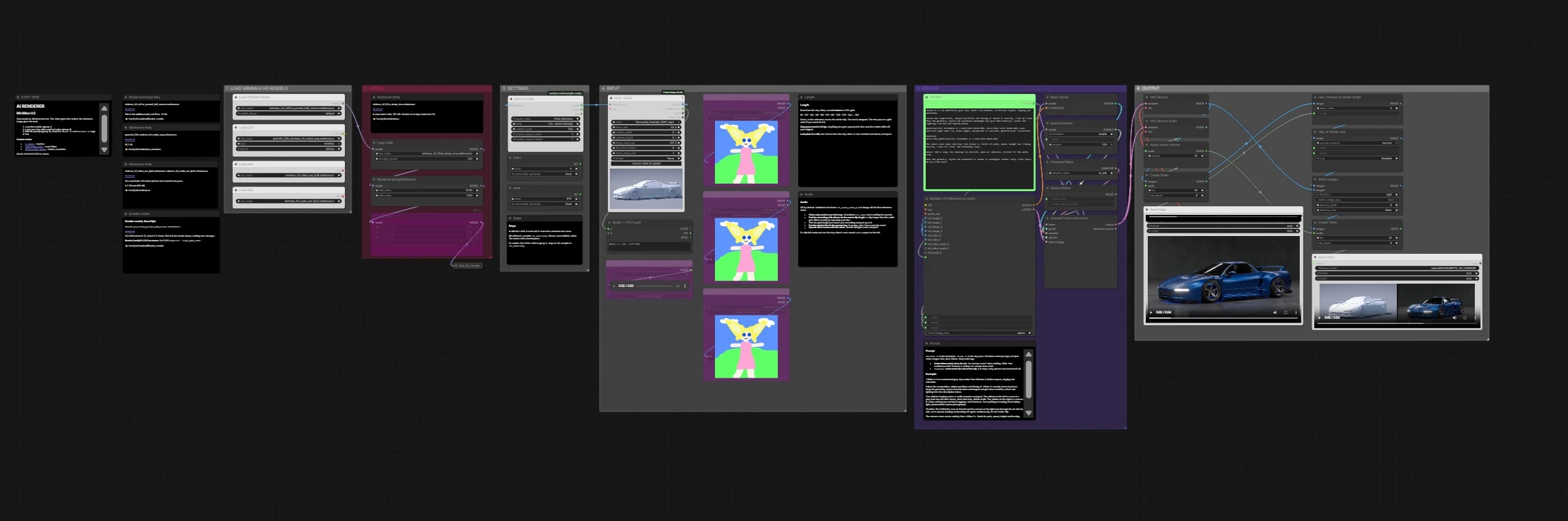
A colpo d'occhio, il video clay definisce il movimento, le stills delle look plate definiscono i materiali e l'illuminazione, e il prompt li lega insieme. Il gruppo di rendering alimenta questi segnali in MiniMax H3, quindi il gruppo di output decodifica frame e audio e salva i tuoi risultati, incluso un comparatore fianco a fianco.
Gruppo 1 — CARICA MODELLI MINIMAX H3#
Questo gruppo prepara lo stack di modelli per il Rendering 3D AI con MINIMAX H3. UNETLoader (#8) carica i pesi di diffusione MiniMax‑H3 ref2va, CLIPLoader (#9) carica il codificatore di testo Qwen‑VL 32B, e due nodi VAELoader (#11 per video, #13 per audio) forniscono i decodificatori. Piccoli helper Set_* e Get_* memorizzano questi componenti per il riutilizzo nel grafo. Tieni attivi entrambi i VAE perché MiniMax‑H3 può produrre immagine e suono in un unico passaggio. Se passi alla variante più piccola di Kijai, cambia solo il file del modello di diffusione.
Gruppo 2 — VELOCITÀ#
Quest'area accelera l'iterazione preservando il blocco strutturale al tuo passaggio clay. LoraLoaderModelOnly (#16) applica il 4‑step Turbo LoRA per anteprime più veloci e nitide. MiniMaxH3SigmaShift (#17) adatta la pianificazione per adattarsi al LoRA e EasyCache (#18) evita lavori ridondanti tra le esecuzioni. Usa il LoRA per un rapido sviluppo visivo; se vuoi la massima fedeltà o una finitura più morbida, bypassalo e renderizza con una pianificazione multi-step nel Gruppo 5.
Gruppo 3 — IMPOSTAZIONI#
Qui il workflow deriva la tela più sicura per il Rendering 3D AI con MINIMAX H3. MinimaxH3Resolution (#121) legge un'immagine di riferimento per proporre larghezza e altezza sulla griglia nativa di H3, prevenendo distorsioni e sfarfallii temporali. I controlli leggeri tengono i passi e il seed, mentre PreviewAny (#122) riecheggia la risoluzione attiva per un rapido controllo. La lunghezza è calcolata una volta e memorizzata in modo che sia l'immagine che l'audio rimangano allineati lungo l'intera pipeline. Per riprese ripetibili, mantieni un seed fisso.
Gruppo 4 — INPUT#
Importa il tuo render clay a 24 fps con VHS_LoadVideo (#30). Il workflow adatta la lunghezza del colpo alla griglia interna dei frame di H3 in modo che il timing rimanga stabile; taglia o riempi la tua sorgente alla lunghezza valida più vicina se hai bisogno di ogni frame. Aggiungi da una a tre look plate con LoadImage (#36, #38, #40). Una look plate è una foto fissa o un'immagine concettuale che rappresenta i materiali finali, il colore e l'illuminazione; non è un frame del video clay e non cambia layout. Carica opzionalmente un file audio esterno con LoadAudio (#34) se vuoi che la voce o i suoni siano portati nella generazione. Se prevedi di generare discorsi, connetterai questo audio al nodo di rendering nel Gruppo 5.
Gruppo 5 — RENDER#
Definisci la tua intenzione nel PROMPT (#44). Mantieni i tag <Video 1> per il passaggio clay e <Picture 1> per la prima look plate, quindi scrivi un testo in stile istruzione chiaro più una Timeline: che copre l'intero clip. Il cuore di Rendering 3D AI con MINIMAX H3 è MiniMaxH3ReferenceToVideo (#45), che fonde prompt, look plates, il video clay e voce opzionale in condizionamenti e un latente iniziale. Quel latente scorre attraverso BasicGuider (#57), BasicScheduler (#58), KSamplerSelect (#59), RandomNoise (#60) e SamplerCustomAdvanced (#61) per produrre il latente video finale. La larghezza, l'altezza e la lunghezza dal Gruppo 3 vengono passati automaticamente in modo che il movimento generato e qualsiasi audio rimangano sincronizzati al tuo riferimento.
Gruppo 6 — OUTPUT#
VAEDecode (#67) trasforma il latente video in frame, e VAEDecodeAudio (#68) emette suono. AudioAdjustVolume (#69) fornisce un semplice ritocco di livello, quindi CreateVideo (#70) combina immagine e audio per il file master che SaveVideo (#71) scrive su disco. In parallelo, un ramo di revisione taglia e scala il passaggio clay con ImageFromBatch (#76) e ImageScale (#124), lo cuce fianco a fianco con il risultato AI tramite ImageStitch (#77), quindi esporta un clip di confronto attraverso CreateVideo (#78) e SaveVideo (#79). Questo rende facile validare che geometria, inquadratura e animazione siano rimasti fedeli.
Nodi chiave nel workflow di Rendering 3D AI con MINIMAX H3 in ComfyUI#
MiniMaxH3Resolution (#121)#
Determina una larghezza e altezza sicure e native dal tuo riferimento in modo che H3 atterri sulla sua griglia di aspetto. Cambia il rapporto di aspetto cambiando il tuo input clay piuttosto che forzare dimensioni personalizzate. Se devi deviare, mantieni valori allineati alla griglia per evitare sfarfallii.
VHS_LoadVideo (#30)#
Ingerisce il passaggio clay che guida la struttura. Per un blocco di movimento affidabile, fornisci una sorgente a 24 fps ed evita il resampling all'interno del nodo. Se appare un drift di timing, riesporta il tuo passaggio clay a 24 fps e assicurati che la lunghezza adattata del workflow corrisponda al clip.
MiniMaxH3ReferenceToVideo (#45)#
Il renderer centrale che fonde prompt, look plates, il video di riferimento e voce opzionale in latenti video e audio. Mantieni i tag <Video 1> e <Picture 1> nel prompt in modo che il modello si leghi agli input corretti. Per i dialoghi, instrada la tua traccia vocale nell'input audio del video di riferimento del nodo in modo che i movimenti delle labbra si allineino con il discorso.
LoraLoaderModelOnly (#16)#
Applica il 4‑step Turbo LoRA per anteprime veloci e nitide. Usalo per esplorazione e giornalieri. Quando hai bisogno di un aspetto più morbido o della corrispondenza più vicina al passaggio clay, disabilita il LoRA e renderizza con una pianificazione multi-step in BasicScheduler (#58) e KSamplerSelect (#59).
BasicScheduler (#58) e KSamplerSelect (#59)#
Controlla come il rumore viene rimosso nel tempo, il che influenza la nitidezza della texture, la fluidità del movimento e la fedeltà al passaggio clay. Le pianificazioni a basso numero di passi si abbinano bene con il Turbo LoRA per velocità, mentre le pianificazioni multi-step senza il LoRA enfatizzano l'accuratezza e una finitura più morbida. Se un risultato sembra troppo affilato, prova una strategia di campionamento diversa e più passi.
VAEDecodeAudio (#68)#
Decodifica il latente audio generato. Abbinalo a AudioAdjustVolume (#69) se il tuo mix ha bisogno di un rapido cambiamento di livello prima di essere combinato in CreateVideo (#70). Per dialoghi puliti, riempi la tua voce sorgente alla lunghezza esatta del clip per evitare ripetizioni.
Extra opzionali#
- Look plates: Usa immagini fisse di alta qualità che catturano materiali, illuminazione e colore. Sono riferimenti di stile, non riferimenti di layout. Non usare un frame del passaggio clay come look plate.
- Prompting: Scrivi istruzioni, non divieti. Frasi come "una ripresa continua" funzionano meglio di "nessun movimento della telecamera". Includi una
Timeline:che raggiunga l'ultimo frame in modo che immagine e suono non si interrompano. - Suggerimenti audio: Per il discorso, collega la tua voce all'input audio del video di riferimento del nodo di rendering. Riempire la registrazione con silenzio per adattarsi alla lunghezza del clip adattato. Metti la linea parlata tra virgolette nel prompt e menziona "una volta e solo una volta".
- Frame rate: Esporta il passaggio clay a 24 fps. Un tasso diverso sarà compresso nel tempo e il movimento può deviare dalla tua animazione originale.
- Griglia di lunghezza: Il workflow adatta la lunghezza alla griglia fissa dei frame di H3 per stabilità. Se hai bisogno di una durata esatta, taglia il tuo passaggio clay al valore di griglia valido successivo o riempi il tuo audio di conseguenza.
- Iterazione più veloce: Mantieni il Turbo LoRA attivo per lo sviluppo visivo, usa l'export integrato fianco a fianco per valutare la struttura, quindi passa a una pianificazione multi-step per i finali se preferisci un render più morbido e fedele.
- Nodi utili utilizzati in questo workflow: ComfyUI‑KJNodes, ComfyUI‑VideoHelperSuite, e ComfyUI‑Mickmumpitz‑Nodes.
Con questi elementi in posizione, Rendering 3D AI con MINIMAX H3 ti offre un percorso veloce e controllabile da animazione non texturizzata a scatti cinematografici finiti mentre preservi la messa in scena e il movimento che hai creato nel tuo strumento 3D.
Ringraziamenti#
Questo workflow implementa e si basa sui seguenti lavori e risorse. Ringraziamo con gratitudine Mickmumpitz per il workflow e la guida Rendering 3D AI con MINIMAX H3 per i loro contributi e manutenzione. Per dettagli autorevoli, fare riferimento alla documentazione originale e ai repository collegati di seguito.
Risorse#
- Mickmumpitz/3D AI Rendering with MINIMAX H3 Workflow Source
- Hugging Face: Comfy-Org/MiniMax-H3
- Docs / Note di rilascio: 3D AI Rendering with MINIMAX H3 Workflow Source
Nota: L'uso dei modelli, dataset e codice di riferimento è soggetto alle rispettive licenze e termini forniti dai loro autori e manutentori.