


Workflow d'édition d'image de référence Krea 2 ComfyUI#
Ce workflow Krea 2 d'édition d'image de référence prêt pour RunComfy transforme une image de référence plus une instruction en anglais simple en un nouveau rendu qui préserve le sujet, la pose et la composition tout en appliquant vos modifications. Il utilise Krea‑2 Turbo pour une génération rapide et de haute qualité, l'encodage de texte Qwen3‑VL pour comprendre à la fois le langage et les visuels, et le VAE d'image Qwen pour des latents d'image stables.
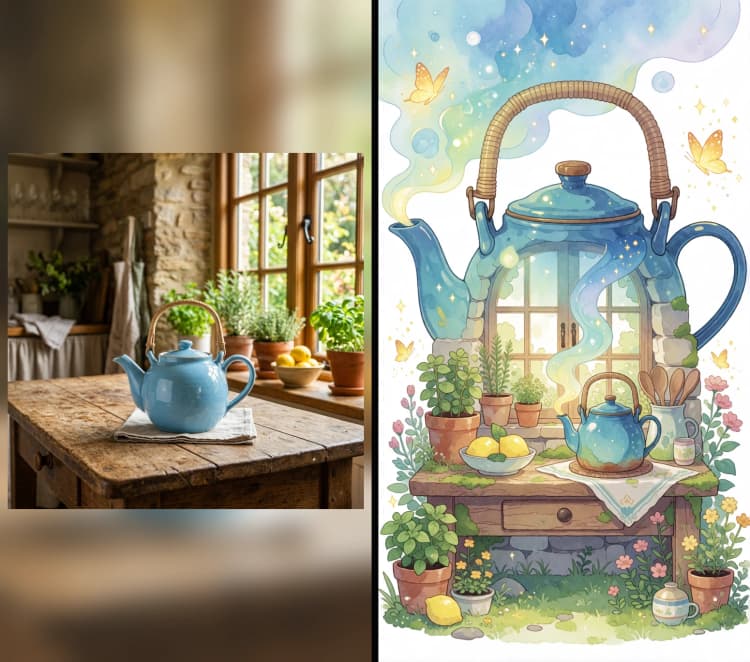
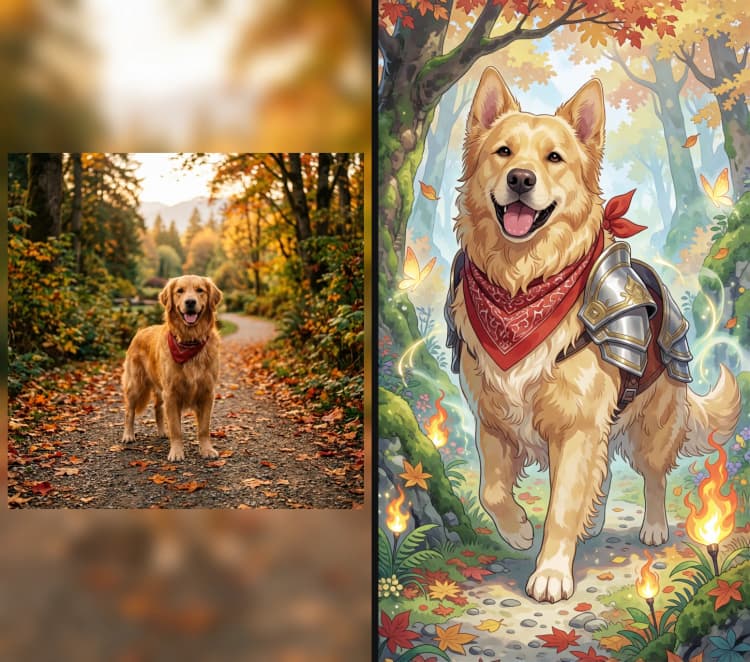
Au lieu de s'appuyer sur un point de contrôle "édition" séparé, le workflow traite l'édition d'image de référence comme une adaptation au niveau du workflow. Avec Krea2EditRebalance et deux chemins alimentés par Krea2TextEncoder et Qwen Image Edit Plus, il prend en charge les éditions de caractères guidées par instructions, la stylisation d'objets et les transformations avant-après dans un seul graphe.
Modèles clés dans le workflow d'édition d'image de référence Krea 2 ComfyUI#
- Krea‑2 Turbo. La colonne vertébrale de diffusion qui pilote la génération rapide d'images et l'édition robuste d'image en image. Source: krea/Krea-2-Turbo.
- Qwen3‑VL 4B encodeur de texte. Un encodeur multimodal emballé pour Krea 2 qui transforme votre invite d'instruction et des indices visuels en conditionnement. Source: Comfy-Org/Krea-2.
- Qwen Image VAE. Le VAE qui encode et décode les images en latents compatibles avec Krea 2 pour des reconstructions fidèles. Source: Comfy-Org/Krea-2.
- LoRAs de style optionnelles Krea 2. Adaptateurs légers tels que krea2_darkbrush pour un contrôle global du style si désiré. Source: Comfy-Org/Krea-2.
Comment utiliser le workflow d'édition d'image de référence Krea 2 ComfyUI#
Le graphe contient cinq groupes indépendants. Choisissez le groupe qui correspond le mieux à votre style d'édition, fournissez une image de référence et une instruction, puis exécutez. Tous les groupes enregistrent automatiquement les images décodées.
Workflow-1 Krea 2 Basique image-à-image#
Ce chemin recrée la référence avec votre instruction en utilisant le conditionnement textuel standard. Chargez votre image dans LoadImage (#39), choisissez une taille de sortie avec ResolutionSelector (#38), et écrivez l'instruction dans CLIPTextEncode (#42). UNETLoader (#29) intègre Krea‑2 Turbo et LoraLoaderModelOnly (#40) peut appliquer un LoRA de style optionnel. KSampler (#41) génère le nouveau latent, VAEDecode (#33) le convertit en pixels, et SaveImage (#34) écrit le résultat.
Workflow-2 Krea 2 avec le nœud 'Qwen Image Edit Plus' image-à-image#
Utilisez ceci lorsque vous souhaitez que le modèle lise la référence plus littéralement. Alimentez votre référence dans LoadImage (#55) et votre instruction dans TextEncodeQwenImageEditPlus (#56), qui combine l'invite avec des caractéristiques extraites par Qwen3‑VL et le VAE de Qwen. Le conditionnement résultant s'écoule vers KSampler (#52) avec Krea‑2 Turbo de UNETLoader (#43) et un style optionnel de LoraLoaderModelOnly (#50). VAEDecode (#46) et SaveImage (#47) produisent l'image finale.
Workflow-3 Krea 2 avec le nœud personnalisé 'Krea2TextEncoder' l'image de référence est analysée par Qwen3-VL pour la génération de nouvelles images#
Choisissez cela pour une resynthèse guidée par instructions qui préserve fortement le sujet, la pose et le cadrage. Chargez la référence dans LoadImage (#26), définissez la taille avec ResolutionSelector (#25), et entrez votre instruction dans TextEncodeKrea2 (#27). L'assistant Krea2SystemPrompt (#57) guide comment la description de référence et votre instruction d'édition sont fusionnées. Krea‑2 Turbo arrive par UNETLoader (#14) et LoraLoaderModelOnly (#18), KSampler (#19) rend, puis VAEDecode (#20) et SaveImage (#21) exportent.
Workflow-4 Krea 2 avec le nœud personnalisé 'Krea2TextEncoder' le masque de référence est analysé par Qwen3-VL pour la génération de nouvelles images#
Choisissez ceci pour cibler des changements sur une région tout en gardant le reste intact. Chargez une image et un masque dans LoadImage (#70); le masque est prévisualisé dans MaskPreview (#72). TextEncodeKrea2 (#69) utilise la zone masquée comme indice visuel principal avec votre instruction, puis conditionne Krea‑2 Turbo de UNETLoader (#58) et LoraLoaderModelOnly (#67). KSampler (#68) génère, VAEDecode (#61) convertit, et SaveImage (#62) écrit l'image.
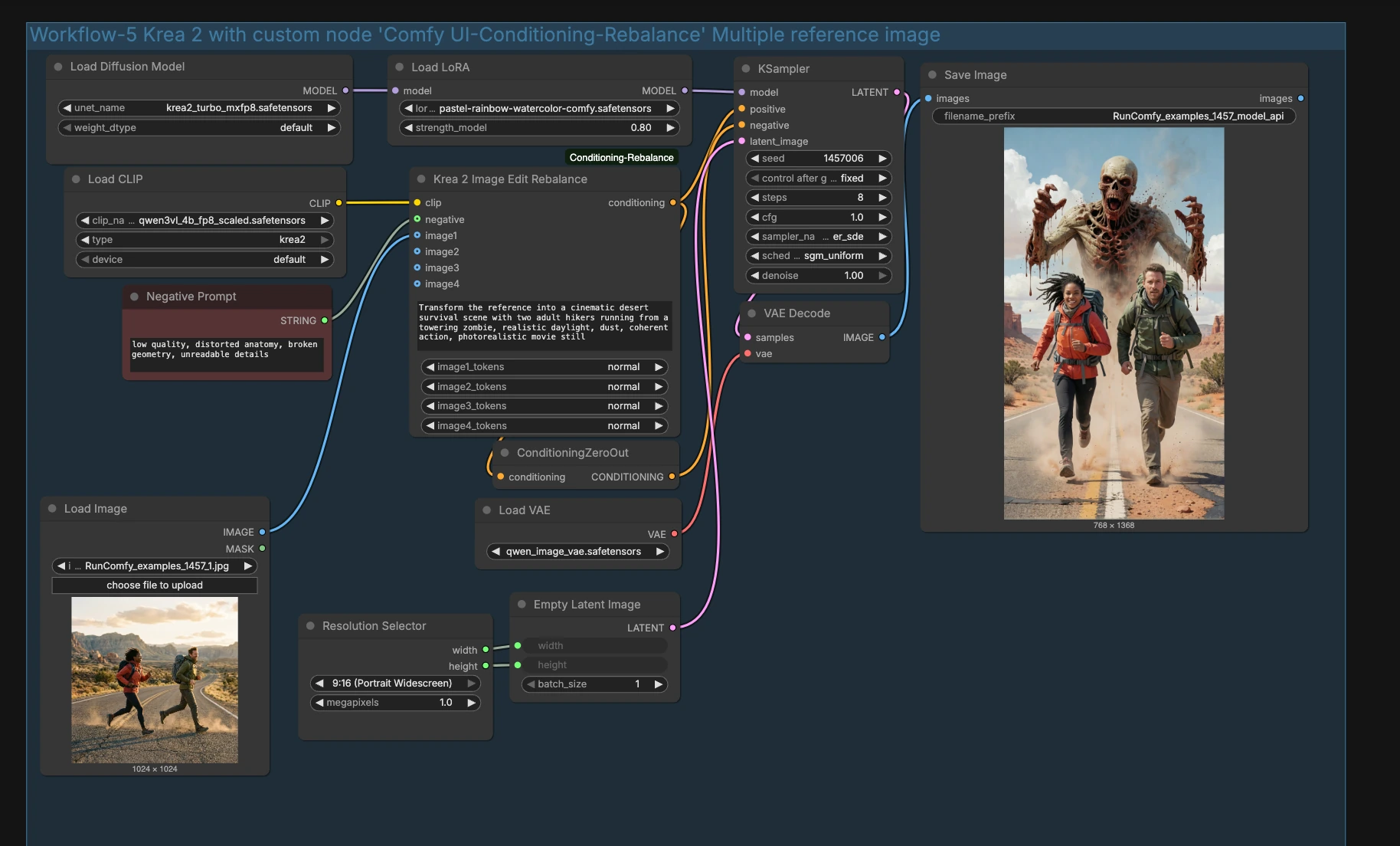
Workflow-5 Krea 2 avec le nœud personnalisé 'Comfy UI-Conditioning-Rebalance' Multiple image de référence#
Cette route dérive à la fois un conditionnement positif et négatif directement de la référence, ce qui aide à garder l'identité et la mise en page stables à mesure que vous changez de contexte ou de style. Fournissez votre image à LoadImage (#11) et des négatifs optionnels au panneau "Negative Prompt" alimentant Krea2EditRebalance (#10). Le nœud produit une paire de conditionnements rééquilibrés pour KSampler (#4), qui fonctionne sur Krea‑2 Turbo de UNETLoader (#2) avec un style optionnel via LoraLoaderModelOnly (#12). VAEDecode (#7) et SaveImage (#6) finissent le passage.
Nœuds clés dans le workflow d'édition d'image de référence Krea 2 ComfyUI#
TextEncodeKrea2 (#27) Génère un conditionnement instruction‑plus‑référence en utilisant une invite système et l'image chargée. Ajustez l'instruction pour décrire clairement les modifications souhaitées, puis affinez à quel point la référence guide le résultat. Si vous activez plus tard un LoRA de style, réduisez la dépendance à la référence pour éviter de trop contraindre l'apparence. Source: ethanfel/ComfyUI-Krea2TextEncoder.
TextEncodeKrea2 (#69) Même encodeur que ci-dessus mais avec support de masque pour les éditions locales. Fournissez un masque pour focaliser l'analyseur sur ce qui doit changer, et gardez l'instruction spécifique à cette région. Pour des arrière-plans plus propres, gardez les éditions masquées concises et évitez les poussées de style globales conflictuelles. Source: ethanfel/ComfyUI-Krea2TextEncoder.
TextEncodeQwenImageEditPlus (#56) Combine votre instruction avec des caractéristiques d'image extraites par Qwen pour des éditions fidèles d'image en image. Utilisez-le lorsque vous souhaitez que la sortie suive de près les détails de surface de la référence. Si les résultats deviennent trop littéraux, simplifiez l'instruction ou passez à TextEncodeKrea2 pour un contrôle plus conceptuel. Source: Comfy-Org/Krea-2.
Krea2EditRebalance (#10) Construit une paire de conditionnements positifs et négatifs équilibrés à partir de la référence plus votre liste négative, aidant à préserver l'identité et la composition tout en déplaçant la scène vers un nouveau contexte. Commencez avec un rééquilibrage modéré et n'augmentez que si le sujet dérive. Lors de l'empilement d'un LoRA de style, gardez le rééquilibrage conservateur pour éviter la surexposition. Source: nova452/ComfyUI-Conditioning-Rebalance.
Extras optionnels#
- Gardez l'instruction concrète et courte. Décrivez le changement, pas toute l'image.
- Recadrez la référence étroitement autour du sujet lorsque l'identité est la plus importante.
- Pour les tests A/B, gardez la graine fixe et ne variez que l'instruction ou le masque.
- Augmentez la résolution une fois que vous êtes satisfait de la composition pour gagner du temps.
Remerciements#
Ce workflow implémente et s'appuie sur les travaux et ressources suivants. Nous remercions chaleureusement AiNinja94 pour les workflows Krea2 ComfyUI (y compris le Krea 2 Ref Image Simple JSON), krea pour le modèle Krea 2 Turbo, et Comfy-Org et ethanfel pour les poids Krea 2 ComfyUI et le nœud personnalisé d'encodeur de texte Krea2 pour leurs contributions et maintenance. Pour des détails autoritaires, veuillez vous référer à la documentation originale et aux dépôts liés ci-dessous.
Ressources#
- AiNinja94/Krea2-ComfyUI-Workflow
- Hugging Face: AiNinja94/Krea2-ComfyUI-Workflow
- AiNinja94/Krea2-Ref-Image-Simple.json
- Hugging Face: Krea2-Ref-Image-Simple.json
- krea/Krea-2-Turbo
- Hugging Face: krea/Krea-2-Turbo
- Comfy-Org/Krea-2
- Hugging Face: Comfy-Org/Krea-2
- ethanfel/ComfyUI-Krea2TextEncoder
Note: L'utilisation des modèles, jeux de données et code référencés est soumise aux licences et termes respectifs fournis par leurs auteurs et mainteneurs.