MiniMax H3 Image To Video ComfyUI : animation de premier cadre avec audio natif#
Ce graphe prêt à l'emploi RunComfy transforme une seule image en une courte vidéo cinématographique avec un audio synchronisé et généré par modèle. C'est une configuration compacte et vérifiée de premier cadre construite autour du chemin FL2VA de MiniMax H3, donc le mouvement et le son sont produits ensemble à partir d'une seule invite plutôt que superposés en post-production. MiniMax H3 Image To Video ComfyUI est idéal pour les portraits, les animaux, les produits et les scènes atmosphériques lorsque vous souhaitez un mouvement de caméra cohérent, une action de scène et une conception sonore en une seule passe.
La version sauvegardée ne connecte que le premier cadre et laisse le dernier cadre non connecté. Cela signifie que la prise de vue évolue à partir de votre image fournie sans forcer une transition à deux images clés. Vous écrivez toujours une seule invite qui guide à la fois les visuels et l'audio, rendant MiniMax H3 Image To Video ComfyUI rapide à itérer et fiable pour la direction créative.
Modèles clés dans le workflow Comfyui MiniMax H3 Image To Video ComfyUI#
- MiniMax H3 FL2VA diffusion backbone (UNet). Fournit la capacité principale de génération vidéo conditionnée par le texte et les images clés. Model files
- Qwen3‑VL 32B encoder for MiniMax H3 (AWQ/NVFP4). Intègre l'invite pour que le modèle puisse aligner le contenu de la scène, le mouvement et les indices audio. Model file
- MiniMax H3 Video VAE. Décode les caractéristiques vidéo latentes en images RVB. Model file
- MiniMax H3 Audio VAE. Décode l'audio latent en forme d'onde pour la sortie de la bande sonore native. Model file
Comment utiliser le workflow Comfyui MiniMax H3 Image To Video ComfyUI#
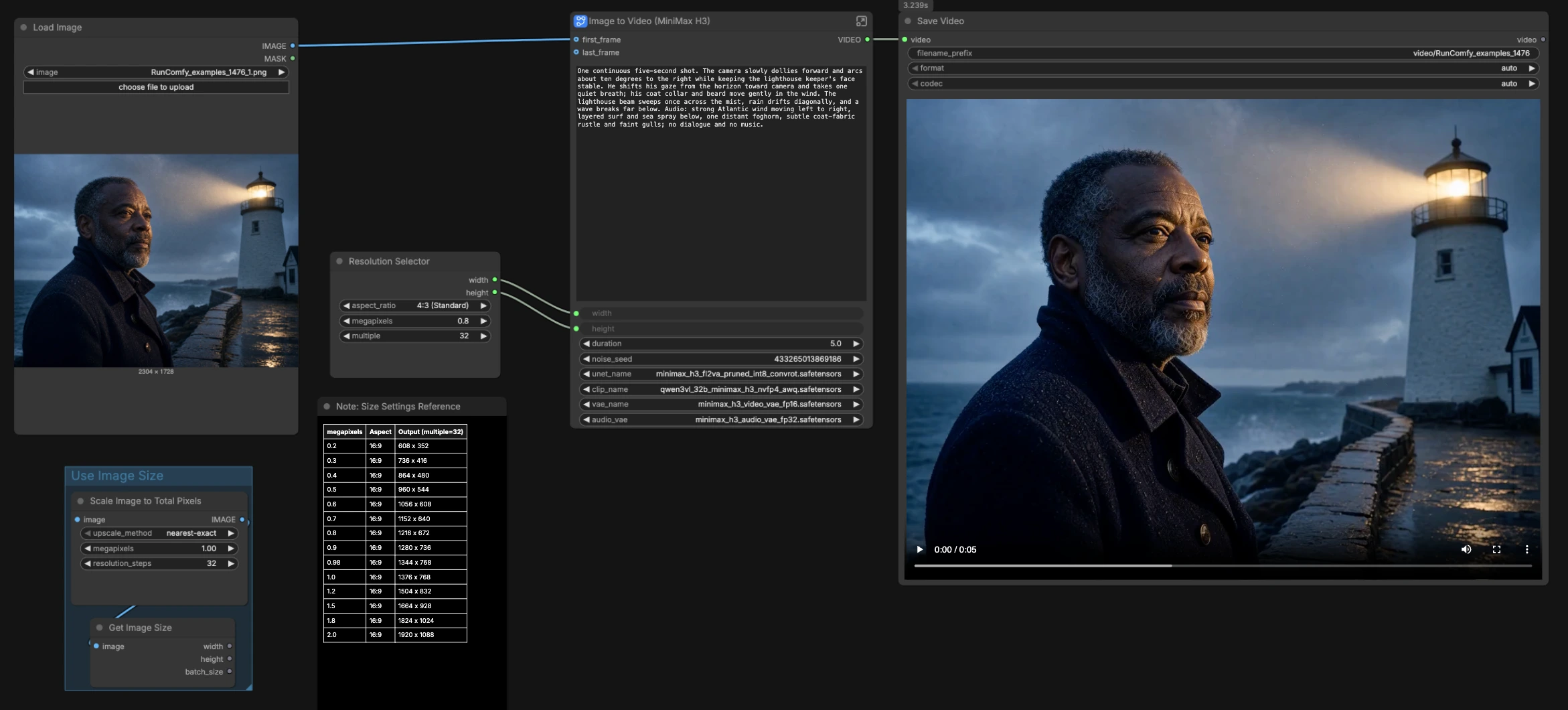
Ce workflow anime une seule image clé à travers MiniMax H3 puis multiplexe la vidéo et l'audio décodés en un seul fichier. Il est organisé en petits groupes lisibles pour que vous puissiez définir la taille de l'image, écrire le brief créatif et rendre. Un utilitaire auxiliaire "Use Image Size" est inclus et contourné par défaut.
Chargez votre premier cadre (LoadImage (#114))#
Importez l'image fixe que vous souhaitez animer. Le graphe laisse intentionnellement last_frame inutilisé pour que le mouvement croisse à partir de cette seule image. Choisissez des sujets avec des contours clairs et une exposition équilibrée pour une meilleure stabilité temporelle. Si vous souhaitez plus tard une interpolation de début à fin, vous pouvez connecter une deuxième image à l'entrée last_frame du sous-graphe.
Choisissez la taille du cadre (ResolutionSelector (#115))#
Choisissez un préréglage d'aspect et une échelle pour définir width et height. MiniMax H3 fonctionne mieux avec des dimensions qui sont des multiples de 32 et un bord court modéré. Faites correspondre le ratio à votre composition pour que le sujet reste confortablement cadré pendant que la caméra se déplace. Si vous préférez refléter exactement les dimensions de la source, le mini-groupe "Use Image Size" peut les lire, mais il n'est pas câblé pour remplacer le sélecteur dans ce préréglage.
Décrivez et chronométrez la prise de vue (MiniMaxH3ImageToVideo (#104) + Float (duration) (#111) + ComfyMathExpression (#107))#
Écrivez une seule invite qui couple l'image et le son : mouvements de la caméra, actions du sujet, texte à l'écran, ambiance et toute contrainte telle que "pas de dialogue" ou "pas de musique". Définissez la durée en secondes ; le noeud mathématique la convertit en une length de cadre valide pour la grille de pas interne de MiniMax H3 afin que le timing reste cohérent. L'image du premier cadre ancre la composition tandis que le modèle anime le mouvement, l'éclairage et les effets qui respectent votre description. Des indices audio clairs dans la même invite dirigent la bande sonore produite pendant la génération.
Échantillonnage et ressenti du mouvement (RandomNoise (#15) + KSamplerSelect (#17) + BasicScheduler (#9) + SamplerCustomAdvanced (#14))#
L'échantillonnage définit comment la vidéo latente évolue. Le sampler et le planificateur sélectionnés offrent un aspect équilibré ; vous pouvez fixer la graine pour des prises de vue répétables ou randomiser pour explorer des alternatives de mouvement. Si vous avez besoin d'une adhérence plus forte au cadrage ou à l'action, itérez avec des modifications de graine et de formulation plutôt que de sur-spécifier les paramètres. Cela garde MiniMax H3 Image To Video ComfyUI créatif mais contrôlable.
Décoder et mux (VAELoader (#11, #24) + VAEDecode + VAEDecodeAudio + CreateVideo (#91))#
Après le débruitage, le VAE vidéo reconstruit les cadres et le VAE audio reconstruit la bande sonore. CreateVideo les fusionne en un seul flux aligné dans le temps. Ce design préserve la synchronisation car les deux modalités proviennent de la même passe de génération. Vous prévisualisez rapidement les résultats sans éditeurs externes.
Sauvegardez le résultat (SaveVideo (#92))#
Le noeud final écrit le clip rendu sur le disque. La sortie contient à la fois l'image et l'audio natif du modèle, donc MiniMax H3 Image To Video ComfyUI vous donne un fichier fini que vous pouvez partager ou évaluer.
Noeuds clés dans le workflow Comfyui MiniMax H3 Image To Video ComfyUI#
MiniMaxH3ImageToVideo (#104)#
Le coeur du graphe. Il fusionne votre invite, les encodeurs/VAEs chargés et le premier cadre pour produire une vidéo latente avec un audio synchronisé. Ajustez prompt pour la scène et le son, width et height pour le canevas, et length pour la durée. Gardez les dimensions comme des multiples de 32, et utilisez des directives audio concises telles que "rafales de vent, surf lointain, pas de dialogue" pour diriger la bande sonore.
ComfyMathExpression (#107)#
Convertit vos secondes choisies en un nombre de cadres qui s'aligne avec les étapes de timing interne de MiniMax H3. Si des rythmes ou du texte à l'écran doivent atterrir à des moments précis, ajustez la durée ici et ré-exécutez. Cela garde les points de coupe et les événements audio cohérents à travers les itérations.
ResolutionSelector (#115)#
Un moyen rapide de cibler les ratios d'aspect communs et les budgets de pixels sans mathématiques manuelles. Choisissez le ratio qui convient à votre sujet et échelonnez-le vers le haut ou vers le bas pour la vitesse contre le détail. Si vous rencontrez un recadrage sur des sujets hauts ou larges, changez de ratio plutôt que de forcer des échelles extrêmes.
RandomNoise (#15)#
Contrôle l'état latent initial. Verrouillez la graine pour reproduire des prises de vue exactes ou randomisez pour explorer différents chemins de mouvement et micro-timing des événements audio. Pour des comparaisons A/B, ne changez que la graine pour isoler son effet.
Extras optionnels#
- Écrivez l'audio tôt dans l'invite avec des indices courts et concrets tels que "pluie douce, bruissement de tissu, pas de voix" pour que le modèle équilibre l'ambiance et l'action.
- Pour les portraits, centrez les yeux dans le premier cadre et évitez l'encombrement agressif de l'arrière-plan ; cela améliore la stabilité temporelle et maintient l'attention sur le sujet.
- Pour répondre aux besoins de la marque ou de la plateforme, choisissez d'abord le ratio d'aspect, puis affinez la durée et l'invite ; MiniMax H3 Image To Video ComfyUI gardera l'image et le son synchronisés au fur et à mesure que vous itérez.
- Si vous souhaitez une transition à deux images clés plus tard, connectez une deuxième image à l'entrée
last_framedu sous-graphe et décrivez la coupe ou le mouvement dans la même invite. - Le modèle officiel ComfyUI MiniMax H3 I2V est une référence utile pour une personnalisation avancée. View template
Remerciements#
Ce workflow met en œuvre et s'appuie sur les travaux et ressources suivants. Nous remercions chaleureusement MiniMaxAI pour la collection de modèles MiniMax H3, Comfy-Org pour le modèle officiel ComfyUI MiniMax H3 I2V, et Comfy.org et RunningHub pour le tutoriel et la source de workflow MiniMax H3 pour leurs contributions et maintenance. Pour des détails autoritatifs, veuillez vous référer à la documentation et aux référentiels originaux liés ci-dessous.
Ressources#
- RunningHub/workflow source
- Docs / Release Notes: RunningHub workflow source
- MiniMaxAI/MiniMax H3 model collection
- Hugging Face: MiniMaxAI/MiniMax-H3
- MiniMax/MiniMax H3 official announcement
- Docs / Release Notes: MiniMax H3 official announcement
- Comfy.org/MiniMax H3 tutorial
- Docs / Release Notes: Comfy.org MiniMax H3 tutorial
- Comfy-Org/ComfyUI official MiniMax H3 I2V template
- GitHub: Comfy-Org/workflow_templates
- Docs / Release Notes: video_minimax_h3_i2v.json
Note: L'utilisation des modèles, ensembles de données et codes référencés est soumise aux licences et conditions respectives fournies par leurs auteurs et mainteneurs.