Éditer une image avec une référence visuelle#
Chargez la scène que vous souhaitez éditer comme Image 1 et la référence visuelle comme Image 2. Décrivez ce qu'il faut prendre de la référence, où le placer dans la scène et quels détails préserver.
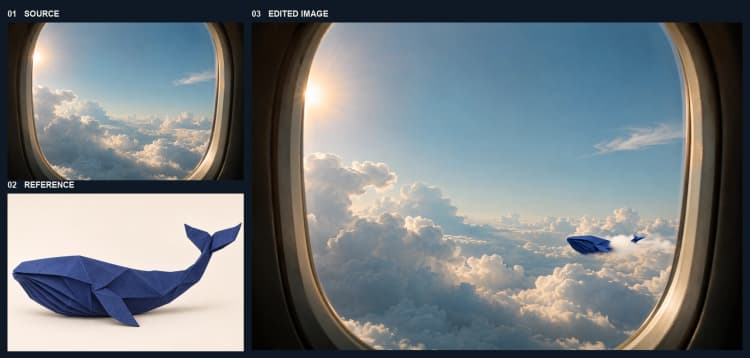
L'exemple par défaut place une baleine en origami indigo parmi des nuages distants à l'extérieur d'une fenêtre d'avion. Pour reproduire l'image enregistrée de 2496 × 1664, laissez les deux entrées en place, gardez Use prompt upsampler désactivé, et utilisez la graine 15562. Le graphique utilise huit étapes d'échantillonnage Euler et un objectif de 4 MP pour l'Image 1.
Exemples#
- Placer un sujet dans une scène. Un nuage au premier plan traverse la queue étroite de la baleine, laissant le corps plié et le bout de la queue visibles de chaque côté.
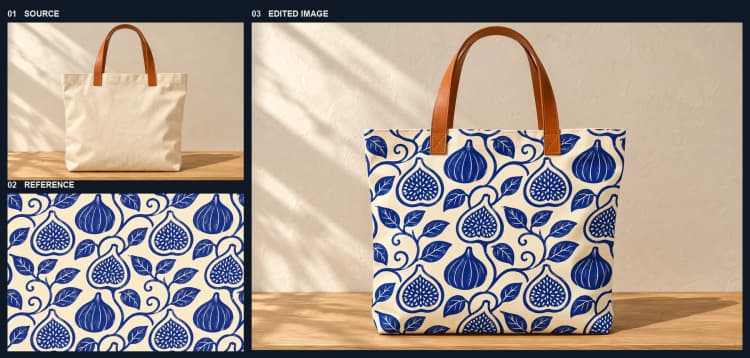
- Transférer un motif répétitif. Des motifs de figues et feuilles bleus couvrent l'avant d'un sac en toile ivoire tandis que ses poignées en cuir restent visibles.
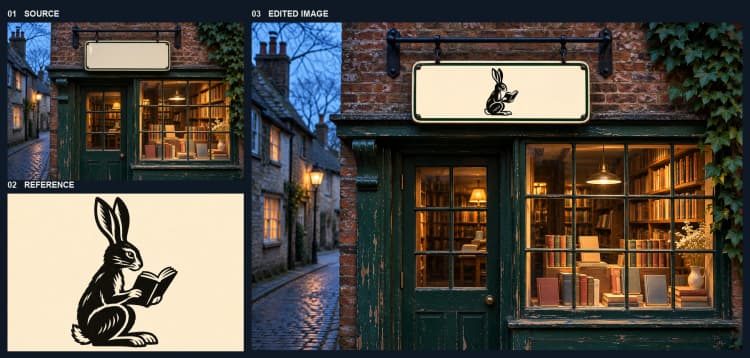
- Appliquer un emblème. Une gravure sur bois d'un lièvre lisant un livre se trouve à l'intérieur du cadre vert d'une enseigne de librairie. Le support, la maçonnerie et les fenêtres éclairées restent dans la scène.
Modèles#
- Modèle de diffusion P-H3-Image (bf16). Réseau de débruitage principal qui exécute l'édition dans l'espace latent tout en respectant le conditionnement de l'image et du texte. Carte du modèle et fichiers.
- P-H3-Image VAE (bf16). Encode l'image éditée en latents et décode la sortie finale en pixels avec une couleur et un détail cohérents. Fichier VAE.
- Encodeur de texte P-H3-Image (bf16). Convertit l'instruction simple ou suréchantillonnée en embeddings qui orientent l'édition. Encodeur de texte.
- Suréchantillonneur de prompt P-H3-Image (bf16). Un composant vision-langage qui lit les deux images plus votre demande courte et l'élargit en un brief détaillé pour une guidance plus forte. Suréchantillonneur de prompt.
Comment utiliser le workflow#
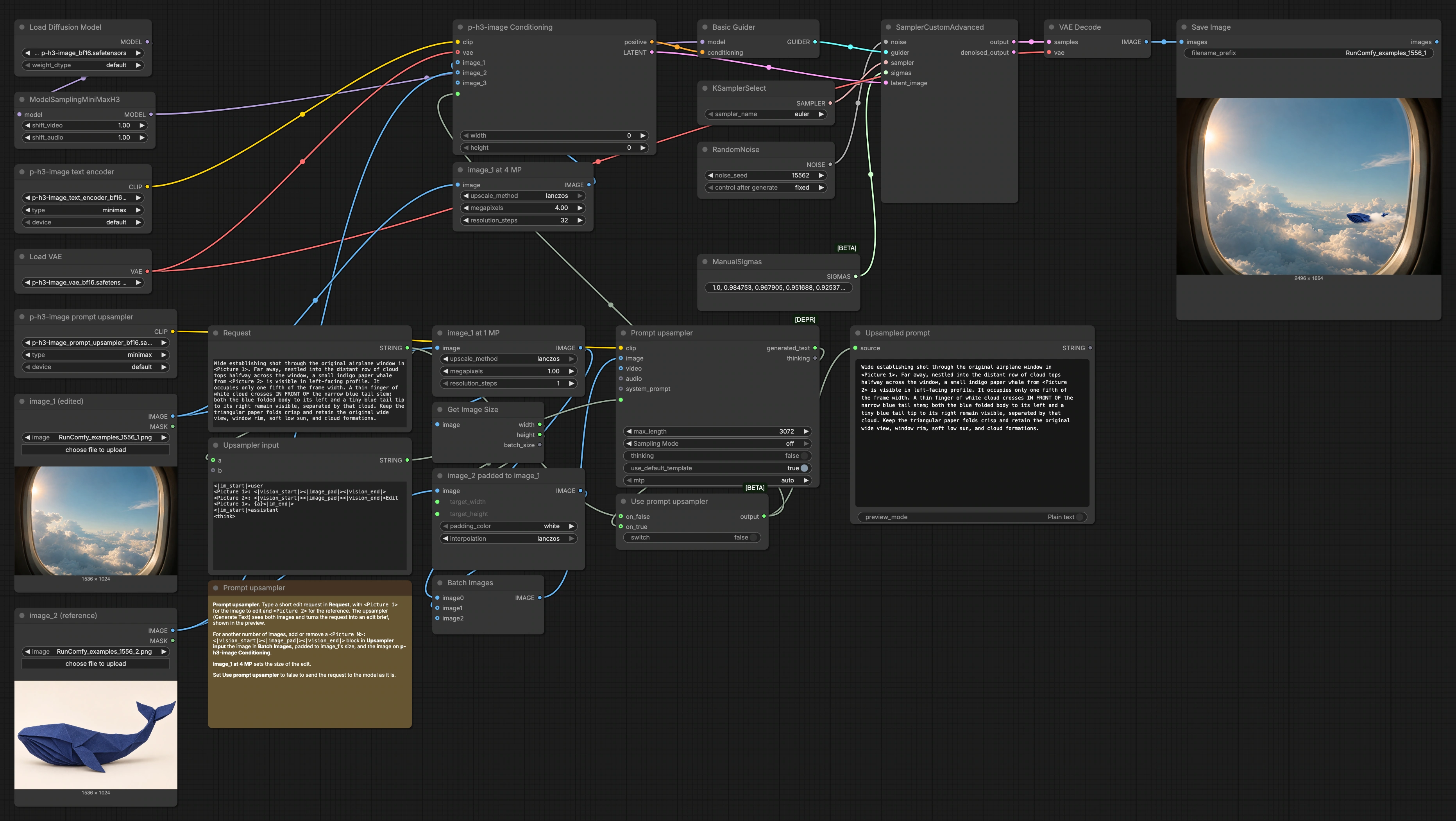
Le graphique s'écoule des entrées au conditionnement, puis à l'échantillonnage et au décodage. Les étapes ci-dessous correspondent aux étiquettes clés de l'UI afin que vous puissiez suivre le chemin dominant et utiliser le P-H3-Image ComfyUI Image Edit en toute confiance.
- Chargez vos images
- Chargez l'image source dans
image_1 (edited)(#4) et la référence visuelle dansimage_2 (reference)(#5). La source conserve la composition de la scène tandis que la référence prête un sujet ou un style. Définissez la taille de sortie globale avecimage_1 at 4 MP(#31) ; cela contrôle la taille à laquelle l'édition sera rendue. Pour le suréchantillonneur, le workflow prépare également une copie mise à l'échelle de la source à 1 MP et remplit la référence pour correspondre en utilisantimage_2 padded to image_1(#21) afin que les deux aperçus s'alignent spatialement.
- Chargez l'image source dans
- Écrivez la demande d'édition
- Tapez une instruction courte dans
Request(#17), mentionnant ce qu'il faut insérer, préserver ou styliser. Le modèle par défaut illustre un placement précis et une occlusion : une baleine en origami indigo lointaine, un nuage fin passant devant sa queue, et la fenêtre de l'avion restant visible. Le modèle dansUpsampler input(#18) formate votre demande avec<Picture 1>et<Picture 2>afin que le suréchantillonneur de prompt puisse voir les deux images. Vous pouvez conserver cette demande simple uniquement en texte si vous préférez contourner le suréchantillonnage.
- Tapez une instruction courte dans
- Générer une instruction affinée (optionnel)
Prompt upsampler(#23) lit les deux images préparées et votre demande, puis produit une instruction plus longue et consciente de l'image. ActivezUse prompt upsampler(#24) pour choisir entre le brief suréchantillonné et votre demande originale. Le texte résultant est prévisualisé dansUpsampled prompt(#16) afin que vous puissiez vérifier que le P-H3-Image ComfyUI Image Edit honorera votre intention.
- Conditionner l'édition
p-h3-image text encoder(#28) intègre l'instruction finale, etPH3ImageConditioning(#30) la fusionne avec la source en pleine résolution et la référence. Ce nœud crée également un latent qui ancre l'édition à la taille d'image source définie précédemment. Le résultat est un conditionnement fort et spatialement aligné qui préserve le cadrage tout en insérant ou adaptant le contenu de la référence. C'est le cœur du comportement du P-H3-Image ComfyUI Image Edit.
- Échantillonner et itérer
BasicGuider(#8) passe le conditionnement à la pile d'échantillonnage oùKSamplerSelect(#9),ManualSigmas(#7), etRandomNoise(#10) définissent comment la trajectoire explore l'espace latent.SamplerCustomAdvanced(#11) effectue ensuite les étapes réelles de débruitage pour réaliser votre modification. Changez la graine de bruit dansRandomNoisepour de nouvelles variations sans réécrire le prompt. Si vous avez besoin d'un look différent, essayez un autre échantillonneur dansKSamplerSelecttout en gardant le reste de la configuration P-H3-Image ComfyUI Image Edit intacte.
- Décoder et enregistrer
VAEDecode(#12) convertit le latent final en une image en utilisant le P-H3-Image VAE, préservant la texture et la couleur.SaveImage(#13) écrit la sortie avec votre préfixe de nom de fichier choisi afin que vous puissiez garder plusieurs exécutions organisées. Passez en revue le résultat et itérez en ajustant la demande, le basculement du suréchantillonneur, ou la graine pour affiner le placement et la force.
Nœuds clés#
PH3ImageConditioning (#30)#
Ce nœud combine l'image source, l'image de référence, et l'instruction pour produire le conditionnement positif et un latent aligné. Il garantit que l'édition respecte la composition de la source tout en empruntant du contenu ou du style à la référence. Utilisez le commutateur sur le nœud #24 pour sélectionner l'instruction qui alimente ce nœud.
TextGenerate Prompt upsampler (#23)#
Ce composant lit les deux images et élargit une demande courte en un brief plus riche et conscient de l'image. Il est particulièrement utile pour les relations spatiales complexes comme "garder la fenêtre de l'avion" ou "placer la baleine loin derrière la bande de nuages." Utilisez Use prompt upsampler (#24) pour tester rapidement A/B avec et sans suréchantillonnage pour voir lequel donne le meilleur P-H3-Image ComfyUI Image Edit.
ImageScaleToTotalPixels “image_1 at 4 MP” (#31)#
Contrôle la résolution de travail de l'édition tout en conservant le ratio d'aspect. Des réglages plus élevés mettent l'accent sur les détails fins et les bords stables ; des réglages plus bas prévisualisent plus rapidement. C'est le levier principal pour équilibrer qualité et vitesse sans changer votre instruction ou le reste du graphique P-H3-Image ComfyUI Image Edit.
SamplerCustomAdvanced (#11)#
Exécute le processus de débruitage en utilisant l'échantillonneur sélectionné, le calendrier des sigmas, et le guide. C'est l'endroit où les variations de graine, le choix de l'échantillonneur, ou le calendrier se traduisent par des looks différents. Gardez le conditionnement stable tout en explorant les options d'échantillonnage pour comprendre comment elles influencent la netteté et l'adhérence de l'édition.
MiniMaxH3SigmaShift (#27)#
Adapte le modèle de diffusion P-H3-Image chargé pour un échantillonnage stable avec le calendrier choisi. Laissez-le dans le chemin pour de meilleurs résultats avec cette famille de modèles. Il aide l'échantillonneur à suivre un calendrier de bruit adapté à P-H3-Image afin que les éditions restent cohérentes à travers les graines.
Extras optionnels#
- Pour préserver la composition, incluez des indices explicites tels que "conserver le contour de la fenêtre d'origine, le soleil bas doux, et les formations nuageuses" dans votre demande.
- Pour contrôler la taille et la distance, formulez des contraintes comme "occupe un cinquième de la largeur du cadre" ou "niché dans la rangée lointaine de sommets nuageux".
- Pour une itération plus rapide, baissez le réglage de mégapixels dans
image_1 at 4 MP, testez des idées, puis augmentez-le pour le rendu final. - Pour la diversité sans reformuler, changez la graine dans
RandomNoiseou essayez un autre échantillonneur dansKSamplerSelect. - Gardez les fichiers organisés en définissant un
filename_prefixclair dansSaveImagelors de l'exécution de plusieurs variations de P-H3-Image ComfyUI Image Edit.
Remerciements#
Ce workflow met en œuvre et s'appuie sur les travaux et ressources suivants. Nous remercions chaleureusement PrunaAI pour P-H3-Image-Comfy et le workflow p-h3-image_edit.json ComfyUI pour leurs contributions et leur maintenance. Pour des détails autoritaires, veuillez vous référer à la documentation et aux référentiels originaux liés ci-dessous.
Ressources#
- PrunaAI/P-H3-Image-Comfy
- Hugging Face: PrunaAI/P-H3-Image-Comfy
- PrunaAI/P-H3-Image-Comfy — workflows/p-h3-image_edit.json
- Hugging Face: workflows/p-h3-image_edit.json (commit 44a0fb7)
Note: L'utilisation des modèles, jeux de données et code référencés est soumise aux licences et conditions respectives fournies par leurs auteurs et mainteneurs.