

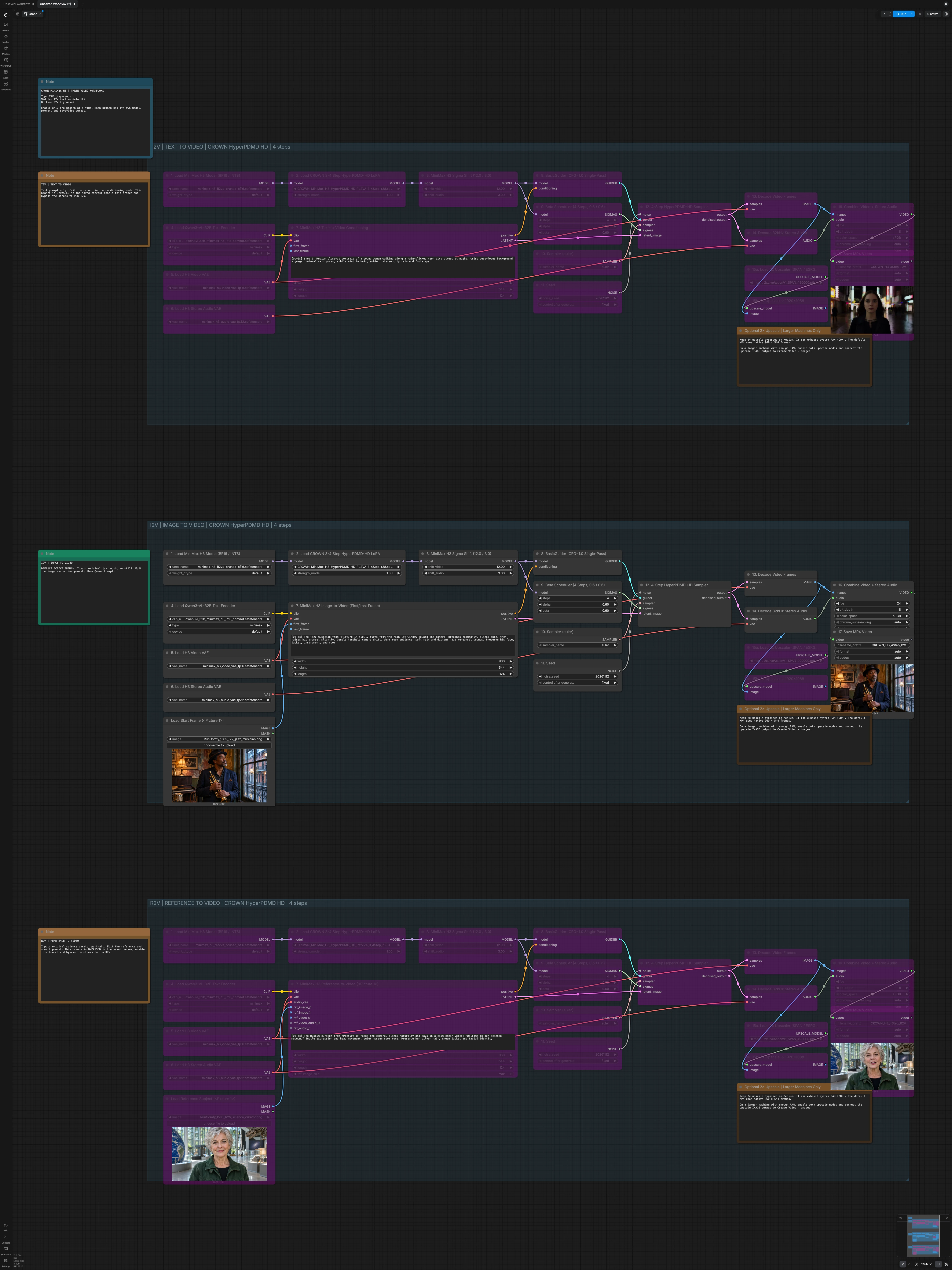
CROWN MiniMax H3 4步ComfyUI工作流程用于视频#
CROWN MiniMax H3 4步ComfyUI工作流程将文本到视频、图像到视频和参考到视频统一在一个标记的画布上,因此您可以在几分钟内生成完整的MP4与同步立体声。它围绕CROWN HyperPDMD HD LoRAs和四步采样路径进行调整,以在原生960 × 544下提供清晰的运动、稳定的身份和清晰的声音。
为在RunComfy上快速迭代而构建,该工作流程默认启用图像到视频,而文本到视频和参考到视频在需要时准备好启用。每个分支都与其自己的模型、提示和保存器隔离,所有三个都在没有任何额外后期步骤的情况下导出完成的MP4文件。可选的2×放大功能包括在较大机器上,默认情况下在中型实例上被绕过。
Comfyui CROWN MiniMax H3 4步ComfyUI工作流程中的关键模型#
- Comfy-Org MiniMax H3基础模型。预测帧和立体声音联合潜在变量的视频音频骨干,提供BF16和INT8变体以提高速度和内存效率。模型卡
- CROWN MiniMax H3 HyperPDMD HD 3–4步LoRAs。压缩去噪计划至四个采样步骤,同时保留细节和时间稳定性,适用于文本到视频、图像到视频和参考到视频变体。模型卡
- MiniMax H3视频VAE。对视频潜在流进行编码和解码,以实现高效生成和像素精确重建。
- MiniMax H3立体声音频VAE。对音频潜在流进行编码和解码至32 kHz立体声,以实现自然的环境和语音。
- Qwen3‑VL‑32B文本编码器。为MiniMax H3提供强大的语言和多模态理解,以进行提示解析。
- 可选ESRGAN家族放大器。用于在有能力的机器上进行2×增强时需要更大的帧。ESRGAN
如何使用Comfyui CROWN MiniMax H3 4步ComfyUI工作流程#
一次仅启用一个分支。每个分支都有一个清晰的标签、自己的提示字段和一个专用的Save MP4 Video节点,具有不同的文件名前缀以便于排序。
I2V | 图像到视频 | CROWN HyperPDMD HD | 4步#
这是默认的活动路径。在Load Start Frame (<Picture 1>) (#27)中加载您的静止图像,然后在MiniMax H3 Image-to-Video (First/Last Frame) (#28)中描述运动和环境。该节点接受一个可选的最后一帧,如果您想要进出指导相机或主题运动。排队提示时,四步采样器生成解码并复用在Combine Video + Stereo Audio (#38)中的联合视频和音频潜在变量,然后由Save MP4 Video (#39)写入。使用Seed (#32)中的种子控制来精确再现或探索变化。
T2V | 文本到视频 | CROWN HyperPDMD HD | 4步#
当您想要从文本合成一切时,激活此分支。在MiniMax H3 Text-to-Video Conditioning (#8)中输入简洁的镜头描述、期望的运动和声音备注。此节点还可以接受可选的第一帧和最后帧,如果您想锚定构图,但它仅凭文本即可工作。核心H3路径运行相同的四步计划,并在通过Save MP4 Video (#19)打包到MP4之前生成同步帧和立体声。调整Seed (#12)中的种子以锁定或改变结果。
R2V | 参考到视频 | CROWN HyperPDMD HD | 4步#
使用此路径从一个或多个参考图像中保留身份,并可选指导语音或房间音调。在Load Reference Subject (<Picture 1>) (#47)中加载您的主题,然后在MiniMax H3 Reference-to-Video (<Picture 1>) (#48)中制作运动或对话。您可以添加更多参考图像、一个简短的参考视频或参考音频剪辑以加强相似性和音色。输出结果在Combine Video + Stereo Audio (#58)中解码、复用,并由Save MP4 Video (#59)保存。仅在运行时保持此分支启用,以防止跨分支资源竞争。
所有分支共享的核心4步采样路径#
每个分支都遵循相同的精简骨干以提高速度和质量。加载MiniMax H3基础模型,应用CROWN HyperPDMD HD LoRA,并通过MiniMax H3 Sigma Shift (#4, #23, #43)对齐视频和音频计划。指导由BasicGuider (#9, #29, #49)处理,计划由Beta Scheduler (#10, #30, #50)安排,算法选择由Sampler (euler) (#11, #31, #51)决定。4-Step HyperPDMD-HD Sampler (#13, #33, #53)生成去噪潜在变量,由Decode Video Frames (#14, #34, #54)和Decode 32kHz Stereo Audio (#15, #35, #55)解码,然后在Combine Video + Stereo Audio (#18, #38, #58)中复用并由相应的Save MP4 Video节点写入磁盘。
Comfyui CROWN MiniMax H3 4步ComfyUI工作流程中的关键节点#
MiniMax H3 Image-to-Video (First/Last Frame) (#28) 从单个图像生成运动,具有可选的结束帧锚定。将您的提示集中在主题动作、相机运动和环境上。当您想要特定的进出运动路径时,添加最后一帧。将身份关键细节保留在文本中以保留面部、服装和道具。
MiniMax H3 Reference-to-Video (<Picture 1>) (#48) 围绕参考主题制作视频,同时保持外观和(如果提供)声音。提供一个或多个清晰的参考图像和简洁的对话。当相似性很重要时,优选更高质量的参考,并保持服装和发型一致。参考音频可以帮助对齐音色和房间音调。
MiniMax H3 Text-to-Video Conditioning (#8) 将您的剧本翻译为视频和音频的条件。将提示编写为带有清晰动词和感官提示的简短镜头。您可以选择性地提供第一帧和最后一帧以稳定复杂场景的构图。
MiniMax H3 Sigma Shift (#4, #23, #43) 通过偏移其有效噪声计划来平衡视频的相对清晰度和连贯性以及音频的清晰度。使用它来微调运动的清晰度与稳定性,同时保持语音和环境清晰。谨慎更改值并在长时间渲染前测试短片。
4-Step HyperPDMD-HD Sampler (#13, #33, #53) 执行与CROWN LoRAs匹配的四步去噪循环。保持此采样器在预期的步数上可保留速度和训练外观。如果您尝试其他采样器或计划,请一起调整它们并在短序列上验证结果。
Combine Video + Stereo Audio (#18, #38, #58) 将解码的帧和音频复用为可分享的视频。当您需要更改容器设置或颜色空间以进行下游工作流程时使用。配对的Save MP4 Video节点根据分支最终确定文件名和格式。
可选附加功能#
- 原生输出为960 × 544,并带有立体声,以在RunComfy Medium上可靠完成;仅在较大机器上启用两个放大器节点。
- 要放大,请打开
Load 2x Upscaler (SPAN / ESRGAN)和2x Upscale -> 1920x1088,然后将放大输出连接到Combine Video + Stereo Audio → images。 - 为了获得可重复的结果,请保持种子固定;为了新的拍摄,请在分支的
Seed节点中随机化种子。 - 提示最好作为紧凑的镜头方向,例如带有时间提示、主题和相机的动词,以及一行环境。
- 一次仅应激活一个分支;每个分支都有自己的加载器、提示和保存器,名称中带有CROWN MiniMax H3 4-Step ComfyUI Workflow前缀以便于文件管理。
致谢#
该工作流程实现并建立在以下作品和资源的基础上。我们诚挚感谢S3ckn11g0r为CROWN-MiniMax-H3-HyperPDMD-HD-3-4Step-LoRA和Comfy-Org为MiniMax-H3基础模型的贡献和维护。有关权威详细信息,请参阅以下链接的原始文档和存储库。
资源#
- S3ckn11g0r/CROWN-MiniMax-H3-HyperPDMD-HD-3-4Step-LoRA
- Hugging Face: S3ckn11g0r/CROWN-MiniMax-H3-HyperPDMD-HD-3-4Step-LoRA
- Comfy-Org/MiniMax-H3
- GitHub: Comfy-Org/workflow_templates
- Hugging Face: Comfy-Org/MiniMax-H3
注意:使用参考的模型、数据集和代码须遵循其作者和维护者提供的各自许可和条款。