

使用视觉参考编辑图像#
将您想编辑的场景加载为图片1,视觉参考加载为图片2。描述从参考中提取什么、在场景中放置的位置以及需要保留的细节。
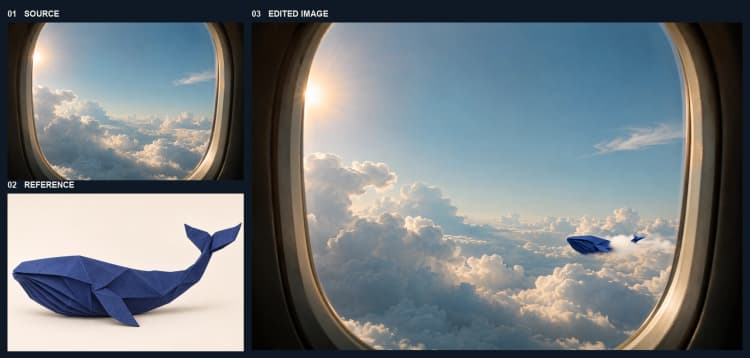
默认示例将一只靛蓝色折纸鲸鱼置于飞机窗外的远处云层中。要重现保存的2496 × 1664图像,请保持两个输入不变,关闭Use prompt upsampler,并使用种子15562。该图使用八个Euler采样步骤和4 MP目标用于图片1。
示例#
- 在场景中放置一个主题。 前景云穿过鲸鱼的窄尾部,留下折叠的身体和尾尖在相对两侧可见。
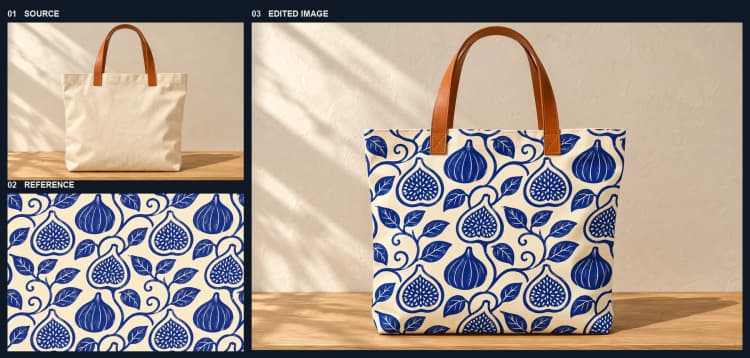
- 转移重复图案。 蓝色无花果和叶子图案覆盖着象牙色帆布手提袋的正面,而其皮革手柄仍然可见。
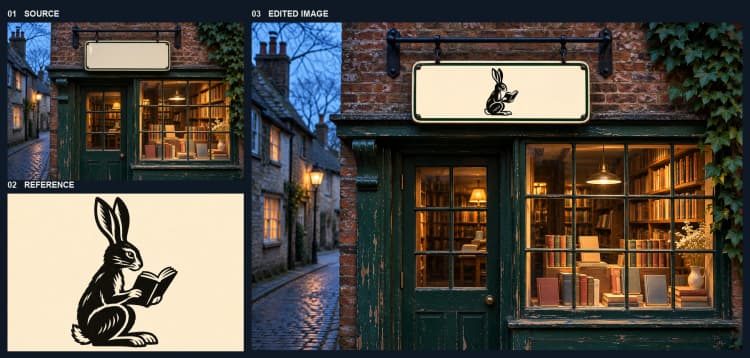
- 应用徽章。 一只正在阅读书籍的兔子的木刻位于书店招牌的绿色边框内。括号、砖砌和点亮的窗户仍然在场景中。
模型#
- P-H3-Image (bf16) 扩散模型。核心去噪网络在潜在空间中执行编辑,同时尊重图像和文本条件。 Model card and files.
- P-H3-Image VAE (bf16)。将编辑后的图像编码为潜在变量,并将最终输出解码回像素,保持一致的颜色和细节。 VAE file.
- P-H3-Image 文本编码器 (bf16)。将普通或上采样指令转换为指导编辑的嵌入。 Text encoder.
- P-H3-Image 提示上采样器 (bf16)。一个视觉语言组件,读取图像和您的简短请求,并将其扩展为详细的编辑简报以提供更强的指导。 Prompt upsampler.
如何使用工作流程#
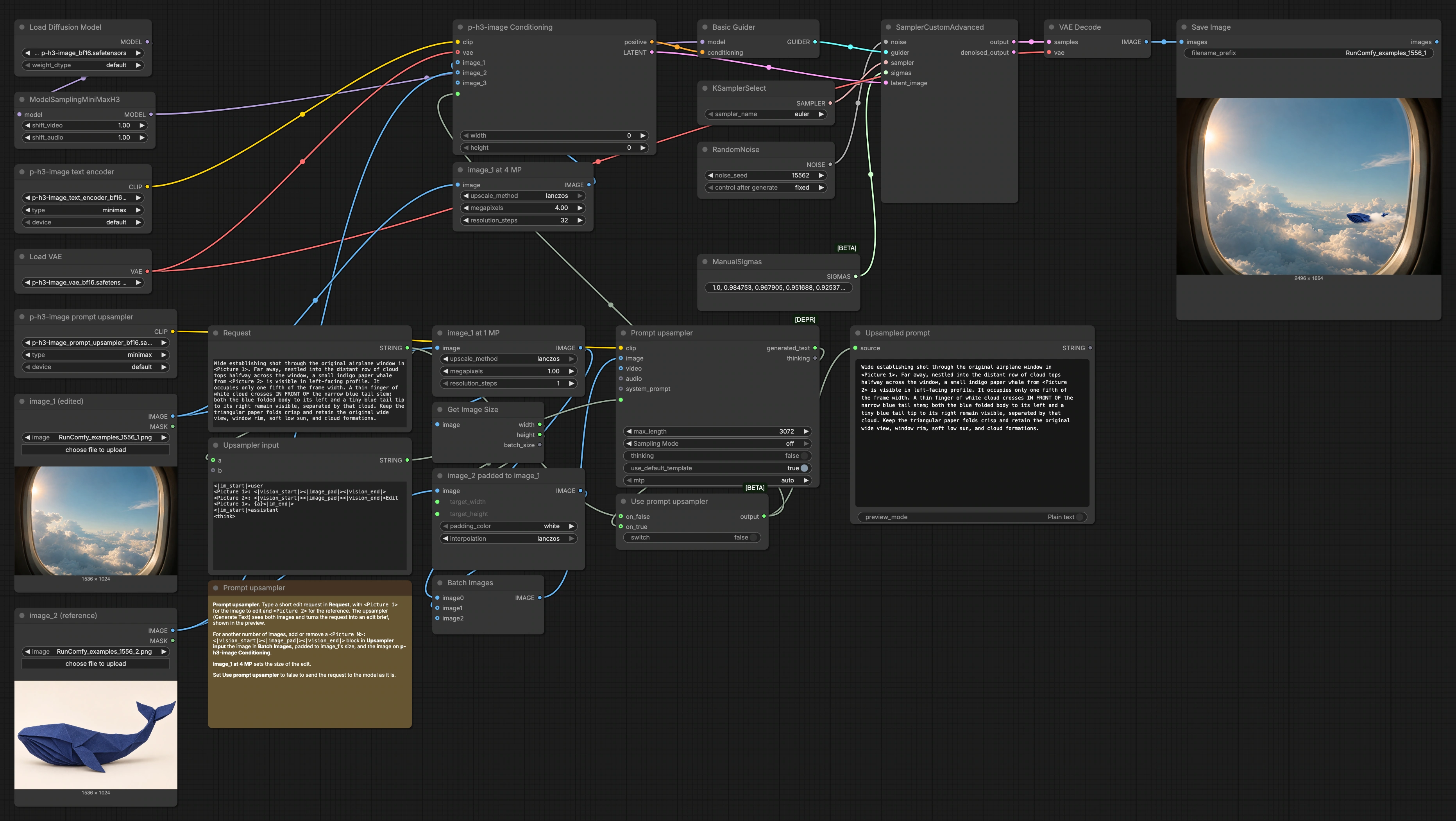
图表从输入流向条件处理,然后是采样和解码。以下阶段映射到关键UI标签,以便您可以跟随主要路径并自信地操作P-H3-Image ComfyUI 图像编辑。
- 加载您的图像
- 加载源图像到
image_1 (edited)(#4),视觉参考到image_2 (reference)(#5)。源图像保持场景的构图,而参考图像则提供主题或风格。使用image_1 at 4 MP(#31)设置整体输出大小;这控制了编辑的渲染大小。对于上采样器,工作流程还准备了源图像的1 MP缩放副本,并使用image_2 padded to image_1(#21)填充参考图像以匹配,使两个预览在空间上对齐。
- 加载源图像到
- 编写编辑请求
- 在
Request(#17)中输入简短的指令,说明要插入、保留或风格化的内容。默认说明了精确的放置和遮挡:远处的靛蓝色折纸鲸鱼,一片薄薄的云在其尾部前方经过,飞机窗户保持在视野中。Upsampler input(#18)中的模板用<Picture 1>和<Picture 2>格式化您的请求,这样提示上采样器可以看到两个图像。如果您希望绕过上采样,可以保持这个简单的纯文本请求。
- 在
- 生成精细指令(可选)
Prompt upsampler(#23)读取两张准备好的图像和您的请求,然后生成更长的、图像感知的指令。切换Use prompt upsampler(#24)以选择上采样简报或原始请求。结果文本在Upsampled prompt(#16)中预览,以便您验证P-H3-Image ComfyUI 图像编辑将符合您的意图。
- 条件编辑
p-h3-image text encoder(#28)嵌入最终指令,并与PH3ImageConditioning(#30)融合全分辨率源图像和参考图像。此节点还创建一个潜在变量,将编辑锚定在先前设置的源图像大小。结果是强大的、空间对齐的条件处理,保留框架,同时从参考中插入或调整内容。这是P-H3-Image ComfyUI 图像编辑行为的核心。
- 采样和迭代
BasicGuider(#8)将条件传递给采样器堆栈,其中KSamplerSelect(#9)、ManualSigmas(#7)和RandomNoise(#10)定义了轨迹如何探索潜在空间。SamplerCustomAdvanced(#11)然后执行实际的去噪步骤以实现您的编辑。在RandomNoise中更改噪声种子以获得新变体,而无需重写提示。如果您需要不同的外观,请尝试在KSamplerSelect中选择另一个采样器,同时保持P-H3-Image ComfyUI 图像编辑设置的其余部分不变。
- 解码和保存
VAEDecode(#12)使用P-H3-Image VAE将最终潜在变量转换回图像,保留纹理和颜色。SaveImage(#13)以您选择的文件名前缀写入输出,以便您可以保持多次运行的组织。查看结果并通过调整请求、上采样器切换或种子进行迭代,以微调放置和强度。
关键节点#
PH3ImageConditioning (#30)#
此节点结合了源图像、参考图像和指令,以生成正向条件和对齐的潜在变量。它确保编辑尊重源构图,同时从参考中借用内容或风格。使用节点#24的开关选择该节点的指令输入。
TextGenerate 提示上采样器 (#23)#
此组件读取两个图像并将简短请求扩展为更丰富、图像感知的简报。对于复杂的空间关系,如“保留飞机窗户”或“将鲸鱼放置在云带后方”,尤其有用。使用Use prompt upsampler (#24)快速A/B测试有无上采样,以查看哪种方式产生最佳P-H3-Image ComfyUI 图像编辑。
ImageScaleToTotalPixels “image_1 at 4 MP” (#31)#
在保持纵横比的同时控制编辑的工作分辨率。较高的设置强调细节和稳定的边缘;较低的设置预览速度更快。这是平衡质量和速度的主要杠杆,而无需更改您的指令或P-H3-Image ComfyUI 图像编辑图的其余部分。
SamplerCustomAdvanced (#11)#
使用选定的采样器、sigma计划和指导器执行去噪过程。这是种子、采样器选择或计划的变化转化为不同外观的地方。在探索采样器选项以了解它们如何影响编辑的清晰度和一致性时,保持条件稳定。
MiniMaxH3SigmaShift (#27)#
调整加载的P-H3-Image扩散模型以适应所选计划的稳定采样。将其保留在路径中以获得此模型系列的最佳结果。它帮助采样器跟踪适合P-H3-Image的噪声计划,以便编辑在种子之间保持一致。
可选附加功能#
- 为了保留构图,在请求中包含明确的提示,例如“保留原始窗框、柔和的低阳光和云层形成”。
- 为了控制大小和距离,使用诸如“占据框架宽度的五分之一”或“嵌入远处的云顶行”之类的限制表达。
- 为了更快的迭代,在
image_1 at 4 MP中降低百万像素设置,测试想法,然后为最终渲染提高它。 - 为了在不重新措辞的情况下增加多样性,更改
RandomNoise中的种子或尝试在KSamplerSelect中选择另一个采样器。 - 通过在运行多个P-H3-Image ComfyUI 图像编辑变体时设置清晰的
filename_prefix来保持文件有序。
致谢#
此工作流程实现并构建于以下工作和资源之上。我们对PrunaAI的P-H3-Image-Comfy和p-h3-image_edit.json ComfyUI工作流程的贡献和维护表示感谢。有关权威详细信息,请参考以下链接的原始文档和资源库。
资源#
- PrunaAI/P-H3-Image-Comfy
- Hugging Face: PrunaAI/P-H3-Image-Comfy
- PrunaAI/P-H3-Image-Comfy — workflows/p-h3-image_edit.json
- Hugging Face: workflows/p-h3-image_edit.json (commit 44a0fb7)
注意:使用参考的模型、数据集和代码需遵循其作者和维护者提供的相应许可证和条款。