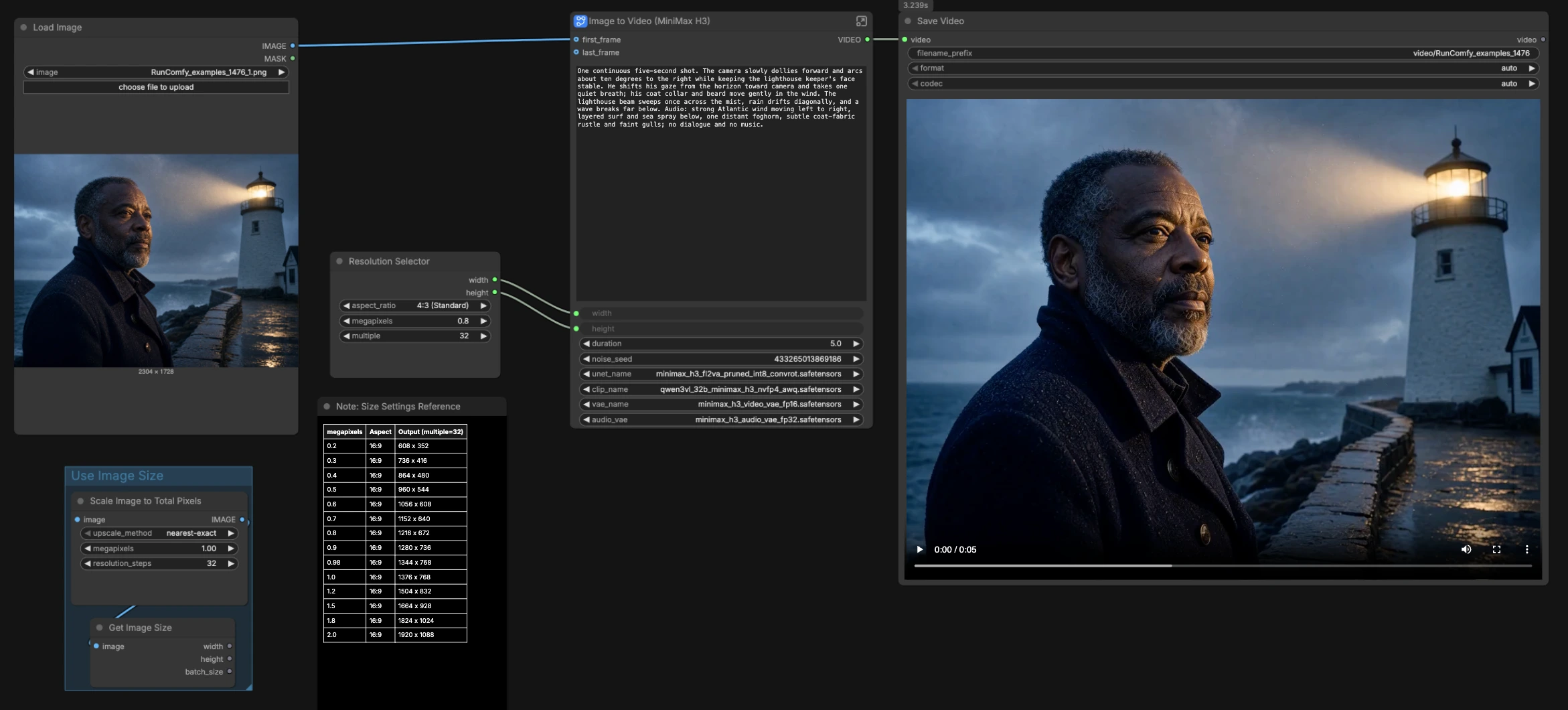
MiniMax H3 图像到视频 ComfyUI:首帧动画与原生音频#
这个适用于 RunComfy 的图表将单个图像转变为带有同步、模型生成音频的电影短视频。它是围绕 MiniMax H3 的 FL2VA 路径构建的紧凑、验证的首帧设置,因此运动和声音是从一个提示生成的,而不是在后期叠加。MiniMax H3 图像到视频 ComfyUI 非常适合肖像、动物、产品和大气场景,当您希望在一次通过中实现连贯的相机运动、场景动作和声音设计时。
保存的版本仅连接首帧,未连接最后一帧。这意味着镜头从您提供的图像演变,而不强制进行双关键帧过渡。您仍然可以编写一个指导视觉和音频的单一提示,使 MiniMax H3 图像到视频 ComfyUI 快速迭代并可靠地进行创意指导。
Comfyui MiniMax H3 图像到视频 ComfyUI 工作流程中的关键模型#
- MiniMax H3 FL2VA 扩散骨干 (UNet)。提供由文本和关键帧调节的核心视频生成能力。模型文件
- MiniMax H3 的 Qwen3‑VL 32B 编码器 (AWQ/NVFP4)。嵌入提示,以便模型可以对齐场景内容、运动和音频提示。模型文件
- MiniMax H3 视频 VAE。将潜在视频特征解码回 RGB 帧。模型文件
- MiniMax H3 音频 VAE。将潜在音频解码为波形以输出原生音轨。模型文件
如何使用 Comfyui MiniMax H3 图像到视频 ComfyUI 工作流程#
此工作流程通过 MiniMax H3 动画化单个关键帧,然后将解码的视频和音频多路复用到一个文件中。它组织成小而可读的组,以便您可以设置帧大小、编写创意简报和渲染。默认情况下包含并绕过了一个辅助的“使用图像大小”实用程序。
加载您的首帧 (LoadImage (#114))#
导入您想要动画化的静态图像。图表故意将 last_frame 未使用,以便运动从这一张图像生长。选择具有清晰边缘和均衡曝光的主题以获得最佳的时间稳定性。如果您稍后想要从头到尾的插值,可以将第二个图像连接到子图的 last_frame 输入。
选择帧大小 (ResolutionSelector (#115))#
选择一个方面预设并缩放以定义 width 和 height。MiniMax H3 最适合使用 32 的倍数和中等短边的尺寸。将比例与您的构图匹配,以便当相机移动时主题保持舒适地框住。如果您希望精确镜像源尺寸,则“使用图像大小”迷你组可以读取它们,但在此预设中未连接以覆盖选择器。
描述并计时镜头 (MiniMaxH3ImageToVideo (#104) + Float (duration) (#111) + ComfyMathExpression (#107))#
编写一个结合图片和声音的提示:相机移动、主题动作、屏幕文本、环境和任何限制(如“无对话”或“无音乐”)。设置秒数的持续时间;数学节点将其转换为 MiniMax H3 的内部步长网格的有效帧 长度,以便时间保持一致。首帧图像锚定构图,而模型动画化运动、照明和符合您描述的效果。同一提示中的清晰音频提示引导生成期间产生的音轨。
采样和运动感觉 (RandomNoise (#15) + KSamplerSelect (#17) + BasicScheduler (#9) + SamplerCustomAdvanced (#14))#
采样定义了潜在视频的演变方式。所选的采样器和调度器提供了平衡的外观;您可以固定种子以重现精确的镜头,或随机化以探索运动替代方案。如果您需要更强的框架或行动遵循性,请通过更改种子和措辞进行迭代,而不是过度指定参数。这保持了 MiniMax H3 图像到视频 ComfyUI 的创造性和可控性。
解码和多路复用 (VAELoader (#11, #24) + VAEDecode + VAEDecodeAudio + CreateVideo (#91))#
去噪后,视频 VAE 重建帧,音频 VAE 重建音轨。CreateVideo 将它们合并为一个单一的、时间对齐的流。此设计保留了同步,因为两种模式都来源于同一代通道。您可以快速预览结果,而无需外部编辑器。
保存结果 (SaveVideo (#92))#
最终节点将渲染的剪辑写入磁盘。输出包含模型的图像和原生音频,因此 MiniMax H3 图像到视频 ComfyUI 为您提供了一个可以共享或分级的完成文件。
Comfyui MiniMax H3 图像到视频 ComfyUI 工作流程中的关键节点#
MiniMaxH3ImageToVideo (#104)#
图表的核心。它将您的提示、加载的编码器/VAE 和首帧融合在一起,以产生具有同步音频的潜在视频。调整 prompt 以适应场景和声音,width 和 height 以适应画布,length 以适应持续时间。保持尺寸为 32 的倍数,并使用简洁的音频指令,如“风声、远处的海浪声、无对话”来引导音轨。
ComfyMathExpression (#107)#
将您选择的秒数转换为与 MiniMax H3 的内部时间步对齐的帧数。如果节拍或屏幕文本必须在准确的时间点出现,可以在此处微调持续时间并重新渲染。这样可以在各次迭代中保持剪切点和音频事件的一致性。
ResolutionSelector (#115)#
以快速方式目标常见的长宽比和像素预算,而无需手动计算。选择适合您的主题的比例,并将其放大或缩小以实现速度与细节的平衡。如果您在高或宽的主题上遇到裁剪问题,请切换比例,而不是强制进行极端缩放。
RandomNoise (#15)#
控制初始潜在状态。锁定种子以重现精确镜头或随机化以探索不同的运动路径和音频事件的微时间。对于 A/B 比较,仅更改种子以隔离其效果。
可选附加功能#
- 在提示中提前编写音频,使用简短、具体的提示如“轻雨、织物沙沙声、无人声”,以便模型平衡环境和行动。
- 对于肖像,在首帧中将眼睛置于中心,并避免过于复杂的背景,这样可以提高时间稳定性,并将注意力集中在主题上。
- 为了匹配品牌或平台需求,首先选择宽高比,然后优化持续时间和提示;MiniMax H3 图像到视频 ComfyUI 将在您迭代时保持图像和声音同步。
- 如果您稍后想要双关键帧过渡,可以将第二个图像连接到子图
last_frame输入,并在同一提示中描述剪切或运动。 - 官方 ComfyUI MiniMax H3 I2V 模板是高级定制的有用参考。查看模板
鸣谢#
此工作流程实现并建立在以下作品和资源之上。我们诚挚感谢 MiniMaxAI 提供的 MiniMax H3 模型集合,Comfy-Org 提供的官方 ComfyUI MiniMax H3 I2V 模板,以及 Comfy.org 和 RunningHub 提供的 MiniMax H3 教程和工作流程源的贡献和维护。有关权威细节,请参阅以下链接的原始文档和存储库。
资源#
- RunningHub/workflow source
- 文档 / 发布说明:RunningHub workflow source
- MiniMaxAI/MiniMax H3 model collection
- Hugging Face: MiniMaxAI/MiniMax-H3
- MiniMax/MiniMax H3 official announcement
- 文档 / 发布说明:MiniMax H3 official announcement
- Comfy.org/MiniMax H3 tutorial
- 文档 / 发布说明:Comfy.org MiniMax H3 tutorial
- Comfy-Org/ComfyUI official MiniMax H3 I2V template
- GitHub: Comfy-Org/workflow_templates
- 文档 / 发布说明:video_minimax_h3_i2v.json
注意:使用所引用的模型、数据集和代码须遵循其作者和维护者提供的相应许可证和条款。