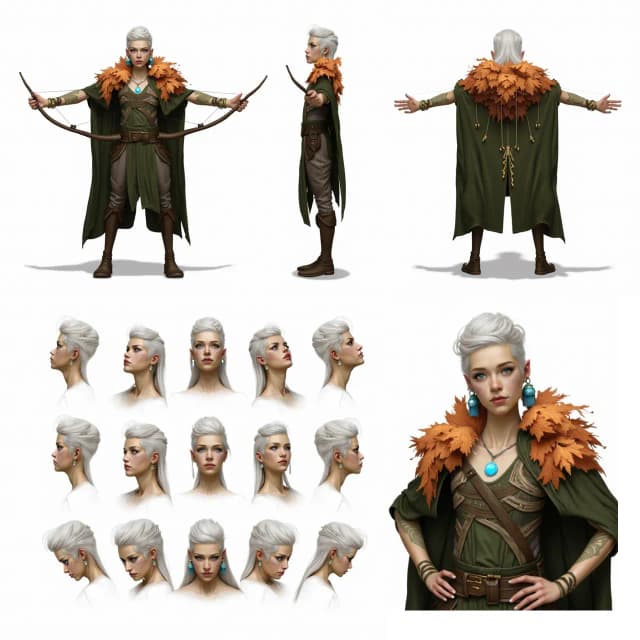

Редактирование изображений с использованием Krea 2 в ComfyUI#
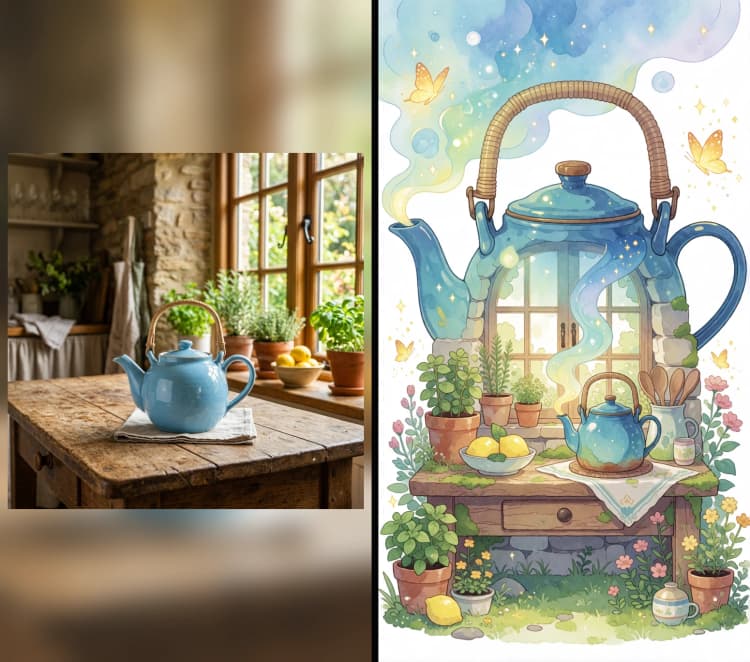
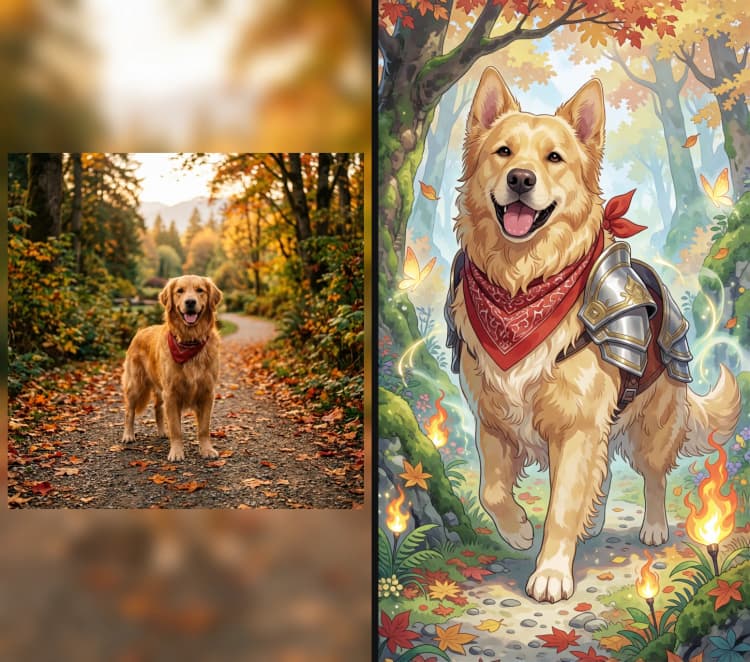
Этот готовый к RunComfy рабочий процесс редактирования изображений с использованием Krea 2 в ComfyUI превращает эталонное изображение и инструкцию на простом английском в новый рендер, который сохраняет предмет, позу и композицию, применяя ваши изменения. Использует Krea‑2 Turbo для быстрого, высококачественного генерации, кодирование текста Qwen3‑VL для понимания как языка, так и визуалов, и VAE изображения Qwen для стабильных латентных изображений.
Вместо использования отдельной контрольной точки "edit", рабочий процесс рассматривает редактирование эталонного изображения как адаптацию на уровне рабочего процесса. С Krea2EditRebalance и двумя путями, поддерживаемыми Krea2TextEncoder и Qwen Image Edit Plus, поддерживает редактирование персонажей по инструкциям, стилизацию объектов и трансформации "до-после" в одном графике.
Ключевые модели в рабочем процессе редактирования изображений с использованием Krea 2 в ComfyUI#
- Krea‑2 Turbo. Диффузионная основа, которая обеспечивает быстрое создание изображений и надежное редактирование изображений. Источник: krea/Krea-2-Turbo.
- Qwen3‑VL 4B кодировщик текста. Мультимодальный кодировщик, упакованный для Krea 2, который превращает вашу инструкцию и визуальные подсказки в кондиционирование. Источник: Comfy-Org/Krea-2.
- Qwen Image VAE. VAE, который кодирует и декодирует изображения в латенты, совместимые с Krea 2, для точных реконструкций. Источник: Comfy-Org/Krea-2.
- Дополнительные LoRA стили Krea 2. Легкие адаптеры, такие как krea2_darkbrush, для глобального контроля стиля при необходимости. Источник: Comfy-Org/Krea-2.
Как использовать рабочий процесс редактирования изображений с использованием Krea 2 в ComfyUI#
Граф содержит пять независимых групп. Выберите группу, которая лучше всего соответствует вашему стилю редактирования, предоставьте эталонное изображение и инструкцию, затем запустите. Все группы автоматически сохраняют декодированные изображения.
Рабочий процесс-1 Krea 2 Базовое изображение-к-изображению#
Этот путь воссоздает эталон с вашей инструкцией, используя стандартное текстовое кондиционирование. Загрузите ваше изображение в LoadImage (#39), выберите размер вывода с помощью ResolutionSelector (#38) и напишите инструкцию в CLIPTextEncode (#42). UNETLoader (#29) приносит Krea‑2 Turbo, а LoraLoaderModelOnly (#40) может применить дополнительный стиль LoRA. KSampler (#41) генерирует новый латент, VAEDecode (#33) преобразует его в пиксели, а SaveImage (#34) записывает результат.
Рабочий процесс-2 Krea 2 с узлом 'Qwen Image Edit Plus' изображение-к-изображению#
Используйте это, когда вы хотите, чтобы модель более буквально читала эталон. Подайте ваш эталон в LoadImage (#55) и вашу инструкцию в TextEncodeQwenImageEditPlus (#56), который объединяет подсказку с функциями, извлеченными Qwen3‑VL и VAE Qwen. Полученное кондиционирование поступает в KSampler (#52) с Krea‑2 Turbo из UNETLoader (#43) и дополнительным стилем из LoraLoaderModelOnly (#50). VAEDecode (#46) и SaveImage (#47) производят финальное изображение.
Рабочий процесс-3 Krea 2 с пользовательским узлом 'Krea2TextEncoder' эталонное изображение анализируется Qwen3-VL для генерации нового изображения#
Выберите это для синтезации по инструкции, которая сильно сохраняет предмет, позу и кадрирование. Загрузите эталон в LoadImage (#26), установите размер с помощью ResolutionSelector (#25) и введите вашу инструкцию в TextEncodeKrea2 (#27). Помощник Krea2SystemPrompt (#57) направляет, как описание эталона и ваша инструкция по редактированию сливаются. Krea‑2 Turbo поступает через UNETLoader (#14) и LoraLoaderModelOnly (#18), KSampler (#19) рендерит, затем VAEDecode (#20) и SaveImage (#21) экспортируют.
Рабочий процесс-4 Krea 2 с пользовательским узлом 'Krea2TextEncoder' эталонная маска анализируется Qwen3-VL для генерации нового изображения#
Выберите это, чтобы нацелить изменения на область, сохраняя остальное нетронутым. Загрузите изображение и маску в LoadImage (#70); маска предварительно просматривается в MaskPreview (#72). TextEncodeKrea2 (#69) использует замаскированную область в качестве основной визуальной подсказки вместе с вашей инструкцией, затем кондиционирует Krea‑2 Turbo из UNETLoader (#58) и LoraLoaderModelOnly (#67). KSampler (#68) генерирует, VAEDecode (#61) преобразует, а SaveImage (#62) записывает изображение.
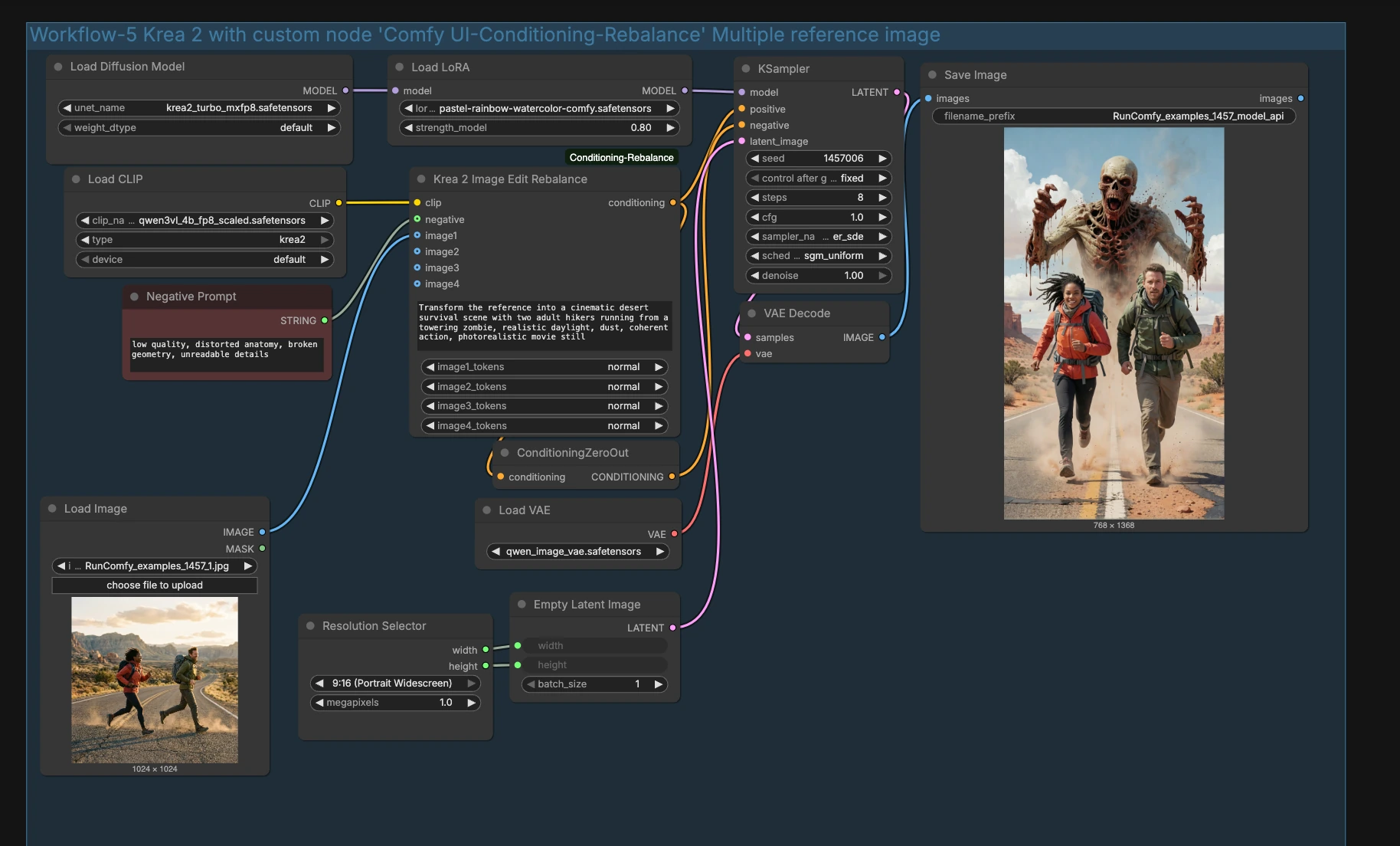
Рабочий процесс-5 Krea 2 с пользовательским узлом 'Comfy UI-Conditioning-Rebalance' Множественное эталонное изображение#
Этот маршрут извлекает как положительное, так и отрицательное кондиционирование непосредственно из эталона, что помогает сохранить идентичность и макет стабильными при изменении контекста или стиля. Предоставьте ваше изображение в LoadImage (#11) и дополнительные негативы в панель "Negative Prompt", подающую Krea2EditRebalance (#10). Узел выводит сбалансированную пару кондиционирований в KSampler (#4), который работает на Krea‑2 Turbo из UNETLoader (#2) с дополнительным стилем через LoraLoaderModelOnly (#12). VAEDecode (#7) и SaveImage (#6) завершают проход.
Ключевые узлы в рабочем процессе редактирования изображений с использованием Krea 2 в ComfyUI#
TextEncodeKrea2 (#27) Генерирует кондиционирование инструкции плюс эталон, используя системную подсказку и загруженное изображение. Настройте инструкцию, чтобы четко описывать желаемые изменения, затем уточните, насколько сильно эталон направляет результат. Если вы позже включите стиль LoRA, уменьшите зависимость от эталона, чтобы избежать чрезмерного ограничения внешнего вида. Источник: ethanfel/ComfyUI-Krea2TextEncoder.
TextEncodeKrea2 (#69) Тот же кодировщик, что и выше, но с поддержкой маски для локальных правок. Предоставьте маску, чтобы сосредоточить анализатор на том, что должно измениться, и держите инструкцию специфичной для этой области. Для более чистого фона держите замаскированные правки краткими и избегайте конфликтующих глобальных стилевых изменений. Источник: ethanfel/ComfyUI-Krea2TextEncoder.
TextEncodeQwenImageEditPlus (#56) Комбинирует вашу инструкцию с извлеченными Qwen функциями изображения для верных правок изображение-к-изображению. Используйте это, когда вы хотите, чтобы вывод точно отслеживал поверхностные детали из эталона. Если результаты становятся слишком буквальными, упростите инструкцию или переключитесь на TextEncodeKrea2 для более концептуального контроля. Источник: Comfy-Org/Krea-2.
Krea2EditRebalance (#10) Создает сбалансированную пару положительного и отрицательного кондиционирования из эталона плюс ваш список негативов, помогая сохранить идентичность и композицию при перемещении сцены в новый контекст. Начните с умеренного ребалансирования и увеличивайте только если предмет уходит. При добавлении стиля LoRA, держите ребалансирование консервативным, чтобы предотвратить перенасыщение. Источник: nova452/ComfyUI-Conditioning-Rebalance.
Дополнительные моменты#
- Держите инструкцию конкретной и короткой. Описывайте изменение, а не все изображение.
- Обрезайте эталон плотно вокруг предмета, когда идентичность имеет наибольшее значение.
- Для тестирования A/B держите семя фиксированным и варьируйте только инструкцию или маску.
- Увеличивайте разрешение после того, как вы довольны композицией, чтобы сэкономить время.
Благодарности#
Этот рабочий процесс реализует и основывается на следующих работах и ресурсах. Мы благодарим AiNinja94 за рабочие процессы Krea2 ComfyUI (включая Krea 2 Ref Image Simple JSON), krea за модель Krea 2 Turbo и Comfy-Org и ethanfel за веса Krea 2 ComfyUI и пользовательский узел кодировщика текста Krea2 за их вклад и поддержку. Для авторитетных деталей, пожалуйста, обратитесь к оригинальной документации и репозиториям, связанным ниже.
Ресурсы#
- AiNinja94/Krea2-ComfyUI-Workflow
- Hugging Face: AiNinja94/Krea2-ComfyUI-Workflow
- AiNinja94/Krea2-Ref-Image-Simple.json
- Hugging Face: Krea2-Ref-Image-Simple.json
- krea/Krea-2-Turbo
- Hugging Face: krea/Krea-2-Turbo
- Comfy-Org/Krea-2
- Hugging Face: Comfy-Org/Krea-2
- ethanfel/ComfyUI-Krea2TextEncoder
Примечание: Использование указанных моделей, наборов данных и кода подчиняется соответствующим лицензиям и условиям, предоставленным их авторами и поддерживающими лицами.