

SenseNova U1.6 ComfyUI ワークフロー: テキストから画像へと画像編集#
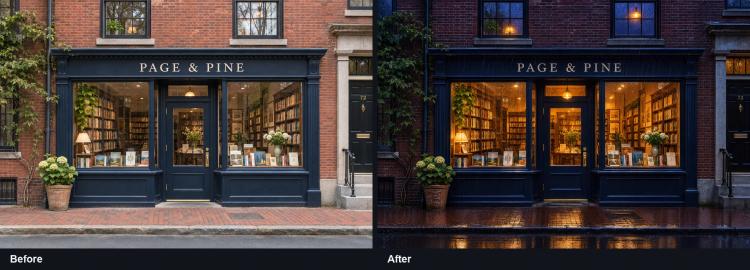
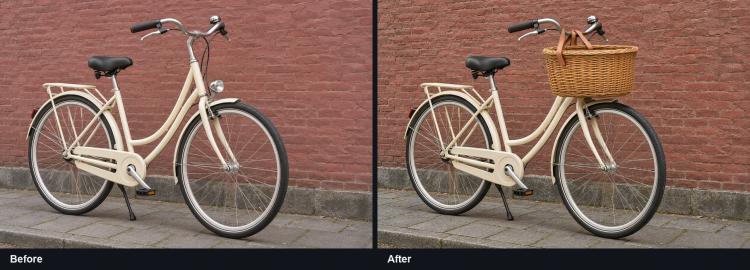
SenseNova U1.6 ComfyUI ワークフローは、テキストから画像生成とプロンプト誘導による画像編集を1つのキャンバス上で実現します。プロンプトを入力して画像をゼロから作成するか、ソース画像をアップロードして変更を記述し、オリジナルと並べて結果を確認します。このワークフローは、SenseNova U1.6 8B Mixture‑of‑Transformers チェックポイントと、迅速なサンプリングのためのオプションのTurbo LoRAパス、反復的な洗練のためのオプションの自己修正ループ、およびプロダクション対応の説明にプロンプトを再記述するためのオプションのPrompt Expansion (PE) によって駆動されます。
テキストから画像への変換は初回オープン時にアクティブです。外部グループを1つずつ実行します。切り替えるには、アクティブな外部グループを右クリックしてBypass Group Nodesを選択し、次に他の外部グループを右クリックしてSet Group Nodes to Alwaysを選択します。ちょうど有効にしたグループで、そのStage textノードをBypassに戻してオリジナルのデフォルトを復元します。Fit Viewを使用して両方のグループを表示します。
Comfyui SenseNova U1.6 ComfyUI ワークフローの主要モデル#
- SenseNova U1.6 8B MoT チェックポイント。このワークフローのテキストから画像への変換と画像誘導編集を駆動するコアのマルチモーダルジェネレーター。Comfy-Org/SenseNova-U1からロード。
- SenseNova U1.6 Turbo LoRA (8ステップ)。低ステップ数で高品質な結果を可能にする軽量アダプター。Comfy-Org/SenseNova-U1にもホストされています。
- Qwen‑Image 2.1 Prompt Expansion エンコーダー。プロンプトリライターによってユーザープロンプトを拡張し、編集時には供給された画像コンテキストを読み取って指示を再記述します。Comfy-Org/Qwen-Image-2.1に提供されています。
Comfyui SenseNova U1.6 ComfyUI ワークフローの使用方法#
両方のワークフローは同じSenseNovaチェックポイントとTurbo LoRAを使用します。各グループには独自のTurbo Mode、Self‑Correction、およびPrompt Expansionのコントロールがあり、専用のPrompt Expansionエンコーダーを使用します。Self‑Correctionは反復パイプラインを選択します。Turbo Modeは8ステップのLoRAを選択し、マッチングステップ数とガイダンス設定をルーティングします。
テキストから画像へ#
- ユーザー入力
- アイデアを
Text (User Prompt)(#67)に入力します。ResolutionSelector(#45)で出力サイズを選択し、グラフはEmptyHiDreamO1LatentImage(#9)でマッチングレイテンシーを生成します。ネガティブプロンプトを空にしてシンプルに始め、必要に応じて後で制約を追加します。
- アイデアを
- プロンプトリライター
Boolean(Enable PE)(#63)がオンのとき、TextGenerateV2(#60)はCLIPLoader(#58)からのQwen‑Image 2.1エンコーダーとビルトインシステムガイドText (System Prompt - Text to Image)(#56)を使用してリクエストを拡張します。再記述されたプロンプトはPreviewAny(#57)でプレビューされ、その後CLIP Text Encode (Positive)(#7)によってエンコードされます。PEをオフにすることで、ComfySwitchNode(#64)を通じて生のプロンプトをそのまま使用します。
- 機能フラグ
Turbo Mode?(#37)はモデルパスをフリップします(If/Else Switch (Model)(#44)はベースチェックポイントとLoraLoaderModelOnly(#30)によってロードされたTurbo LoRAの間で)。サンプラーのステップとガイダンスルーティング(If/Else Switch (steps)(#50)とIf/Else Switch (cfg)(#43))。Boolean (Self-Correction)(#78)は以下に説明される反復洗練パスを有効にします。
- オプション1: ベースパイプライン
- ベースパスはCLIPでポジティブとネガティブのテキストをエンコード(
CLIP Text Encode(#7, #8))、KSampler(#70)でサンプリングし、VAEDecode(#72)でRGBにデコードします。最終画像はSaveImage(#27)によって保存されます。このパスは迅速なコンセプト化と、PEがすでにプロンプトを具体的にしている場合に使用します。
- ベースパスはCLIPでポジティブとネガティブのテキストをエンコード(
- オプション2: 自己修正パイプライン
- ループは
StartLoop(#12)で初期化され、各反復でコンディショニング、ネガティブ、最新のレイテンシーを運びます(CreateList(#47)からEndLoop(#23)まで)。各パスでSenseNovaConditioning(#17)がSenseNova固有のコンディショニングを準備し、反復的な改善のためにIf/Else Switch (Previous latent)(#51)を通じて以前のレイテンシーを消費できます。KSampler(#19)がレイテンシーを再サンプリングし、ループ出力はFinal conditioning(#24)とFinal latent(#25)で集約されます。自己修正が有効な場合、画像はSenseNovaInterleaveDecode(#26)でデコードされ、ComfySwitchNode(#77)を通じてSaveImage(#27)にルーティングされます。フラグを無効にするとループをバイパスしてベースデコーダーを使用します。
- ループは
- 出力
- テキストから画像へのフローは、
SaveImage(#27)を使用してimage_sensenova_u16_t2iというプレフィックスでファイルを書き込みます。ComfyUI画像ビューアーを使用して中間結果と保存された結果を確認します。
- テキストから画像へのフローは、
画像編集#
- ユーザー入力 · 1つのソース画像
LoadImage(#158)で1つのソースをロードします。ワークフローはResizeImageMaskNode(#159, #160)でフレンドリーなサイズにスケールし、GetImageSize(#161)で寸法を読み取り、EmptyHiDreamO1LatentImage(#85)にマッチングレイテンシーをシードします。Text (User Prompt)(#143)に変更のみを記述し、保持する詳細を明示的にします。
- プロンプトリライター
Boolean(Enable PE)(#139)がオンの場合、TextGenerateV2(#136)とCLIPLoader(#134)は専用の編集ガイドText (System Prompt - Image Editing and Reference-Guided)(#132)を適用して、アップロードされた画像を見ながら指示を再記述します。最終指示のプレビューはPreviewAny(#133)で表示され、CLIP Text Encode (Positive)(#83)でエンコードされます。HiDreamO1ReferenceImages(#108)は、ポジティブとネガティブのコンディショニングにソース画像をガイダンスとして添付します。
- 機能フラグ
Turbo Mode?(#113)は、編集で迅速なサンプリングを行うためにLoRAとステップ/cfgスイッチをルーティングします(If/Else Switch (Model)(#120),If/Else Switch (steps)(#126), andIf/Else Switch (cfg)(#119))。Boolean (Self-Correction)(#154)は、次に詳述する反復編集パスを選択します。
- オプション1: ベースパイプライン
- 編集ベースパスは
SenseNovaConditioning(#164)でSenseNova画像対応コンディショニングを形成し、KSampler(#146)でサンプリングし、VAEDecode(#148)でデコードします。結果はSaveImage(#103)を通じてimage_sensenova_u16_image_editとして保存されます。迅速なローカル編集とレイアウトを保持する変更に使用します。
- 編集ベースパスは
- オプション2: 自己修正パイプライン
StartLoop(#88)は複数のパスを調整し、ポジティブ、ネガティブ、および進化するレイテンシーをSenseNovaConditioning(#93)に転送します。各パスでKSampler(#95)はレイテンシーを更新し、EndLoop(#99)は最終出力を選択します(Final conditioning(#100),Final latent(#101))。有効な場合、SenseNovaInterleaveDecode(#102)が画像を生成し、ComfySwitchNode(#153)によって選択されます。そうでない場合はベースデコーダーが使用されます。
- 出力
- ComfyUIでNodes 2.0を有効にして、Compare Imagesスライダー(
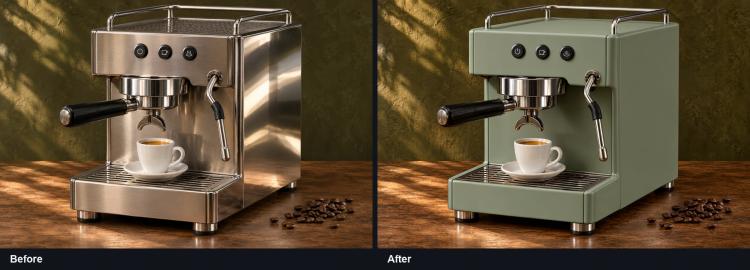
ImageCompare, #162)を使用します。リサイズされたソース画像とSaveImage(#103)からの結果を比較し、リクエストされた変更と周囲の詳細を確認します。
- ComfyUIでNodes 2.0を有効にして、Compare Imagesスライダー(
Comfyui SenseNova U1.6 ComfyUI ワークフローの主要ノード#
CheckpointLoaderSimple(#4, #80)- SenseNova U1.6ベースチェックポイントをそのペアのCLIPとVAEと共にロードします。Turbo LoRAがアクティブでない場合にフルフィデリティモデルが必要なときに使用します。モデルはComfy-Org/SenseNova-U1から取得されます。
LoraLoaderModelOnly(#30, #106)- SenseNova U1.6 Turbo LoRAを迅速なサンプリングのために挿入します。Turbo Mode?がオンの場合、モデルスイッチノードによって自動的に選択されます。LoRAファイルはComfy-Org/SenseNova-U1にあります。
KSampler(#70, #19, #95, #146)- コアデノイザーで、コンディショニングとレイテンシーを画像レイテンシーに変換します。ステップとガイダンスはターボスイッチによってルーティングされるため、サンプラーに直接触れずに速度と詳細を調整できます。再現性を確保するために、隣接する整数ノードでシードを設定し、テキストやフラグを反復する間は固定しておきます。
SenseNovaConditioning(#17, #93, #164)- SenseNova固有のポジティブとネガティブのコンディショニングを準備し、自己修正では、反復的な更新のために以前のレイテンシーを消費できます。ノードの
task設定は、このグラフで配線された生成、編集、または自己修正に適応します。洗練パスで最良の結果を得るために、インターリーブデコーダーとペアにします。
- SenseNova固有のポジティブとネガティブのコンディショニングを準備し、自己修正では、反復的な更新のために以前のレイテンシーを消費できます。ノードの
SenseNovaInterleaveDecode(#26, #102)- SenseNovaのインターリーブ出力で最終レイテンシーをデコードし、特にマルチパス洗練後に役立ちます。
Boolean (Self-Correction)がオンのときに自動的に選択されます。標準のVAEDecodeを使用して迅速なベースパスを好むときに使用します。
- SenseNovaのインターリーブ出力で最終レイテンシーをデコードし、特にマルチパス洗練後に役立ちます。
TextGenerateV2(#60, #136)- プロンプトエクスパンションを駆動します。PEが有効な場合、Qwen‑Image 2.1エンコーダーと供給されたシステムガイドを使用してプロンプトを再記述し、改善された説明をテキストエンコーダーに供給します。プロンプト内の画像上のコピーをそのまま保存するために、プロンプト内の文字列を引用符で囲んでください。モデルはComfy-Org/Qwen-Image-2.1で提供されています。
HiDreamO1ReferenceImages(#108)- 画像編集グループでは、このノードがアップロードされたソース画像をポジティブとネガティブのコンディショニングに添付します。テキストプロンプトのみで画像を生成したい場合は、Text to Imageから始めます。
ImageCompare(#162)- Nodes 2.0におけるビフォーアフタースライダーを表示します。編集が近くの詳細、照明、色、またはレイアウトに影響を与えたかどうかを確認するために使用します。
オプションのエクストラ#
- Turbo Modeを使用してコンセプトを迅速に探索し、必要に応じて最終パスの詳細をオフに切り替えます。
- 難しい構成、正確なタイポグラフィ、またはモデルが最初の試みを複数のパスにわたって洗練することを望む場合に、自己修正をオンにします。
- 短いブリーフから始めるときにプロンプトエクスパンションを有効にします。フレーズの手動制御を厳密にしたいときに無効にします。
- プロンプト内の目に見えるテキストを引用符で囲み、モデルが正確な単語をレンダリングするようにします。
ResolutionSelectorでアスペクト比を選択し、ターゲットに合わせ、寸法を32ピクセルの倍数に保って最も効率的なサンプリングを行います。- フラグやワードを反復する際は、シードを固定して変更をランダム性ではなく編集に帰属させます。
このSenseNova U1.6 ComfyUI ワークフローは、ゼロからシーンを生成する場合でも、既存の画像に慎重なプロンプト誘導編集を行う場合でも、迅速な反復と予測可能な結果を得ることを目的としています。
謝辞#
このワークフローは以下の作品とリソースを実装し、構築しています。我々は、SenseNova U1.6チェックポイントとTurbo LoRAのためにComfy-Orgに、そしてPrompt ExpansionテキストエンコーダーのためにComfy-Orgに感謝し、その貢献と保守を行っています。権威ある詳細については、以下json のオリジナルのドキュメントとリポジトリを参照してください。
リソース#
- Comfy-Org/SenseNova U1.6 チェックポイントとTurbo LoRA
- GitHub: Comfy-Org/workflow_templates
- Hugging Face: Comfy-Org/SenseNova-U1
- Comfy-Org/Prompt Expansion テキストエンコーダー
- GitHub: Comfy-Org/workflow_templates
- Hugging Face: Comfy-Org/Qwen-Image-2.1
注: 参照されたモデル、データセット、およびコードの使用は、それぞれの著者および保守者によって提供されるライセンスおよび条件に従います。