

画像を視覚的参照で編集する#
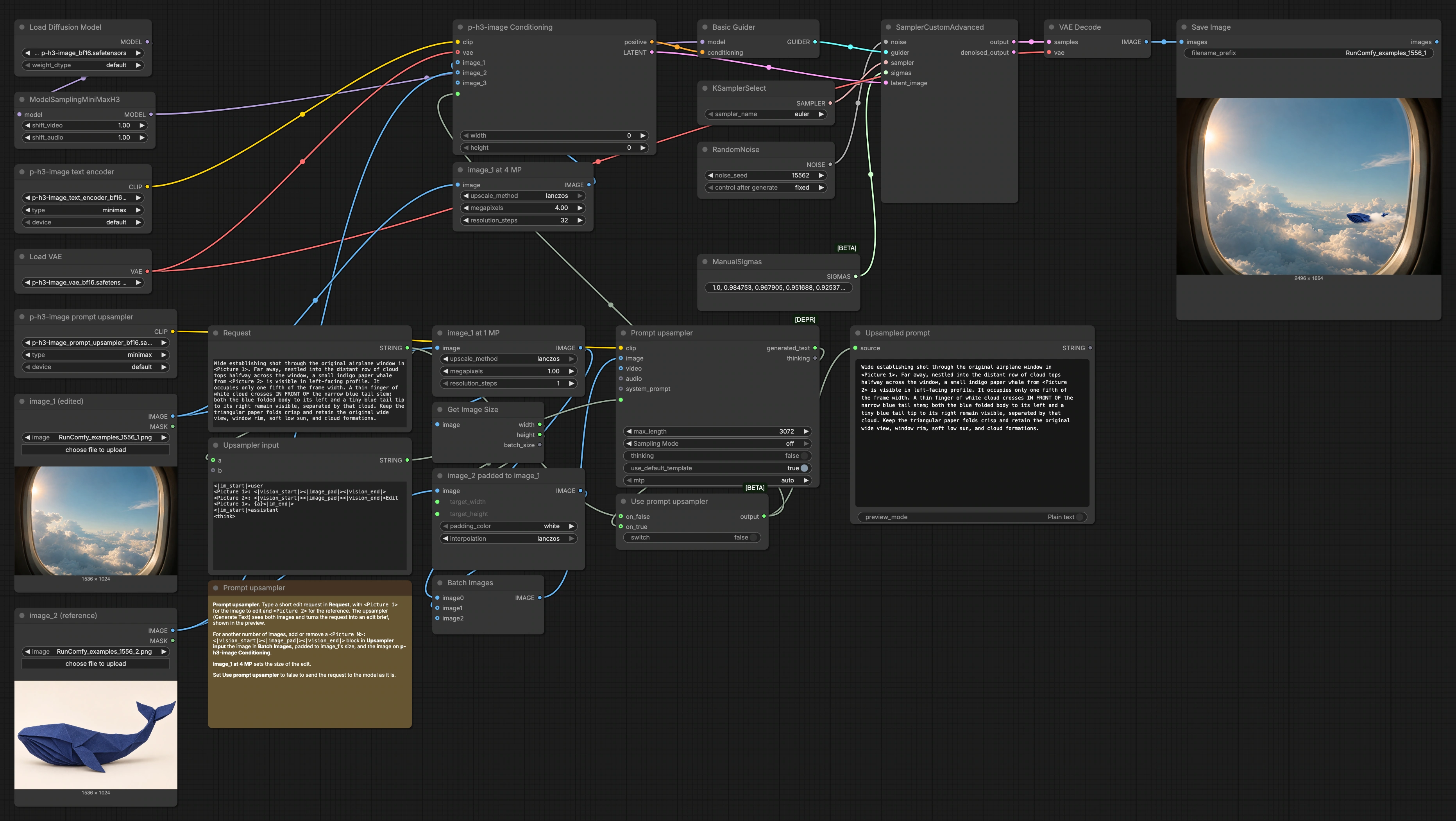
編集したいシーンをPicture 1として読み込み、視覚的参照をPicture 2として読み込みます。参照から取り入れるもの、シーンに配置する場所、保持する詳細を記述します。
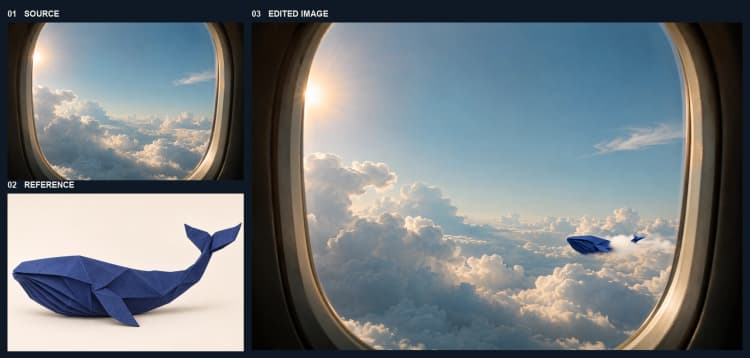
デフォルトの例では、インディゴ色の折り紙のクジラが飛行機の窓の外の遠くの雲の中に配置されます。保存された2496 × 1664画像を再現するには、2つの入力をそのままにし、Use prompt upsamplerをオフにし、シード15562を使用します。グラフは8つのEulerサンプリングステップとPicture 1のための4 MPターゲットを使用します。
例#
- シーンに主題を配置する。 前景の雲がクジラの細い尾を横切り、折りたたまれた体と尾の先端が反対側に見えます。
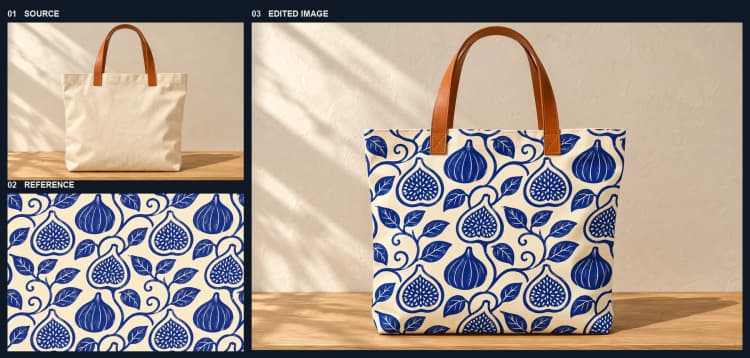
- 繰り返しパターンを転送する。 青いイチジクと葉のモチーフがアイボリーのキャンバストートの前面を覆い、革のハンドルが見えるままです。
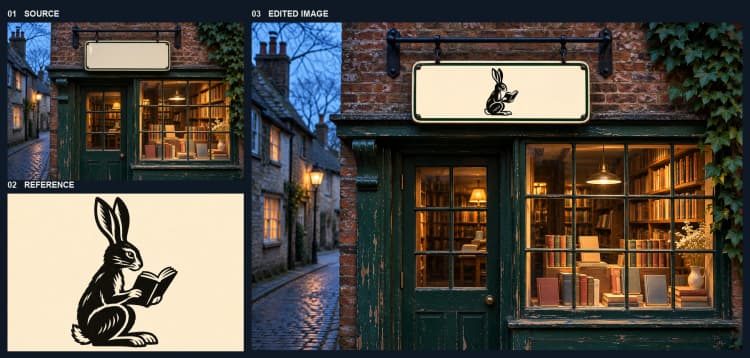
- エンブレムを適用する。 本を読むウサギの木版画が書店の看板の緑の枠内にあります。ブラケット、レンガ造り、点灯した窓がシーンに残ります。
モデル#
- P-H3-Image (bf16) 拡散モデル。潜在空間での編集を実行しながら画像とテキストの条件付けを尊重するコアデノイジングネットワーク。モデルカードとファイル。
- P-H3-Image VAE (bf16)。編集された画像を潜在にエンコードし、最終出力を一貫した色と詳細でピクセルにデコードします。VAEファイル。
- P-H3-Image テキストエンコーダー (bf16)。プレーンまたはアップサンプルされた指示をエンベディングに変換し、編集を導きます。テキストエンコーダー。
- P-H3-Image プロンプトアップサンプラー (bf16)。両方の画像とあなたの短いリクエストを読み取り、より強いガイダンスのための詳細な編集ブリーフに拡張するビジョン-ランゲージコンポーネント。プロンプトアップサンプラー。
ワークフローの使用方法#
グラフは入力から条件付け、サンプリング、デコードに流れます。以下のステージは主要なUIラベルにマップされているので、支配的なパスをたどり、P-H3-Image ComfyUI 画像編集を自信を持って操作できます。
- 画像を読み込む
- ソース画像を
image_1 (edited)(#4)に、視覚的参照をimage_2 (reference)(#5)に読み込みます。ソースはシーンの構成を保持し、参照は主題やスタイルを貸します。image_1 at 4 MP(#31)で全体の出力サイズを設定します。これにより、編集がどれだけ大きくレンダリングされるかが制御されます。アップサンプラー用に、ワークフローは1 MPでソースのスケーリングされたコピーを準備し、image_2 padded to image_1(#21)を使用して参照を一致させてプレビューが空間的に整列するようにします。
- ソース画像を
- 編集リクエストを書く
Request(#17)に短い指示を入力し、挿入するもの、保持するもの、またはスタイルを言及します。デフォルトは正確な配置と遮蔽を示します: 遠くのインディゴ色の折り紙のクジラ、その尾の前を通り過ぎる薄い雲、そして飛行機の窓が視界に残ります。Upsampler input(#18)のテンプレートは、<Picture 1>と<Picture 2>でリクエストをフォーマットし、プロンプトアップサンプラーが両方の画像を確認できるようにします。アップサンプリングを回避したい場合は、このシンプルなテキストのみのリクエストを保持できます。
- 洗練された指示を生成する(オプション)
Prompt upsampler(#23)は準備された2枚の画像とリクエストを読み取り、より長い画像対応の指示を生成します。Use prompt upsampler(#24)を切り替えて、アップサンプルされたブリーフと元のリクエストの間で選択します。結果のテキストはUpsampled prompt(#16)でプレビューされ、P-H3-Image ComfyUI 画像編集があなたの意図を尊重することを確認できます。
- 編集を条件付ける
p-h3-image text encoder(#28)は最終指示をエンベッドし、PH3ImageConditioning(#30)はそれをフル解像度のソースと参照と融合します。このノードは、以前に設定されたソース画像サイズに編集をアンカーする潜在を作成します。結果は、フレームを保持しながら参照からのコンテンツを挿入または適応させる強力で空間的に整列した条件付けです。これがP-H3-Image ComfyUI 画像編集の動作のコアです。
- サンプルと反復
BasicGuider(#8)は条件付けをサンプラースタックに渡し、KSamplerSelect(#9)、ManualSigmas(#7)、RandomNoise(#10)が潜在空間を探る軌道を定義します。SamplerCustomAdvanced(#11)は実際のデノイジングステップを実行して編集を実現します。RandomNoiseでノイズシードを変更してプロンプトを書き直さずに新しいバリエーションを得ます。異なる外観が必要な場合は、KSamplerSelectで別のサンプラーを試し、P-H3-Image ComfyUI 画像編集のセットアップを維持します。
- デコードと保存
VAEDecode(#12)は最終潜在をP-H3-Image VAEを使用して画像に戻し、テクスチャと色を保持します。SaveImage(#13)は選択したファイル名のプレフィックスで出力を書き込み、複数の実行を整理された状態で保持できます。結果を確認し、リクエスト、アップサンプラーの切り替え、またはシードを調整して配置と強度を微調整します。
主要ノード#
PH3ImageConditioning (#30)#
このノードは、ソース画像、参照画像、指示を組み合わせて、ポジティブ条件付けと整列された潜在を生成します。ソースの構成を尊重しながら、参照からコンテンツやスタイルを借用することを保証します。このノードにフィードする指示を選択するにはノード#24のスイッチを使用します。
TextGenerate プロンプトアップサンプラー (#23)#
このコンポーネントは両方の画像を読み取り、短いリクエストをより豊かな画像対応のブリーフに展開します。特に「飛行機の窓を維持する」や「クジラを雲の帯の後ろに遠くに配置する」といった複雑な空間関係に役立ちます。Use prompt upsampler (#24)を使用して、アップサンプリングの有無でA/Bテストを迅速に行い、どちらが最良のP-H3-Image ComfyUI 画像編集をもたらすか確認します。
ImageScaleToTotalPixels “image_1 at 4 MP” (#31)#
アスペクト比を維持しながら編集の作業解像度を制御します。高い設定は細部と安定したエッジを強調し、低い設定はより早くプレビューします。指示やP-H3-Image ComfyUI 画像編集グラフの他の部分を変更せずに品質と速度のバランスを取るための主要なレバーです。
SamplerCustomAdvanced (#11)#
選択されたサンプラー、シグマスケジュール、ガイダーを使用してデノイジングプロセスを実行します。シード、サンプラー選択、またはスケジュールからのバリエーションが異なる外観に変換される場所です。条件付けを安定させたまま、サンプラーオプションを探索し、編集の鮮明さと遵守にどのように影響するかを理解します。
MiniMaxH3SigmaShift (#27)#
選択されたスケジュールで安定したサンプリングのためにロードされたP-H3-Image拡散モデルを適応させます。このモデルファミリーで最良の結果を得るためにパスに残しておきます。サンプラーがP-H3-Imageに適したノイズスケジュールを追跡するのを助け、編集が種子間で一貫していることを保証します。
オプションの追加#
- 構成を保持するには、リクエストに「元の窓枠、柔らかい低い太陽、雲の形成を維持する」といった明示的なキューを含めます。
- サイズと距離を制御するには、「フレーム幅の5分の1を占める」や「遠くの雲頂の列に寄り添う」といった制約を表現します。
- 反復を速くするには、
image_1 at 4 MPでメガピクセル設定を下げ、アイデアをテストし、最終レンダリングのためにそれを上げます。 - 言い換えずに多様性を得るには、
RandomNoiseのシードを変更するか、KSamplerSelectで別のサンプラーを試します。 - 複数のP-H3-Image ComfyUI 画像編集バリエーションを実行するときに、
SaveImageで明確なfilename_prefixを設定してファイルを整理された状態に保ちます。
謝辞#
このワークフローは、以下の作品とリソースを実装および構築しています。P-H3-Image-Comfyとp-h3-image_edit.json ComfyUIワークフローに対するPrunaAIの貢献とメンテナンスに感謝します。権威ある詳細については、以下にリンクされた元のドキュメントとリポジトリを参照してください。
リソース#
- PrunaAI/P-H3-Image-Comfy
- Hugging Face: PrunaAI/P-H3-Image-Comfy
- PrunaAI/P-H3-Image-Comfy — workflows/p-h3-image_edit.json
- Hugging Face: workflows/p-h3-image_edit.json (commit 44a0fb7)
注: 参照されたモデル、データセット、コードの使用は、それぞれの著者とメンテナーが提供するライセンスと条件に従います。