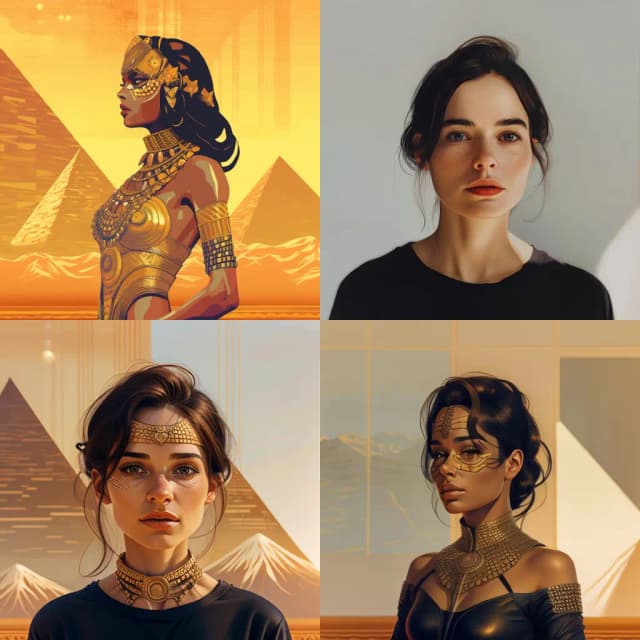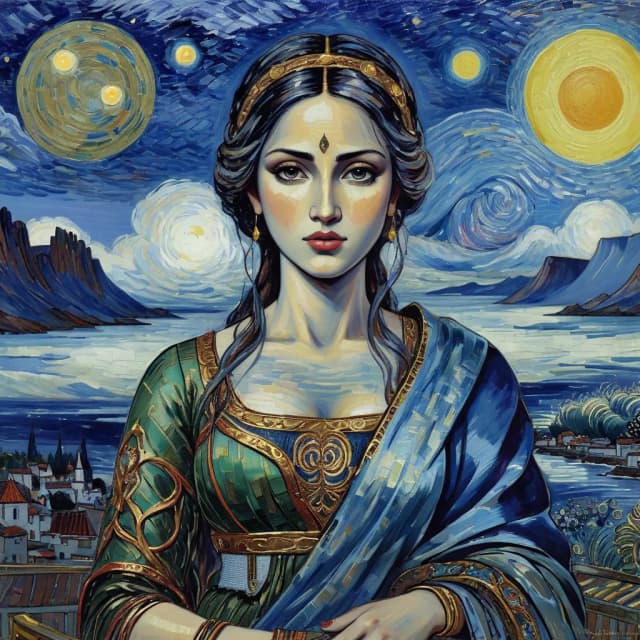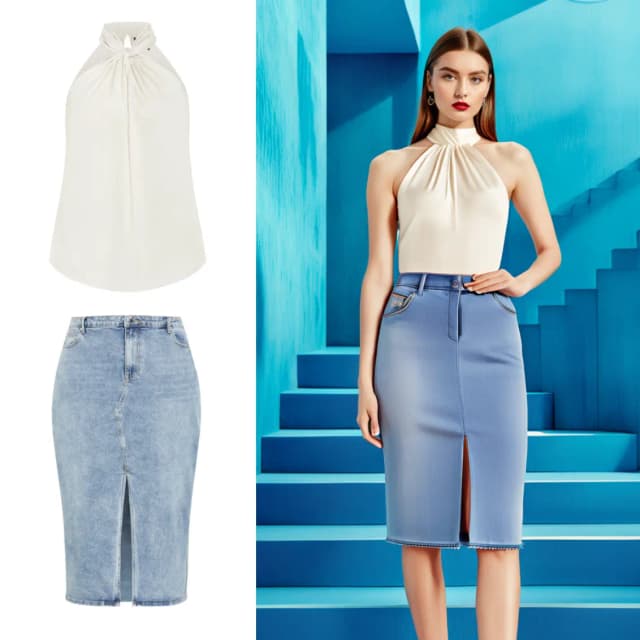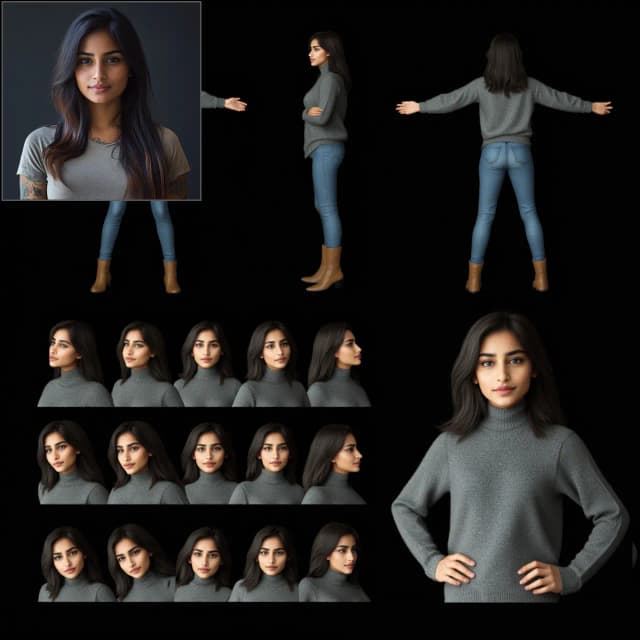

Krea 2 modifica di riferimento multi-immagine ComfyUI workflow#
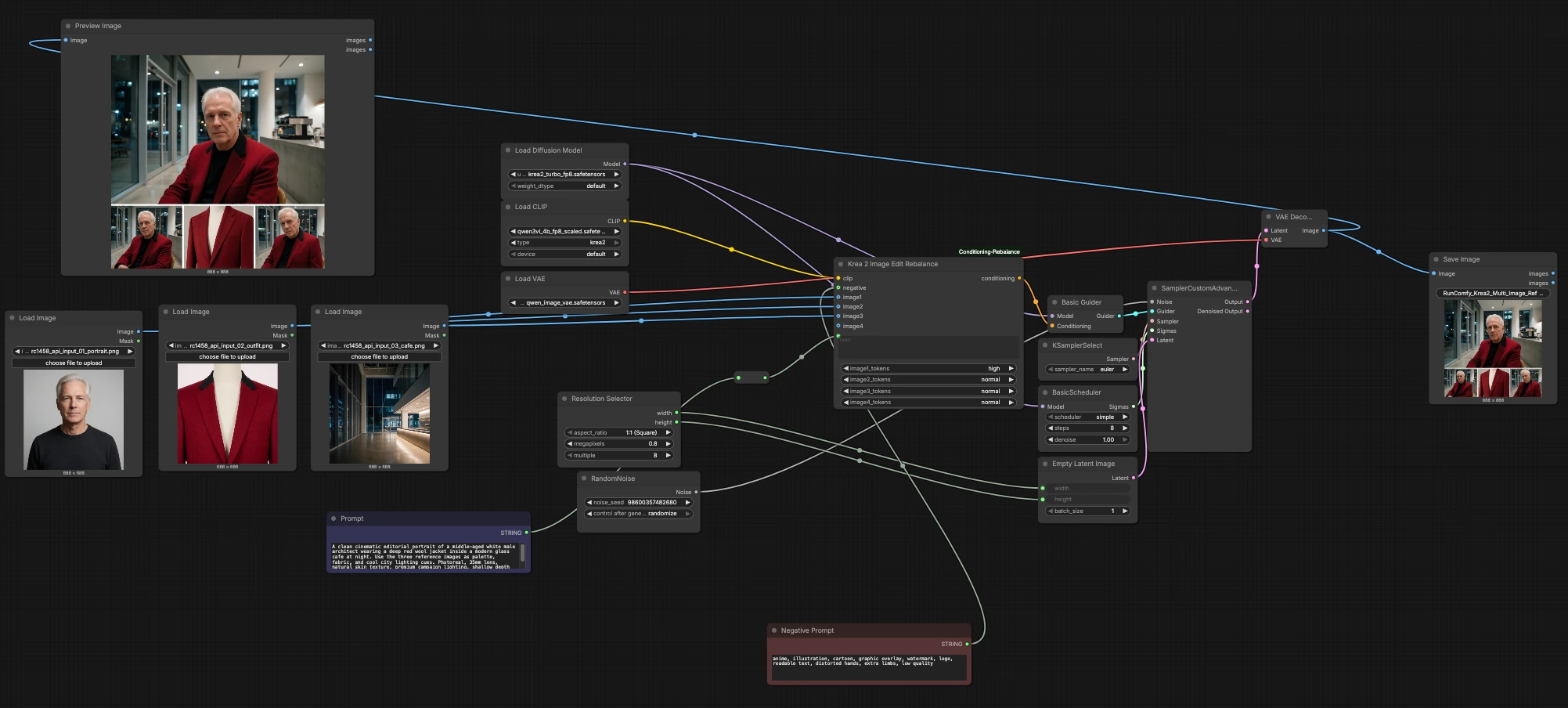
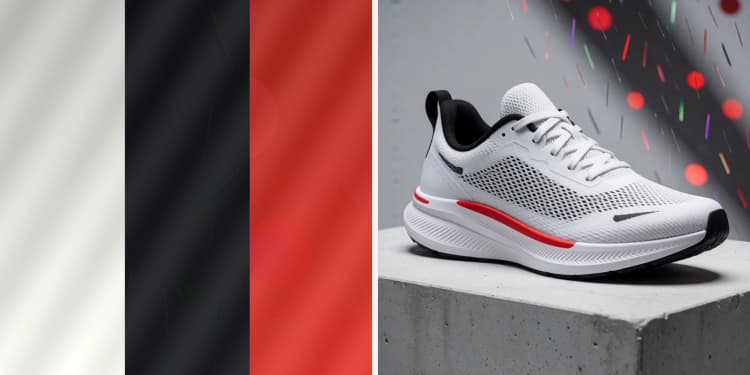
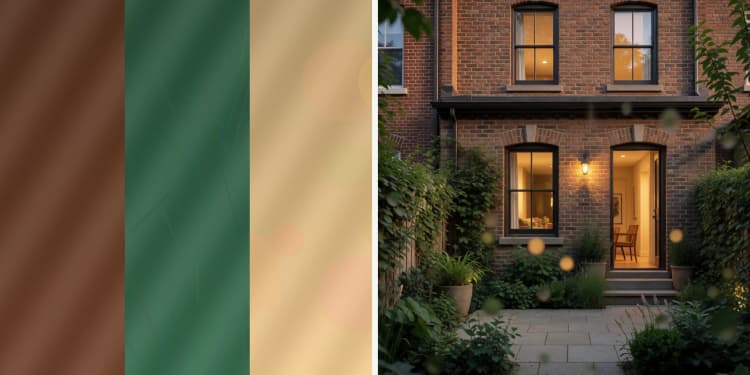
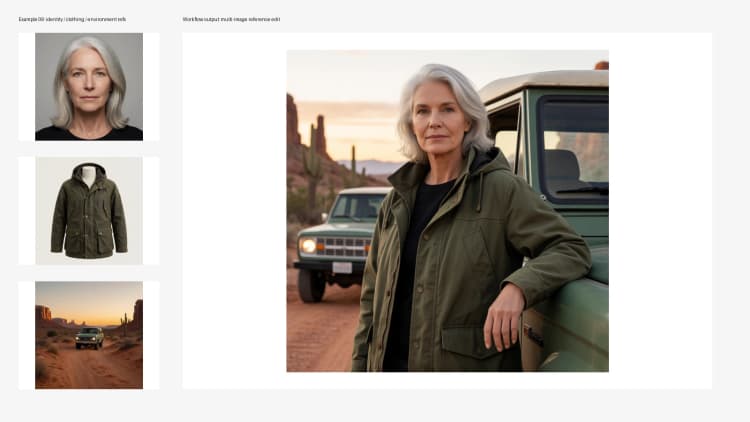
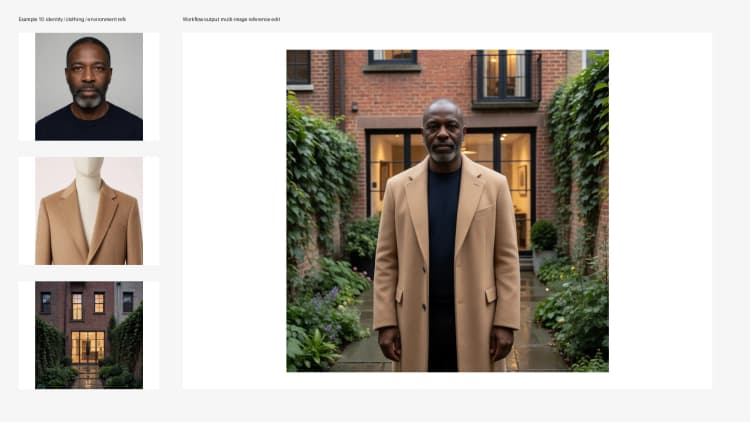
Questo grafico pronto per RunComfy trasforma più riferimenti visivi in un unico edit coerente e fotorealistico. Il workflow di modifica di riferimento multi-immagine Krea 2 ComfyUI ti consente di fondere immagini di identità, guardaroba, prodotto e ambiente mentre guidi stile e intento con un prompt conciso. È alimentato da Krea-2 Turbo per una sintesi veloce e di alta qualità, un encoder della serie Qwen-VL per la comprensione di testo e immagine, il Qwen Image VAE per latenti ad alta fedeltà e il Krea2EditRebalance conditioner per un controllo preciso su come ogni riferimento influenza il risultato.
Usalo per cambiare abiti, posizionare prodotti, preservare l'identità del personaggio tra scatti, trasferire illuminazione o ambienti e costruire compositi in stile campagna da più fonti. Il grafico è compatto, riproducibile e sintonizzato per iterazioni rapide così puoi testare rapidamente direzioni creative senza sacrificare la coerenza.
Modelli chiave nel workflow di modifica di riferimento multi-immagine Krea 2 ComfyUI#
- Krea-2 Turbo. La spina dorsale della diffusione che sintetizza l'immagine finale con forte fotorealismo e rapida convergenza. È progettato per modifiche iterative e generazione ad alta velocità. Vedi la scheda modello ufficiale per dettagli e aggiornamenti: krea/Krea-2-Turbo e il codice sorgente su krea-ai/krea-2.
- Qwen-VL series text-image encoder (variante Qwen3-VL 4B in questo grafico). Codifica il prompt e i riferimenti visivi in uno spazio condiviso che il modello può seguire, migliorando l'allineamento tra l'intento del testo e i segnali visivi. Esplora la famiglia qui: Qwen su Hugging Face.
- Qwen Image VAE. Gestisce la codifica/decodifica dello spazio latente con alta qualità percettiva, preservando i dettagli fini quando si converte tra pixel e latenti. I pesi confezionati con ComfyUI sono disponibili con le risorse Krea 2: Comfy-Org/Krea-2.
Come utilizzare il workflow di modifica di riferimento multi-immagine Krea 2 ComfyUI#
Il workflow si muove dall'assunzione dei riferimenti e dalla codifica del prompt alla condizionamento, campionamento e decodifica. Le fasi sono organizzate per scopo così puoi concentrarti prima sugli input creativi, quindi iterare su fedeltà e stile.
Assunzione delle immagini di riferimento#
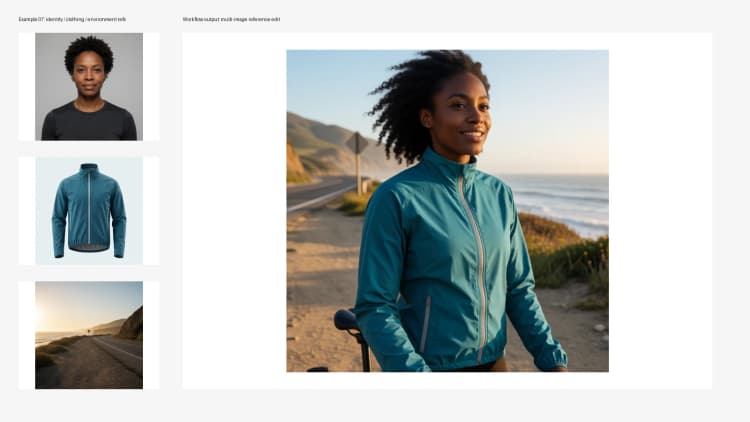
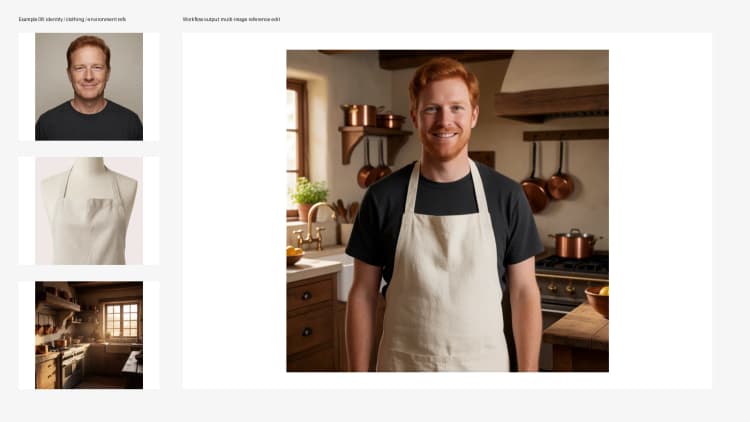
Carica fino a tre riferimenti principali: identità, abbigliamento/prodotto e ambiente usando LoadImage (#2, #34, #35). L'immagine 1 tipicamente ancora l'identità o il soggetto principale, l'immagine 2 porta indizi di abbigliamento o prodotto e l'immagine 3 imposta l'illuminazione o l'atmosfera della scena. Puoi opzionalmente aggiungere un quarto riferimento quando necessario tramite Krea2EditRebalance (#41). Immagini di alta qualità, frontali e ben illuminate rendono il condizionamento più stabile e riducono gli artefatti.
Prompt e negativi#
Scrivi la tua direzione creativa in Prompt (#19) e le linee guida in Negative Prompt (#36). Il prompt dovrebbe descrivere il tipo di scatto, l'atmosfera e qualsiasi attributo indispensabile lasciando che i riferimenti guidino l'aspetto esatto. I negativi aiutano a evitare stili indesiderati o artefatti e mantengono il risultato fotorealistico. Il CLIPLoader (#38) incorpora sia il prompt che i riferimenti visivi per il conditioner.
Condizionamento con Krea2EditRebalance#
Krea2EditRebalance (#41) fonde il testo del prompt con tutte le immagini di riferimento, permettendoti di riequilibrare quanto fortemente ogni immagine influenza l'aspetto finale. I selettori imageN_tokens ti permettono di enfatizzare identità, abbigliamento/prodotto o ambiente così il modello segue le tue priorità. Inizia con impostazioni bilanciate, quindi sposta l'enfasi se l'identità si allontana o se il guardaroba o l'illuminazione sono sottorappresentati. Questo riequilibrio mirato è ciò che rende la modifica di riferimento multi-immagine affidabile per la coerenza in stile campagna. Scopri di più sul nodo qui: nova452/ComfyUI-Conditioning-Rebalance.
Risoluzione e impostazione latente#
Scegli rapporto d'aspetto e dimensione in ResolutionSelector (#40), che alimenta EmptyLatentImage (#47) per definire la tela. Usa formato quadrato o verticale per fotogrammi a soggetto singolo, o formati più ampi per composizioni ricche di prodotto e ambiente. La dimensione che scegli influisce su dettaglio, strettezza della composizione e tempo di rendering. RandomNoise (#10) fornisce il seme per la generazione così puoi bloccare un aspetto per la riproducibilità o ri-randomizzare per esplorare variazioni.
Campionamento, scheduler e modello#
UNETLoader (#37) carica Krea-2 Turbo, mentre BasicGuider (#42) applica il conditioner al modello durante il campionamento. Scegli un campionatore in KSamplerSelect (#43) e configura il comportamento del passo in BasicScheduler (#44); insieme controllano il percorso che l'immagine prende dal rumore ai pixel finali. SamplerCustomAdvanced (#45) collega rumore, guida, campionatore, scheduler e latenti insieme, producendo il risultato latente finale. Per passaggi creativi rapidi, prediligi schedule più leggere; per la rifinitura, aumenta gradualmente il perfezionamento e riutilizza lo stesso seme.
Decodifica, anteprima e salvataggio#
VAELoader (#39) e VAEDecode (#46) convertono il latente finale in un'immagine usando il Qwen Image VAE per dettagli nitidi. Ispeziona l'output in PreviewImage (#18) e cattura i risultati con SaveImage (#68) usando un chiaro prefisso di nome file per il versioning. Mantieni ogni thread di esplorazione coerente salvando i semi e brevi note su quali riferimenti e impostazioni di enfasi hai usato.
Nodi chiave nel workflow di modifica di riferimento multi-immagine Krea 2 ComfyUI#
Krea2EditRebalance (#41)#
Bilancia l'influenza del prompt e di più riferimenti. Regola image1_tokens, image2_tokens, image3_tokens e opzionale image4_tokens per dare priorità a identità, guardaroba/prodotto o ambiente. Se la fedeltà dell'identità scivola, aumenta l'enfasi della prima immagine; se l'abbigliamento o l'illuminazione non rendono, aumenta i loro token. Questo nodo fa parte del pacchetto personalizzato Conditioning Rebalance: nova452/ComfyUI-Conditioning-Rebalance.
UNETLoader (#37)#
Carica la spina dorsale della sintesi, Krea-2 Turbo, che determina lo stile e le capacità di base. Mantienilo fisso per la coerenza attraverso una campagna e cambia solo quando intendi un carattere di rendering diverso. Pesi e note ufficiali: krea/Krea-2-Turbo e krea-ai/krea-2.
KSamplerSelect (#43)#
Seleziona l'algoritmo di campionamento, che modella la trama e il comportamento dei bordi. Usalo per scambiare velocità per nitidezza o gradienti più morbidi a seconda del tuo soggetto. Abbina le scelte qui con le regolazioni dello scheduler per miglioramenti prevedibili e ripetibili piuttosto che reset totali.
BasicScheduler (#44)#
Controlla la pianificazione dei passi e la forza complessiva di denoise. Un affinamento totale inferiore può mantenere di più l'aspetto del riferimento; un affinamento maggiore spinge il modello a reinterpretare il contenuto più fortemente. Sintonizzalo in tandem con la scelta del campionatore e l'enfasi del condizionamento per raggiungere il desiderato equilibrio tra fedeltà e creatività. Per una guida generale sui concetti di pianificazione sigma, vedi la ricerca sulla pianificazione della diffusione come Karras et al. su arXiv.
ResolutionSelector (#40)#
Imposta il rapporto d'aspetto e la dimensione che alimentano la tela latente. Abbina la risoluzione alla scala del soggetto e all'uso dell'output (ritratto, eroe del prodotto o scena). Dimensioni maggiori possono risolvere più texture ma potrebbero richiedere un aumento del perfezionamento per stabilizzare i dettagli.
RandomNoise (#10)#
Genera il seme per la riproducibilità o l'esplorazione. Blocca il seme per iterare modifiche di illuminazione, guardaroba o prompt sulla stessa composizione; cambialo per provare nuove inquadrature e microtexture senza toccare altre impostazioni.
VAELoader (#39)#
Carica il Qwen Image VAE usato per la decodifica. Mantieni la selezione VAE coerente con la famiglia di modelli per evitare cambiamenti di colore o nitidezza. Risorse confezionate sono disponibili qui: Comfy-Org/Krea-2.
Extra opzionali#
- Mappa i riferimenti in modo coerente: Immagine 1 per identità, Immagine 2 per abbigliamento o prodotto, Immagine 3 per ambiente o illuminazione.
- Mantieni i prompt concisi e descrittivi; lascia che i riferimenti trasportino texture esatte, loghi e palette.
- Se i volti si allontanano, aumenta prima l'enfasi dell'Immagine 1 prima di aumentare i passi; preserva l'aspetto senza esagerare con lo stile.
- Per il posizionamento del prodotto, usa un packshot pulito come Immagine 2 e richiamalo nel prompt con il suo contesto.
- Mantieni angoli di ripresa simili tra i riferimenti per ridurre i conflitti di geometria.
- Blocca un seme mentre iteri testo e enfasi dei token; cambia il seme solo quando esplori nuove composizioni.
- Salva piccoli lotti per variazione e annota quali riferimenti e token hanno prodotto i migliori risultati coerenti con la campagna.
Riconoscimenti#
Questo workflow implementa e si basa sui seguenti lavori e risorse. Ringraziamo sinceramente Krea (krea-ai) per il modello Krea-2-Turbo e il repository krea-2, Comfy-Org per i pesi ComfyUI di Krea-2, e RunningHub e nova452 per il riferimento del workflow e il nodo personalizzato ComfyUI Conditioning Rebalance per i loro contributi e manutenzione. Per dettagli autorevoli, si prega di fare riferimento alla documentazione originale e ai repository collegati qui sotto.
Risorse#
- RunningHub/Workflow reference
- Docs / Release Notes: RunningHub workflow reference
- krea/Krea-2-Turbo
- Hugging Face: krea/Krea-2-Turbo
- krea-ai/krea-2
- GitHub: krea-ai/krea-2
- Comfy-Org/Krea-2
- Hugging Face: Comfy-Org/Krea-2
- nova452/ComfyUI-Conditioning-Rebalance
Nota: L'uso dei modelli, dataset e codice di riferimento è soggetto alle rispettive licenze e termini forniti dai loro autori e manutentori.