





SenseNova U1.6 ComfyUI Workflow : Texte en Image et Édition d'Image#
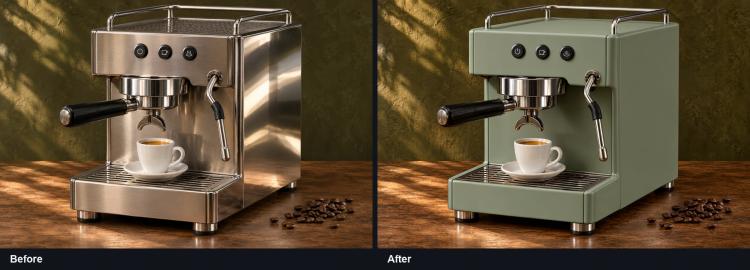
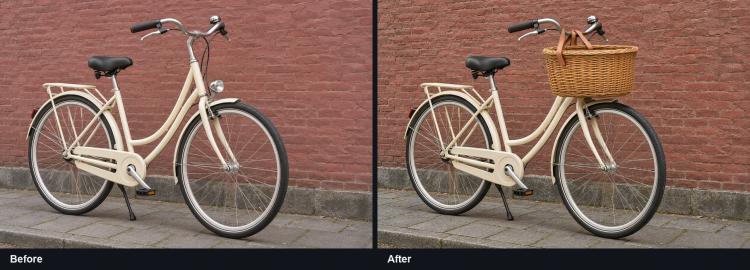
Le flux de travail SenseNova U1.6 ComfyUI met la génération de texte en image et l'édition d'image guidée par incitation sur une seule toile. Entrez une incitation pour créer une image à partir de zéro, ou téléchargez une image source, décrivez le changement, et examinez le résultat côte à côte avec l'original. Le flux de travail est alimenté par le point de contrôle Mixture‑of‑Transformers 8B SenseNova U1.6 avec un chemin Turbo LoRA optionnel pour un échantillonnage rapide, une boucle d'auto-correction optionnelle pour un raffinement itératif, et une Expansion d'Incitation (PE) optionnelle pour réécrire des incitations clairsemées en descriptions prêtes à la production.
Le Texte en Image est actif à la première ouverture. Exécutez un groupe externe à la fois. Pour changer, cliquez avec le bouton droit sur le groupe externe actif et choisissez Bypass Group Nodes, puis cliquez avec le bouton droit sur l'autre groupe externe et choisissez Set Group Nodes to Always. Dans le groupe que vous venez d'activer, réglez son nœud Stage text sur Bypass pour restaurer les paramètres par défaut originaux. Utilisez Fit View pour voir les deux groupes.
Modèles clés dans le flux de travail Comfyui SenseNova U1.6 ComfyUI#
- Point de contrôle SenseNova U1.6 8B MoT. Générateur multimodal principal qui anime à la fois la génération de texte en image et l'édition guidée par image dans ce flux de travail. Chargé depuis Comfy-Org/SenseNova-U1.
- SenseNova U1.6 Turbo LoRA (8 étapes). Adaptateur léger qui permet d'obtenir des résultats de haute qualité avec un faible nombre d'étapes pour une itération rapide. Également hébergé dans Comfy-Org/SenseNova-U1.
- Encodeurs d'Expansion d'Incitation Qwen‑Image 2.1. Utilisés par le Réécrivain d'Incitation pour étendre les incitations des utilisateurs et, pour l'édition, pour lire le contexte de l'image fournie avant de réécrire votre instruction. Fourni dans Comfy-Org/Qwen-Image-2.1.
Comment utiliser le flux de travail Comfyui SenseNova U1.6 ComfyUI#
Les deux flux de travail utilisent le même point de contrôle SenseNova et Turbo LoRA. Chaque groupe a son propre Mode Turbo, Auto-correction et contrôles d'Expansion d'Incitation, et utilise un encodeur d'Expansion d'Incitation dédié. L'Auto-correction sélectionne le pipeline itératif. Le Mode Turbo sélectionne le LoRA en 8 étapes et dirige le nombre d'étapes et les paramètres de guidage correspondants.
Texte en Image#
- Entrées Utilisateur
- Tapez votre idée dans
Text (User Prompt)(#67). Choisissez une taille de sortie avecResolutionSelector(#45); le graphique génère un latent correspondant avecEmptyHiDreamO1LatentImage(#9). Laissez l'incitation négative vide pour commencer simplement, puis ajoutez des contraintes plus tard si nécessaire en utilisantCLIP Text Encode (Negative)(#8).
- Tapez votre idée dans
- Réécrivain d'Incitation
- Lorsque
Boolean(Enable PE)(#63) est activé,TextGenerateV2(#60) utilise l'encodeur Qwen‑Image 2.1 deCLIPLoader(#58) plus le guide système intégréText (System Prompt - Text to Image)(#56) pour étendre votre demande. L'incitation réécrite est prévisualisée dansPreviewAny(#57) puis encodée parCLIP Text Encode (Positive)(#7). Désactivez PE pour utiliser votre incitation brute telle quelle viaComfySwitchNode(#64).
- Lorsque
- Drapeaux de fonctionnalités
Turbo Mode?(#37) bascule à la fois le chemin du modèle (If/Else Switch (Model)(#44) entre le point de contrôle de base et Turbo LoRA chargé parLoraLoaderModelOnly(#30)) et le routage des étapes et du guidage de l'échantillonneur (If/Else Switch (steps)(#50) etIf/Else Switch (cfg)(#43)).Boolean (Self-Correction)(#78) active le chemin de raffinement itératif décrit ci-dessous.
- Option 1 : Pipeline de base
- Le chemin de base encode les textes positifs et négatifs avec CLIP (
CLIP Text Encode(#7, #8)), échantillonne avecKSampler(#70), et décode en RGB avecVAEDecode(#72). L'image finale est enregistrée parSaveImage(#27). Utilisez ce chemin pour une conception rapide et lorsque PE rend déjà votre incitation spécifique.
- Le chemin de base encode les textes positifs et négatifs avec CLIP (
- Option 2 : Pipeline d'Auto-correction
- La boucle s'initialise dans
StartLoop(#12) et transporte le conditionnement, les négatifs, et le latent le plus récent d'une itération à l'autre (CreateList(#47) àEndLoop(#23)). À chaque passage,SenseNovaConditioning(#17) prépare un conditionnement spécifique à SenseNova et peut consommer le latent précédent viaIf/Else Switch (Previous latent)(#51) pour une amélioration itérative.KSampler(#19) rééchantillonne le latent, et les sorties de la boucle sont agrégées dansFinal conditioning(#24) etFinal latent(#25). Lorsque l'auto-correction est activée, les images sont décodées avecSenseNovaInterleaveDecode(#26) et dirigées versSaveImage(#27) viaComfySwitchNode(#77); désactivez le drapeau pour contourner la boucle et utiliser le décodeur de base.
- La boucle s'initialise dans
- Sortie
- Le flux Texte en Image écrit des fichiers avec le préfixe image_sensenova_u16_t2i en utilisant
SaveImage(#27). Utilisez le visualiseur d'image ComfyUI pour inspecter les intermédiaires et le résultat sauvegardé.
- Le flux Texte en Image écrit des fichiers avec le préfixe image_sensenova_u16_t2i en utilisant
Édition d'Image#
- Entrées Utilisateur · Une Image Source
- Chargez une seule source dans
LoadImage(#158). Le flux de travail la met à l'échelle à une taille conviviale avecResizeImageMaskNode(#159, #160) et lit les dimensions viaGetImageSize(#161) pour semer un latent correspondant dansEmptyHiDreamO1LatentImage(#85). Décrivez seulement le changement dansText (User Prompt)(#143), en gardant les détails préservés explicites.
- Chargez une seule source dans
- Réécrivain d'Incitation
- Avec
Boolean(Enable PE)(#139) activé,TextGenerateV2(#136) etCLIPLoader(#134) appliquent le guide d'édition dédiéText (System Prompt - Image Editing and Reference-Guided)(#132) pour réécrire votre instruction tout en regardant l'image téléchargée. La prévisualisation finale de l'instruction est affichée dansPreviewAny(#133) et encodée parCLIP Text Encode (Positive)(#83).HiDreamO1ReferenceImages(#108) attache votre image source comme guide à la fois au conditionnement positif et négatif.
- Avec
- Drapeaux de fonctionnalités
Turbo Mode?(#113) dirige les LoRA et les commutateurs d'étapes/cfg pour un échantillonnage rapide dans les éditions (If/Else Switch (Model)(#120),If/Else Switch (steps)(#126), etIf/Else Switch (cfg)(#119)).Boolean (Self-Correction)(#154) sélectionne le chemin d'édition itératif, détaillé ensuite.
- Option 1 : Pipeline de base
- Le chemin d'édition de base forme un conditionnement d'image‑conscient de SenseNova avec
SenseNovaConditioning(#164), échantillonne avecKSampler(#146), et décode avecVAEDecode(#148). Il sauvegarde le résultat comme image_sensenova_u16_image_edit viaSaveImage(#103). Utilisez cela pour des éditions locales rapides et des changements préservant la mise en page.
- Le chemin d'édition de base forme un conditionnement d'image‑conscient de SenseNova avec
- Option 2 : Pipeline d'Auto-correction
StartLoop(#88) orchestre plusieurs passages, transmettant le positif, le négatif, et le latent évolutif (Get Item From List(#89, #90, #91)) àSenseNovaConditioning(#93).KSampler(#95) met à jour le latent à chaque passage, etEndLoop(#99) sélectionne les sorties finales (Final conditioning(#100),Final latent(#101)). Lorsque activé,SenseNovaInterleaveDecode(#102) produit l'image et est sélectionné parComfySwitchNode(#153); sinon le décodeur de base est utilisé.
- Sortie
- Activez Nodes 2.0 dans ComfyUI pour utiliser le curseur Compare Images (
ImageCompare, #162). Il compare l'image source redimensionnée avec le résultat deSaveImage(#103) pour que vous puissiez vérifier le changement demandé et les détails environnants.
- Activez Nodes 2.0 dans ComfyUI pour utiliser le curseur Compare Images (
Nœuds clés dans le flux de travail Comfyui SenseNova U1.6 ComfyUI#
CheckpointLoaderSimple(#4, #80)- Charge le point de contrôle de base SenseNova U1.6 avec son CLIP et VAE appariés. Utilisez cela lorsque vous voulez le modèle de pleine fidélité sans Turbo LoRA actif. Les modèles sont sourcés de Comfy-Org/SenseNova-U1.
LoraLoaderModelOnly(#30, #106)- Injecte le Turbo LoRA SenseNova U1.6 pour un échantillonnage rapide. Il est automatiquement sélectionné lorsque
Turbo Mode?est activé via les nœuds de commutation de modèle. Le fichier LoRA est disponible dans Comfy-Org/SenseNova-U1.
- Injecte le Turbo LoRA SenseNova U1.6 pour un échantillonnage rapide. Il est automatiquement sélectionné lorsque
KSampler(#70, #19, #95, #146)- Dénoueur central qui transforme le conditionnement plus un latent en un latent d'image. Les étapes et le guidage sont dirigés par les commutateurs turbo pour que vous puissiez échanger vitesse et détail sans toucher directement à l'échantillonneur. Pour la reproductibilité, définissez une graine dans les nœuds entiers adjacents et gardez-la fixe tout en itérant le texte ou les drapeaux.
SenseNovaConditioning(#17, #93, #164)- Prépare un conditionnement positif et négatif spécifique à SenseNova et, en auto-correction, peut consommer le latent précédent pour des mises à jour itératives. Le réglage
taskdu nœud s'adapte à la génération, l'édition, ou l'auto-correction comme câblé dans ce graphique. Associez cela avec le décodeur Interleave pour obtenir les meilleurs résultats dans le chemin de raffinement.
- Prépare un conditionnement positif et négatif spécifique à SenseNova et, en auto-correction, peut consommer le latent précédent pour des mises à jour itératives. Le réglage
SenseNovaInterleaveDecode(#26, #102)- Décode le latent final avec les sorties entrelacées de SenseNova, ce qui est particulièrement utile après un raffinement multi-pass. Il est sélectionné automatiquement lorsque
Boolean (Self-Correction)est activé. Utilisez leVAEDecodestandard lorsque vous préférez le chemin de base plus rapide.
- Décode le latent final avec les sorties entrelacées de SenseNova, ce qui est particulièrement utile après un raffinement multi-pass. Il est sélectionné automatiquement lorsque
TextGenerateV2(#60, #136)- Conduit l'Expansion d'Incitation. Avec PE activé, il réécrit votre incitation en utilisant les encodeurs Qwen‑Image 2.1 et les guides système fournis, puis alimente la description améliorée dans les encodeurs de texte. Citez toute copie littérale sur image dans votre incitation pour que le réécrivain préserve le libellé exact. Les modèles sont fournis dans Comfy-Org/Qwen-Image-2.1.
HiDreamO1ReferenceImages(#108)- Dans le groupe d'Édition d'Image, ce nœud attache l'image source téléchargée au conditionnement positif et négatif. Commencez avec Texte en Image lorsque vous voulez générer une image à partir d'une incitation textuelle seule.
ImageCompare(#162)- Affiche un curseur avant-après dans Nodes 2.0. Utilisez-le pour vérifier si l'édition a affecté les détails voisins, l'éclairage, la couleur, ou la mise en page.
Extras optionnels#
- Utilisez le Mode Turbo pour explorer rapidement les concepts, puis désactivez-le pour le détail de passage final lorsque nécessaire.
- Activez l'Auto-correction pour les compositions difficiles, la typographie précise, ou lorsque vous voulez que le modèle affine sa première tentative à travers plusieurs passages.
- Activez l'Expansion d'Incitation lorsque vous partez de briefings courts; désactivez-la lorsque vous avez besoin d'un contrôle manuel strict du libellé.
- Gardez tout texte visible entre guillemets à l'intérieur de votre incitation pour que le modèle restitue les mots exacts.
- Choisissez des ratios d'aspect avec
ResolutionSelectorqui correspondent à votre cible et gardez les dimensions multiples de 32 px pour l'échantillonnage le plus efficace. - Fixez une graine pendant que vous itérez le libellé ou les drapeaux pour attribuer les changements à vos éditions plutôt qu'au hasard.
Ce flux de travail SenseNova U1.6 ComfyUI est conçu pour une itération rapide et des résultats prévisibles, que vous génériez des scènes à partir de zéro ou que vous réalisiez des éditions guidées par incitation sur des images existantes.
Remerciements#
Ce flux de travail implémente et s'appuie sur les travaux et ressources suivants. Nous remercions chaleureusement Comfy-Org pour le point de contrôle SenseNova U1.6 et Turbo LoRA, et Comfy-Org pour les encodeurs de texte d'Expansion d'Incitation pour leurs contributions et leur maintenance. Pour des détails autoritaires, veuillez vous référer à la documentation originale et aux dépôts ci-dessous.
Ressources#
- Point de contrôle SenseNova U1.6 et Turbo LoRA de Comfy-Org
- GitHub : Comfy-Org/workflow_templates
- Hugging Face : Comfy-Org/SenseNova-U1
- Encodeurs de texte d'Expansion d'Incitation de Comfy-Org
- GitHub : Comfy-Org/workflow_templates
- Hugging Face : Comfy-Org/Qwen-Image-2.1
Remarque : L'utilisation des modèles, ensembles de données et codes référencés est soumise aux licences et conditions respectives fournies par leurs auteurs et mainteneurs.