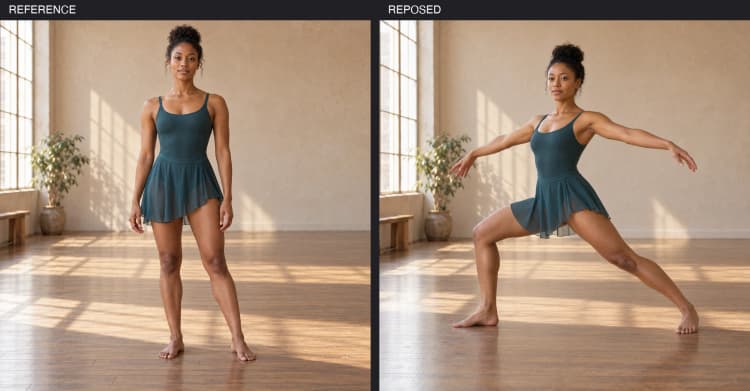
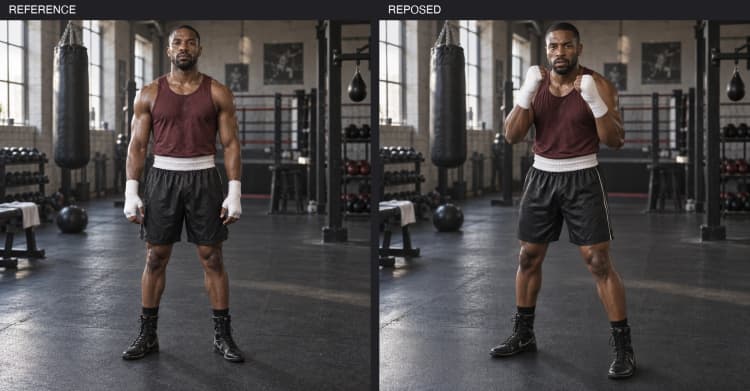
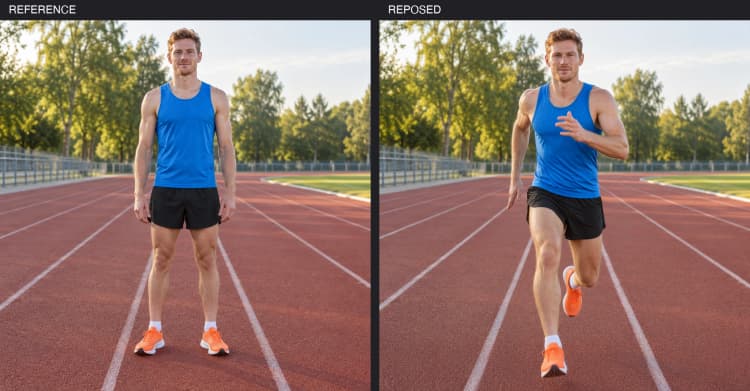
Qwen Image 2.1 Pose Control avec VNCCS PoseStudio#
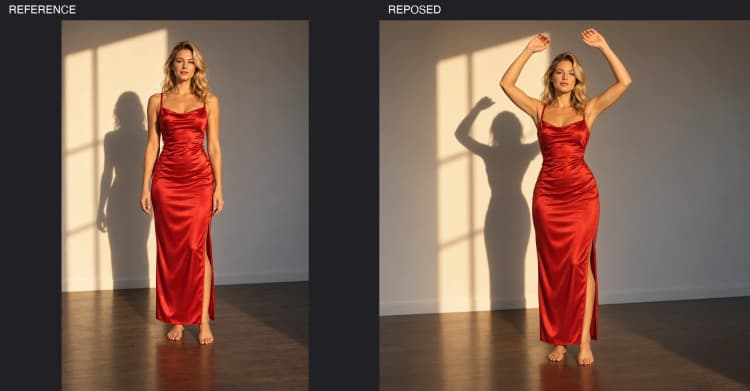
Ce flux de travail apporte le repositionnement interactif des personnages à ComfyUI en utilisant Qwen Image 2.1 Pose Control. Vous créez une pose cible dans l'éditeur 3D de VNCCS PoseStudio, l'associez à une invite de scène, et générez des images qui conservent l'identité et les vêtements de votre personnage tout en correspondant précisément à la pose. Idéal pour les créateurs qui ont besoin d'une cohérence humaine à travers diverses actions telles que la danse, la boxe et la course.
Le pipeline associe un VNCCS PoseStudio V1 LoRA dédié au générateur d'images Qwen afin que vos modifications de squelette se traduisent directement en images photoréalistes ou stylisées. Utilisez un seul personnage de référence et explorez plusieurs mouvements sans perdre la coiffure, les détails de la tenue ou la ressemblance globale.
Modèles clés dans le flux de travail Comfyui Qwen Image 2.1 Pose Control#
- Qwen2.1-Image. Le modèle de génération d'images principal qui synthétise des images de haute qualité à partir de texte et de conditionnement. Il équilibre les directives d'invite avec les entrées d'image et de pose pour offrir des sujets fidèles à travers des scènes variées.
- VNCCS PoseStudio V1 LoRA pour Qwen Image 2.1. Un affinement léger qui apprend au modèle de base à suivre le format de squelette de VNCCS PoseStudio pour une adhérence fiable à la pose. Disponible auprès de MIUProject sur Hugging Face : MIUProject/VNCCS_PoseStudio_QI2.1.
Comment utiliser le flux de travail Comfyui Qwen Image 2.1 Pose Control#
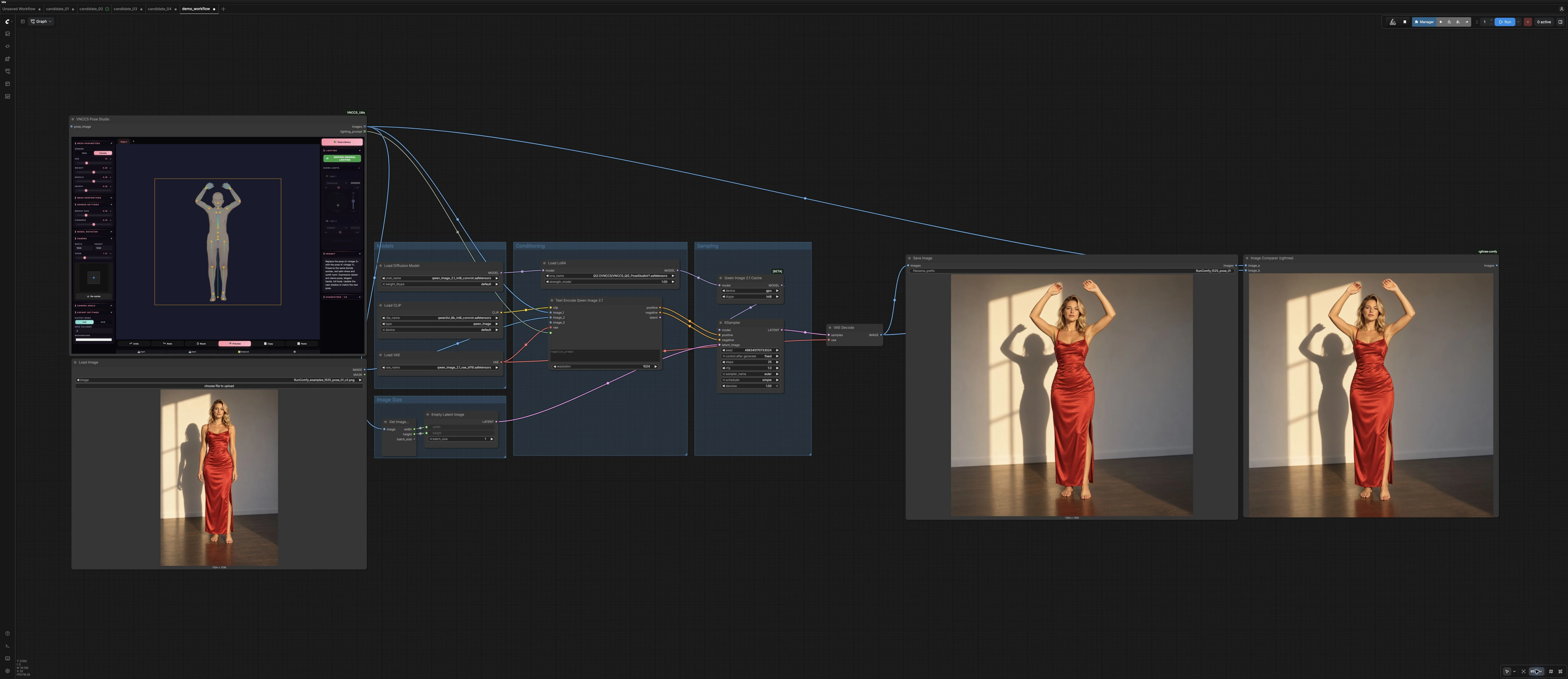
Ce graphique ComfyUI suit un chemin clair des entrées aux sorties : chargez une référence de personnage, concevez ou importez une pose cible de VNCCS PoseStudio, décrivez la scène, puis échantillonnez et exportez. La logique de Qwen Image 2.1 Pose Control garantit la rétention de l'identité tandis que le PoseStudio LoRA conduit le placement précis des membres et l'orientation du corps.
Personnage de référence#
Commencez par charger une image propre et de face de votre sujet. Le flux de travail préserve la structure du visage, la coiffure et la tenue, alors choisissez une photo qui montre clairement les vêtements que vous souhaitez conserver. Si vous prévoyez plusieurs actions en une seule session, restez avec la même référence pour minimiser la dérive. Vous pouvez changer de référence à tout moment pour repositionner un personnage différent en utilisant la même pose cible.
Pose de VNCCS PoseStudio#
Ouvrez VNCCS PoseStudio, choisissez le rig humanoïde et positionnez les articulations pour définir l'action. Ajustez la caméra et le FOV pour correspondre à votre cadrage souhaité. Lorsque la pose semble correcte, envoyez-la à ComfyUI via le pont utilitaire VNCCS afin que le dessin du squelette devienne un signal de conditionnement. Le LoRA dédié est formé sur ce format, ce qui permet à Qwen Image 2.1 Pose Control de suivre de près vos modifications 3D. Les utilitaires VNCCS sont disponibles ici : AHEKOT/ComfyUI_VNCCS_Utils.
Invite de scène et style#
Écrivez une invite de scène concise qui définit l'emplacement, l'accent sur la tenue, l'éclairage et l'ambiance de la caméra. Gardez des indices d'identité comme "même tenue" ou "conserver les détails de la robe rouge" pour renforcer la cohérence des vêtements. Utilisez une courte liste négative pour éviter les artefacts tels que des membres supplémentaires ou des mains déformées. Vous pouvez varier le style avec des descripteurs compacts comme cinématographique, éclairé en studio, ou photographie de rue sans compromettre le contrôle de la pose.
Échantillonnage et raffinement#
Générez un premier passage pour vérifier la fidélité de la pose et la ressemblance. Si la forme du corps correspond mais que les vêtements glissent, renforcez les indices d'identité dans l'invite ou augmentez légèrement l'influence du LoRA. Si la pose semble rigide, rouvrez PoseStudio pour détendre les angles des articulations ou ajuster les points d'équilibre comme les hanches et les épaules. Itérez rapidement en gardant la graine fixe pendant que vous ajustez la pose et la formulation pour que les changements soient attribuables.
Exportation et mise à l'échelle#
Une fois que vous avez verrouillé l'apparence, exportez l'image finale. Vous pouvez acheminer la sortie via votre upscaleur préféré pour obtenir une version plus propre et haute résolution. Enregistrez le fichier PoseStudio et l'invite ComfyUI pour reproduire le même personnage à travers de nouvelles actions sans reconstruire le paramétrage.
Exemples d'invites de scène à associer à votre pose#
- femme en robe rouge avec les bras levés, projecteur, reflets sur sol brillant, corps entier
- danseuse en fente latérale, éclairage studio softbox, accents de flou de mouvement dynamique
- athlète masculin en position de boxe, cadre de gym, lumière ambiante granuleuse, détail de sueur
- coureur masculin en foulée, piste extérieure au coucher du soleil, faible profondeur de champ
Extras optionnels#
- Pour une précision de pose plus forte, finalisez l'alignement des membres dans VNCCS PoseStudio avant l'échantillonnage plutôt que de forcer les changements via l'invite.
- Pour une rétention d'identité plus forte, gardez le visage dégagé dans la référence et mentionnez explicitement les éléments de la tenue dans l'invite.
- Pour explorer de nombreuses poses de manière cohérente, gardez la même graine pendant que vous modifiez le squelette de PoseStudio et l'invite de scène.
- Pour les séquences telles que les routines de danse, avancez les images clés de PoseStudio pose par pose, rendez par image, puis assemblez à l'extérieur.
- Consultez la carte VNCCS PoseStudio LoRA pour des conseils spécifiques aux actifs : MIUProject/VNCCS_PoseStudio_QI2.1.
Remerciements#
Ce flux de travail implémente et s'appuie sur les travaux et ressources suivants. Nous remercions sincèrement MIUProject pour VNCCS PoseStudio QI2.1, AHEKOT pour ComfyUI_VNCCS_Utils, et AHEKOT pour le flux de travail/discussion "VNCCS PoseStudio Qwen Image 2.1" pour leurs contributions et leur maintenance. Pour des détails autoritaires, veuillez vous référer à la documentation originale et aux dépôts référencés ci-dessous.
Ressources#
- AHEKOT/VNCCS PoseStudio Qwen Image 2.1
- Hugging Face : MIUProject/VNCCS_PoseStudio_QI2.1
- Docs / Notes de version : VNCCS PoseStudio Qwen Image 2.1
- MIUProject/VNCCS_PoseStudio_QI2.1
- Hugging Face : MIUProject/VNCCS_PoseStudio_QI2.1
- AHEKOT/ComfyUI_VNCCS_Utils
- GitHub : AHEKOT/ComfyUI_VNCCS_Utils
Note : L'utilisation des modèles, ensembles de données et codes référencés est soumise aux licences et conditions respectives fournies par leurs auteurs et mainteneurs.