logo
RunComfy
  • ComfyUI
    Workflows nach Modell
    • HotMiniMax H3Video mit Audio aus Text, Bildern oder Referenzen
    • HotQwen Image 2.1Bilder erstellen und Fotos mit Referenzen bearbeiten
    • WanVideo aus Text oder Bildern, Bewegungsübertragung
    • FLUXBilderzeugung, Bearbeitung und Charaktervarianten
    • LTXVideo mit synchronem Audio aus Text oder Bildern
    • Qwen Image EditFotobearbeitung mit Text- und Bildreferenzen
    • Krea 2Bilderzeugung, Stiltransfer und Referenzbearbeitung
    • Z-ImageSchnelle Porträts und Konzepte aus Text
    Beliebte & neue Workflows
    • NeuMiniMax H3 Character Swap V1.5Videofiguren tauschen, Originalton behalten
    • NeuP-H3-Image Reference EditFoto anhand eines Referenzbilds bearbeiten
    • HotMiniMax H3 Image-to-VideoEin Bild zu Kinovideo mit synchronem Audio
    • HotLTX 2.5 Image-to-VideoEin Frame zu scharfem Video mit synchronem Audio
    • HotMiniMax H3 Character Swap (SAM3)Videofiguren tauschen, Bewegung beibehalten
    • Qwen Image 2.1 Multi-Image EditingPräzise Szenen aus bis zu 10 Referenzbildern
    • FLUX Klein Face SwapNatürlicher, lebensechter Gesichtstausch
    • SeedVR2 Video UpscalerScharfes, flüssiges Video-Upscaling
    Weitere Workflows ansehen
  • Trainer
    Modell trainieren
    • NeuMOSS-Image BaseBilderzeugung, neu unterstützt
    • NeuFLUX.3 KleinBilderzeugung, neu unterstützt
    • HotKrea 2Das meisttrainierte Bildmodell
    • HotKrea 2 TurboBilderzeugung mit wenigen Schritten
    • HotQwen Image 2.1Bilderzeugung und -bearbeitung
    • Z-Image TurboSchnelle Porträts und Konzeptbilder
    • MiniMax H3Video mit synchronem Audio
    Trainieren & Bereitstellen
    • Erste SchritteIhr erster Trainingsjob mit Ostris AI Toolkit
    • DatensätzeTrainingsdatensätze hochladen und verwalten
    • InferenzTrainierte Modelle im Playground oder per API nutzen
    • BereitstellungenTrainierte Modelle als dedizierte Endpunkte bereitstellen
    Weitere Modelle trainieren
  • Modelle
    Bildmodelle
    • NeuGPT Image 2.65 % Rabatt · Detailliertes Text-zu-Bild, GIF und SVG, bis 4K
    • NeuSeedream 5.510 % Rabatt · Text-zu-Bild bis 2K, mit transparenten PNGs
    • HotSeedream 5.0 Pro41 % Rabatt · Referenzbasierte Bearbeitung mit mehrsprachigem Text
    • HotSeedream 4.520 % Rabatt · Fotorealistische Bearbeitung mit Markenkonsistenz
    • HotWan 2.6 ImageBildbearbeitung per Anweisung
    • FLUX.2Präzise, fotorealistische Bildbearbeitung
    • Nano Banana Pro77 % Rabatt · Präzise 2K- bis 4K-Bilder aus Skizzen
    • Qwen Image EditLoRA-basierte, strukturerhaltende Bildbearbeitung
    Videomodelle
    • NeuKling 4.010 % Rabatt · Standbild zu einem 3- bis 30-s-Clip animieren
    • HotWan 3.0 Prime13 % Rabatt · Schnelle Clips aus Referenzvideos
    • HotSeedance 2.536 % Rabatt · Längere, konsistentere Kinovideos
    • HotWan 3.0Clips aus Bild-, Video- und Audioreferenzen
    • HotMiniMax H3Ersten Frame zu einem 5- bis 15-s-Clip animieren
    • Wan 2.510 % Rabatt · Flüssige Bewegung mit nativem Audio
    • FLUX 3 MaxClips aus Text, Standbild oder Keyframes
    • Wan 2.6 FlashLebensechte Szenen aus Standbildern mit Dialogsync
    Weitere Modelle ansehen
  • MCPNeu
  • Preise
  • Seedance 2.5Hot
  • Seedream 5.5Neu
MODELLE
Erkunden
Alle Modelle
BIBLIOTHEK
Generierungen
MODELL-APIS
API-Dokumentation
API-Schlüssel
KONTO
Nutzung

Qwen Image 2.1: Text-zu-Bild und Bildbearbeitung auf Models and API | RunComfy

qwen/qwen-image-2.1/edit

Qwen Image 2.1 erstellt Standbilder aus Text und bearbeitet bis zu zehn Referenzen, mit nativer Transparenz, 1K oder 2K Ausgabe und Seed-Sperre.

Image 1
Ein bis zehn Referenzbilder. Die Reihenfolge entspricht dem Prompt (das erste Bild, das zweite Bild). JPEG, PNG oder WebP; jede Datei bis zu 30MB und 25MP. Halten Sie sich auf vier oder weniger, wenn die Identität scharf bleiben muss.
Beschreiben Sie die Änderung in einfacher Sprache: was hinzugefügt, entfernt, umgestaltet oder ersetzt werden soll. Zitieren Sie jeden Text, um ihn wörtlich wiederzugeben. Beschreiben Sie mit einer Maske, was im weißen Bereich erscheinen soll.
Optionale Schwarz-Weiß-Maske für lokale Bearbeitung. Weiß markiert den zu ändernden Bereich; Schwarz bleibt unverändert. Benötigt genau ein Referenzbild, kann nicht mit einem transparenten Hintergrund kombiniert werden und ignoriert das Seitenverhältnis sowie die Prompt-Neuschreibung.
Ausgabe-Seitenverhältnis. Auto verwendet die erste Referenz. Im Maskenmodus ignoriert.
Ausgabedetailebene. 1K ist schneller; 2K hat etwa viermal so viele Pixel und kostet mehr.
undurchsichtig für ein normales Foto. transparent schreibt einen echten Alphakanal — beschreibe nur das Motiv und verwende JPEG nicht. Kann nicht mit einer Maske kombiniert werden.
PNG und WebP können einen Alphakanal enthalten. JPEG kann dies nicht, daher kann es nicht mit einem transparenten Hintergrund kombiniert werden.
Schreibe eine kurze Anweisung in eine ausführlichere Szene um, bevor du sie bearbeitest. Schalte aus, wenn die Anweisung bereits genau ist. Im Maskenmodus ignoriert.
Zufallssamen für Reproduzierbarkeit. Verwenden Sie -1 für einen zufälligen Samen bei jedem Lauf.
Idle
The rate is $0.029 per 1K output image and $0.119 per 2K output image.

Einführung in Qwen Image 2.1

Qwen's Qwen Image 2.1 erstellt neue Standbilder aus einem Textprompt und überarbeitet hochgeladene Fotos, mit nativer Transparenz bei 1K oder 2K.
Anstatt separate Generatoren und Cutout-Tools zu verwenden, bietet es ein kompaktes Modell, das Designern, Marketing- und Produktteams hilft, Cover, Katalograhmen und Bearbeitungen gemeinsam zu erstellen.
Für Entwickler kann Qwen Image 2.1 auf RunComfy sowohl im Browser als auch über eine HTTP API verwendet werden, sodass Sie das Modell nicht selbst hosten oder skalieren müssen.
Ideal für: Text-zu-Bild-Poster | Referenzbild-Bearbeitungen | Transparente Ausschnitte

Qwen / Qwen Image 2.1#


Dieses kompakte Stills-Modell erstellt sowohl ein neues Bild aus Text als auch überarbeitet bereits vorhandene Fotos. Ein Satz von Qwen Image 2.1 Gewichten deckt Text-zu-Bild und Bild-zu-Bild ab, bei 1K oder 2K, mit optionaler nativer Transparenz.


Die Generierung nur mit Prompt erfordert keinen Upload. Beim Bearbeiten werden ein bis zehn Referenzbilder plus eine Anweisung hinzugefügt. Diese Seite verwendet den Qwen Image 2.1 Referenz-Workflow; eine Schwesterseite führt die Generierung nur mit Prompt durch.


Höhepunkte#


  • Text-zu-Bild: Qwen Image 2.1 verwandelt ein schriftliches Briefing in ein fertiges Standbild — Poster, Produktaufnahmen, Porträts und Layouts mit lesbarer Schrift.
  • Bild-zu-Bild: Dieselben Gewichte inszenieren ein Foto anhand einer einfachen Anweisung neu: Hintergrund austauschen, ein Produkt neu gestalten oder mehrere Referenzen kombinieren.
  • Native Transparenz: Qwen Image 2.1 kann einen RGBA Aufkleber, ein Icon oder einen Produktausschnitt zurückgeben oder ein Motiv von einem normalen RGB-Foto auf eine transparente Ebene heben.
  • Bis zu zehn Referenzen: Porträts zu einer Gruppe zusammenführen, ein Modell anhand von Kleidungsfotos einkleiden oder einen Raum aus Produktaufnahmen einrichten.
  • Lokale Bereichskontrolle: Qwen Image 2.1 kann einem Kreis, einer gemalten Markierung oder einer Schwarz-Weiß-Maske folgen. Der Maskenmodus benötigt genau eine Referenz und kann nicht mit einem transparenten Hintergrund kombiniert werden.
  • Menschen, Produkte und Typ: Gesichter, Verpackungen und Überschriften bleiben näher am Briefing, was hilft, Katalog-Rahmen und -Cover zu gestalten.

Wider-Jobs arbeiten auch mit Qwen Image 2.1: ein Selfie in ein Panorama erweitern, ein Produktfoto in eine Infografik verwandeln oder ein Storyboard aus einem Drei-Ansichten-Charakterblatt erstellen.


Parameter#


Auf dieser Seite führt Qwen Image 2.1 Bild-zu-Bild aus. Text-zu-Bild verwendet die gleiche Auflösung, das gleiche Verhältnis, den gleichen Hintergrund, das gleiche Format, die gleiche Aufforderungsüberarbeitung und die gleichen Seed-Optionen, ohne Referenzbilder oder eine Maske.


ParameterErforderlichTypStandardBereich / OptionenBeschreibung
image_urls*Ja (*)ArrayBeispielbild1–10 BilderReferenzbilder in der Reihenfolge des Prompts. JPEG, PNG oder WebP; jede Datei bis zu 30 MB und 25 MP. Halten Sie sich auf vier oder weniger Bilder, wenn die Identität scharf bleiben muss.
prompt*Ja (*)ZeichenketteBeispielanweisungBis zu 5000 ZeichenBeschreiben Sie das neue Standbild oder die Bearbeitung. Zitieren Sie jeden Text im Bild. Mit einer Maske beschreiben Sie, was im weißen Bereich erscheinen soll.
mask_urlNeinZeichenkette (Bild)—OptionalSchwarz-weißes lokales Bearbeitungsmaske. Weiß bedeutet Änderung, schwarz bleibt unverändert. Erfordert genau eine Referenz. Seitenverhältnis und Prompt-Neuschreibung werden ignoriert. Kann nicht mit transparentem Hintergrund kombiniert werden.
aspect_ratioNeinZeichenketteautoauto, 1:1, 4:3, 3:4, 3:2, 2:3, 16:9, 9:16, 21:9, 9:21auto richtet sich nach der ersten Referenz. Wird im Maskenmodus ignoriert. Text-zu-Bild standardmäßig 1:1.
resolutionNeinZeichenkette1K1K, 2K1K ist schneller; 2K hat etwa viermal so viele Pixel und dauert länger, besonders mit Referenzen.
backgroundNeinZeichenketteopaqueopaque, transparenttransparent erstellt einen echten Alpha-Kanal für neue Standbilder oder Ausschnitte. Beschreibe nur das Motiv. Kann nicht mit JPEG kombiniert werden.
output_formatNeinZeichenkettepngpng, webp, jpegPNG und WebP können Alpha tragen. JPEG kann es nicht.
enhance_promptNeinBooleantruetrue, falseSchreibt ein kurzes Prompt vor dem Generieren oder Bearbeiten um. Ausschalten, wenn es bereits genau ist. Wird im Maskenmodus ignoriert.
seedNeinGanzzahl-1-1 oder 0–2147483647Einen Seed festlegen, um ein Ergebnis zu reproduzieren; -1 für eine neue Variation verwenden.

  • Pflichtfeld.

Preisgestaltung#


Auf dieser Bild-zu-Bild-Seite kostet Qwen Image 2.1 $0.029 pro 1K Bild und $0.119 pro 2K Bild. Text-zu-Bild kostet $0.020 pro 1K Bild und $0.079 pro 2K Bild auf seiner eigenen Seite. Zusätzliche Referenzen verursachen keinen aufgeführten Aufpreis. Für eine Serie multiplizieren Sie den Preis der gewählten Stufe mit der Anzahl der Ausgaben.


Wie man benutzt#


  1. Verwenden Sie Qwen Image 2.1 für Text-zu-Bild, wenn Sie nur eine Eingabeaufforderung haben, oder Bild-zu-Bild, wenn Sie Fotos überarbeiten möchten.
  2. Für ein neues Standbild benennen Sie das Motiv, die Umgebung, den Stil und alle genauen Formulierungen in Anführungszeichen.
  3. Für eine Bearbeitung laden Sie ein bis zehn Referenzen in der Reihenfolge hoch, in der die Eingabeaufforderung sie nennt.
  4. Geben Sie an, was Qwen Image 2.1 ändern soll und was bleiben soll. Fügen Sie eine Maske nur hinzu, wenn nur eine Region bewegt werden soll, und verwenden Sie in diesem Modus eine einzige Referenz.
  5. Wählen Sie 1K für einen schnelleren Qwen Image 2.1-Entwurf oder 2K für die Auslieferungsdetails.
  6. Wählen Sie ein Seitenverhältnis oder lassen Sie bei einer Bearbeitung Auto eingeschaltet, sodass die erste Referenz den Rahmen festlegt.
  7. Bitten Sie Qwen Image 2.1 um einen transparenten Hintergrund, wenn Sie eine Ausschnittgrafik benötigen. Diese Ausgabe benötigt PNG oder WebP, nicht JPEG.
  8. Generieren Sie und ändern Sie dann jeweils eine Anweisung nach der anderen. Fixieren Sie einen Seed, wenn Sie denselben Look erneut wünschen.

Hinweise zu Prompt und Referenz#


  • Für ein neues Standbild führen Sie mit dem Motiv, dann Beleuchtung, Objektiv und wo Qwen Image 2.1 eine Überschrift platzieren sollte.
  • Text auf dem Bild in Anführungszeichen setzen, damit er unverändert übernommen wird.
  • Nennen Sie Referenzen in der Reihenfolge: „Setzen Sie die Person aus dem ersten Bild in den Raum des zweiten Bildes.“
  • Halten Sie die Qwen Image 2.1-Referenzanzahl bei vier oder weniger, wenn Identität oder Logos scharf bleiben müssen.
  • Für Gruppenaufnahmen oder Anproben passt ein Querformat wie 3:2 oder 16:9 meist besser, um mehr Motive unterzubringen.
  • Bei transparenten Ausschnitten beschreiben Sie nur das Motiv. Die Erwähnung einer Szene lässt Qwen Image 2.1 oft den Hintergrund wieder einfüllen.
  • Bei Verwendung einer Maske beschreiben Sie, was im weißen Bereich erscheinen soll.
  • Bei der Iteration auf einem festen Seed: Ändern Sie pro Durchgang eines der Elemente Hintergrund, Kleidung oder Beleuchtung.

Qwen Image 2.1 akzeptiert gemischte chinesische und englische Eingaben. Kurze, konkrete Substantive sind besser als lange Moodboards.


Wie sich Qwen Image 2.1 im Vergleich zu anderen Modellen verhält#


  • Basierend auf öffentlich zugänglichen Informationen sticht es unter den kompakten offenen Still-Modellen hervor, da Generation, Bearbeitung und native RGBA-Ausgabe ein gemeinsames Gewichtssatz verwenden.
  • Im Vergleich zu nur auf Eingabeaufforderungen basierenden Generatoren akzeptiert es auch bis zu zehn Referenzen und kann einen Bereich mit einer Maske, einem Kreis oder einer bemalten Markierung anvisieren.
  • Spezialisierte Ausschneidewerkzeuge entfernen nur Hintergründe. Qwen Image 2.1 kann ein transparentes Asset aus Text erstellen oder eines aus einem Foto extrahieren.
  • Für ein einzelnes fotorealistisches Porträt ohne Typografie und ohne Compositing kann ein größerer geschlossener Generator dennoch in Bezug auf Mikrodetails der Haut überlegen sein.

Weitere Modelle zum Ausprobieren#


Wenn Qwen Image 2.1 nicht der richtige Ausgangspunkt ist, vergleichen Sie diese Modelle auf RunComfy:


  • Qwen Image 3.0 — spätere Qwen Text-zu-Bild-Stills.
  • Qwen Image 3.0 Edit — Anweisungsbearbeitungen an den Qwen Image 3.0 Gewichten.
  • Qwen Edit 2509 — Mehrbildbearbeitungen mit Pose- und Layoutsperren.
  • Nano Banana Pro — detaillierte Text-zu-Bild-Stills.
  • Flux 2 Pro — Studio-Stil nur-Prompt-Stills.

Offizielle Ressourcen#


  • Qwen: https://qwen.ai/
  • Qwen Blog — Qwen Image 2.1: https://qwen.ai/blog?id=qwen-image-2.1
  • Hugging Face-Gewichte: https://huggingface.co/Qwen/Qwen-Image-2.1
  • GitHub: https://github.com/QwenLM/Qwen-Image-2.1

Verwandte Modelle

gemini-3-pro-image-preview/text-to-image

Erzeugen Sie anhand eines Pflicht-Prompts 1 bis 4 Bilder. Zur Auswahl stehen 10 Seitenverhältnisse, 1K-, 2K- oder 4K-Auflösung, drei Dateiformate und eine optionale synchrone Rückgabe.

gpt-image-2.5/sunburst/text-to-image

Hochpräzise Text-zu-Bild für ausgefeilte, produktionstaugliche Bilder.

flux-2/pro/edit

Bearbeiten Sie bis zu 10 Quellbilder per Textanweisung und wählen Sie aus sieben Ausgabegrößen sowie JPEG oder PNG.
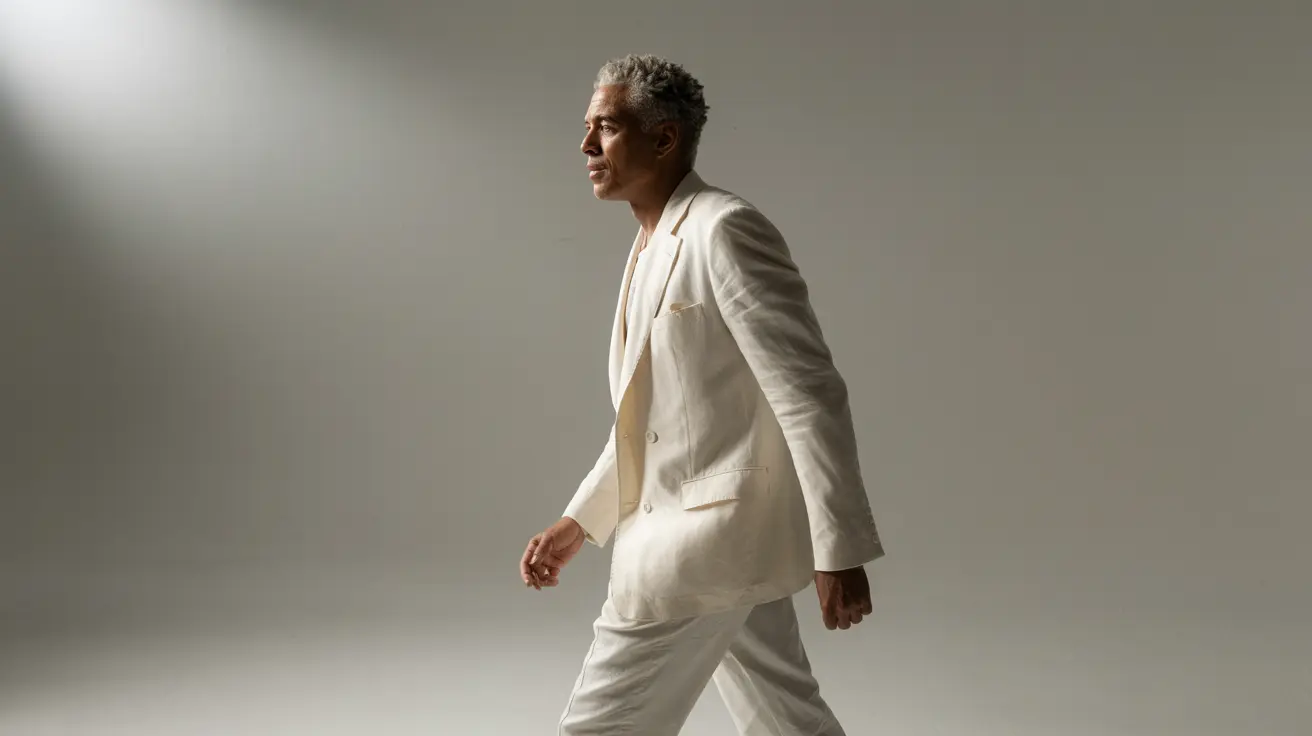
ideogram-v3/remix

Remixen Sie mit Ideogram 3 ein Bild anhand eines Prompts und steuern Sie Bildgewicht, Seitenverhältnis und weitere Optionen.

flux-2/flash/edit

Flux 2 Flash Edit bearbeitet bis zu vier Referenzbilder anhand klarer Textanweisungen und bietet kontrollierte Größen- und Ausgabeoptionen.

flux-2/max/edit

Bearbeiten Sie ein bis zehn Referenzbilder aus einer Textanweisung mit wählbaren Größenvoreinstellungen, Seed und JPEG- oder PNG-Ausgabe.

Häufig gestellte Fragen

Wofür wird Qwen Image 2.1 in Bild-zu-Bild-Workflows verwendet?

Qwen Image 2.1 überarbeitet Fotos nach schriftlicher Anweisung und behält dabei die Identität, die Produktform und das Layout bei. Typische Aufgaben umfassen Hintergrundwechsel, virtuelle Anproben, Gruppenkompositionen, lokale Retuschen und durchsichtige Produktausschnitte.

Wie viele Referenzbilder kann Qwen Image 2.1 aufnehmen?

Sie können ein bis zehn Referenzbilder hochladen. Qwen Image 2.1 liest sie in Array-Reihenfolge, daher entsprechen „das erste Bild“ und „das zweite Bild“ in der Eingabeaufforderung dieser Liste. Halten Sie die Anzahl auf vier oder weniger, wenn Gesichter oder Logos scharf bleiben müssen.

Unterstützt Qwen Image 2.1 transparente Hintergründe und freigestellte Motive?

Ja. Setzen Sie den Hintergrund auf transparent, damit Qwen Image 2.1 einen echten Alphakanal erstellt, oder bitten Sie es, ein Motiv aus einem regulären RGB-Foto auf eine klare Ebene zu heben. Verwenden Sie PNG oder WebP; JPEG kann keinen Alphakanal tragen, und eine Maske kann nicht mit einem transparenten Hintergrund kombiniert werden.

Wie funktionieren lokale Bearbeitungen und Masken in Qwen Image 2.1?

Qwen Image 2.1 kann Kreisen, bemalten Markierungen oder einer separaten Schwarz-Weiß-Maske folgen (Weiß ändert sich, Schwarz bleibt). Der Maskenmodus benötigt genau eine Referenz, folgt dem Seitenverhältnis dieses Bildes und ignoriert das Seitenverhältnis sowie die Umschreibung der Eingabeaufforderung. Beschreibe, was im weißen Bereich erscheinen soll.

Welche Ausgabengrößen unterstützt Qwen Image 2.1?

Qwen Image 2.1 bietet 1K- oder 2K-Ausgabe und Seitenverhältnisse einschließlich Auto, 1:1, 4:3, 3:4, 3:2, 2:3, 16:9, 9:16, 21:9 und 9:21. Auto springt auf die erste Referenz. Überprüfen Sie das aktuelle RunComfy-Parameterfeld für die genauen Optionen.

Kann Qwen Image 2.1 Bilder aus Text generieren und sie ebenso bearbeiten?

Ja. Dieselben Qwen Image 2.1-Gewichte bearbeiten Text-zu-Bild und Bild-zu-Bild. Diese Seite ist der Bearbeitungs-/Referenz-Workflow; eine separate Text-zu-Bild-Seite generiert aus einem Prompt, ohne Fotos hochzuladen.

Können Entwickler Qwen Image 2.1 über die RunComfy API verwenden?

Ja. Prototypisieren Sie eine Bearbeitung in der RunComfy Modell-UI, und rufen Sie dann dasselbe Qwen Image 2.1 Modell über das RunComfy HTTP API mit identischen Parametern auf. Sie müssen das Modell nicht selbst hosten oder skalieren.

Wie viel kostet Qwen Image 2.1 auf RunComfy?

Generationen verbrauchen USD oder Credits. Qwen Image 2.1 wird mit $0.029 pro 1K Ausgabebild und $0.119 pro 2K Ausgabebild berechnet. Zusätzliche Referenzen fügen keinen auf dieser Seite aufgeführten Aufpreis hinzu; neue Benutzer erhalten in der Regel einen kostenlosen Testbetrag zum Testen.

Folge uns
  • LinkedIn
  • Facebook
  • Instagram
  • Twitter
Support
  • Discord
  • E-Mail
  • Systemstatus
  • Partner
Videomodelle
  • LTX 2
  • Wan 3.0
  • MiniMax H3 Fast
  • Wan 2.5
  • Seedance 2.5 Reference to Video 480p
  • Seedance 1.0 Pro Fast
  • Alle Modelle anzeigen →
Bildmodelle
  • GPT Image 2.6 Sunburst Image Edit
  • GPT Image 2.6 Sunburst
  • Wan 2.6 Image to Image
  • Nano Banana Pro
  • Seedream 5.0 Pro
  • Flux 2 Max Edit
  • Alle Modelle anzeigen →
Rechtliches
  • Nutzungsbedingungen
  • Datenschutzrichtlinie
  • Cookie-Richtlinie
RunComfy
Urheberrecht 2026 RunComfy. Alle Rechte vorbehalten.

RunComfy ist die führende ComfyUI Plattform, die ComfyUI online Umgebung und Services bietet, zusammen mit ComfyUI Workflows mit atemberaubenden Visualisierungen. RunComfy bietet auch AI Models, Künstlern ermöglichen, die neuesten AI-Tools zu nutzen, um unglaubliche Kunst zu schaffen.
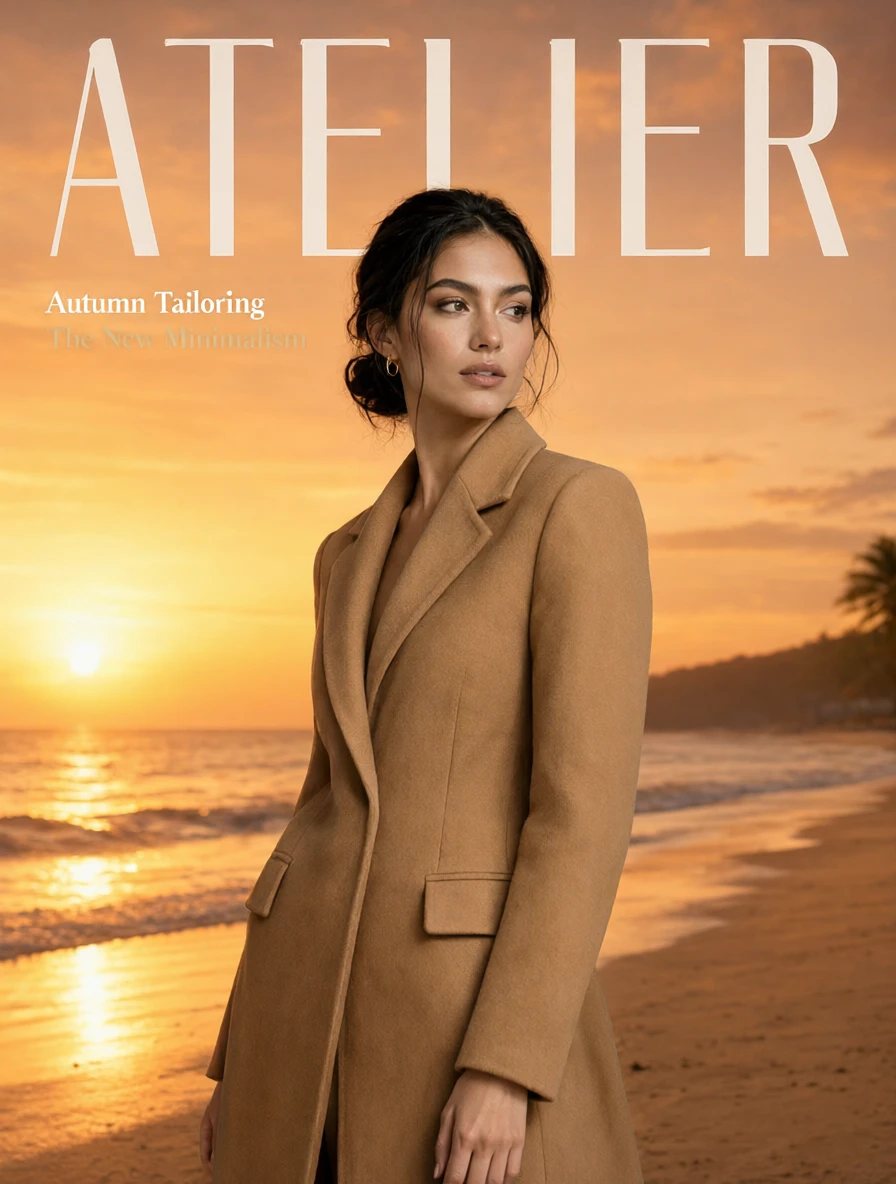
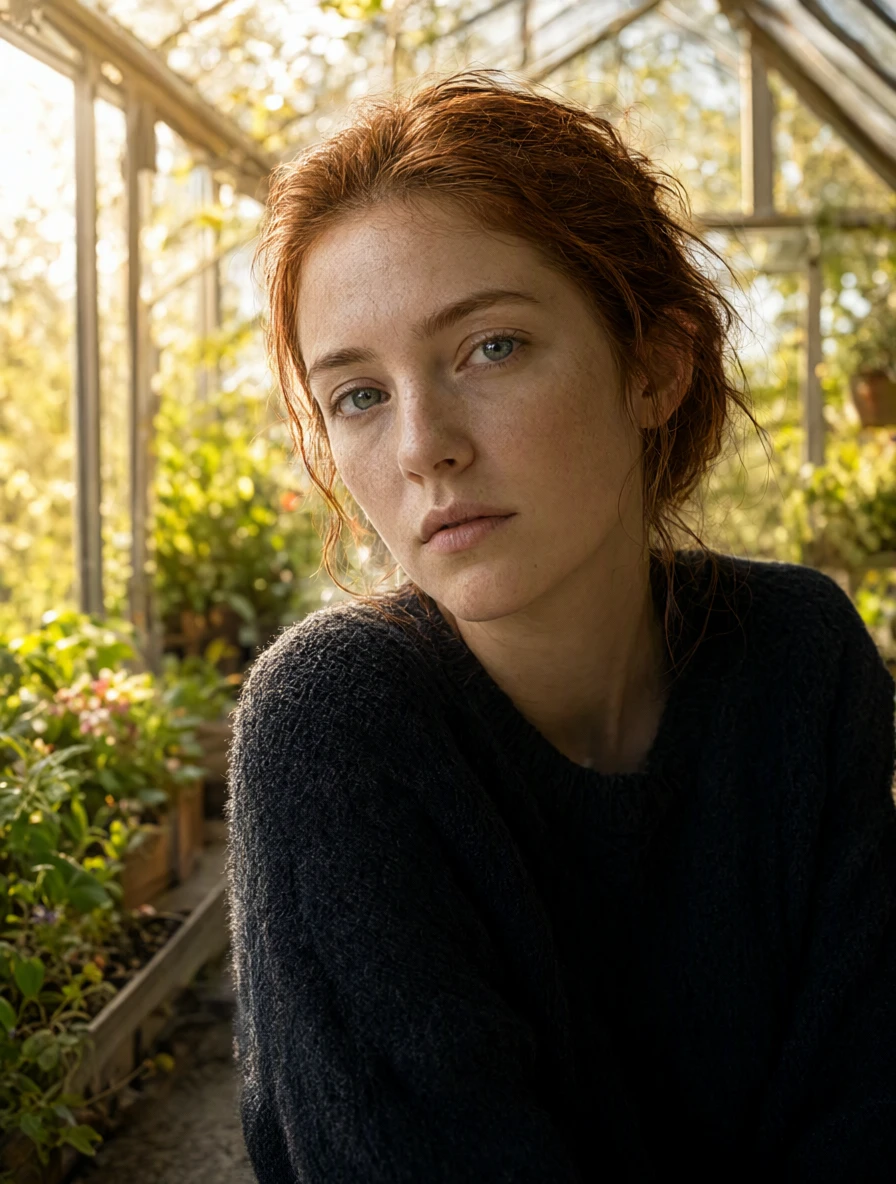
Beispiele für Qwen Image 2.1