





SenseNova U1.6 ComfyUI Workflow: Text zu Bild und Bildbearbeitung#
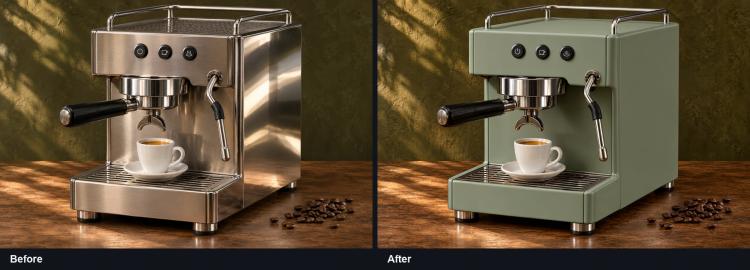
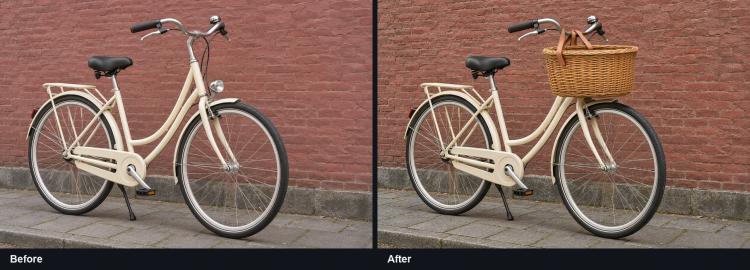
Der SenseNova U1.6 ComfyUI Workflow vereint die Generierung von Text zu Bild und die eingabeaufforderungsgesteuerte Bildbearbeitung auf einer Leinwand. Geben Sie eine Eingabeaufforderung ein, um ein Bild von Grund auf zu erstellen, oder laden Sie ein Quellbild hoch, beschreiben Sie die Änderung und überprüfen Sie das Ergebnis nebeneinander mit dem Original. Der Workflow wird von dem SenseNova U1.6 8B Mixture‑of‑Transformers Checkpoint mit einem optionalen Turbo LoRA Pfad für schnelles Sampling, einer optionalen Selbstkorrekturschleife für iterative Verfeinerung und optionaler Prompt Expansion (PE) zur Umwandlung spärlicher Eingabeaufforderungen in produktionsreife Beschreibungen angetrieben.
Text zu Bild ist beim ersten Öffnen aktiv. Führen Sie jeweils eine äußere Gruppe aus. Um zu wechseln, klicken Sie mit der rechten Maustaste auf die aktive äußere Gruppe und wählen Sie Bypass Group Nodes, dann klicken Sie mit der rechten Maustaste auf die andere äußere Gruppe und wählen Sie Set Group Nodes to Always. In der Gruppe, die Sie gerade aktiviert haben, setzen Sie ihren Stage text Knoten zurück auf Bypass, um die ursprünglichen Standardeinstellungen wiederherzustellen. Verwenden Sie Fit View, um beide Gruppen zu sehen.
Schlüsselmodelle im Comfyui SenseNova U1.6 ComfyUI Workflow#
- SenseNova U1.6 8B MoT Checkpoint. Kern-Multimodal-Generator, der sowohl die Text-zu-Bild- als auch die bildgesteuerte Bearbeitung in diesem Workflow antreibt. Geladen von Comfy-Org/SenseNova-U1.
- SenseNova U1.6 Turbo LoRA (8‑Schritt). Leichter Adapter, der hochwertige Ergebnisse bei niedrigen Schrittzahlen für schnelle Iterationen ermöglicht. Ebenfalls gehostet in Comfy-Org/SenseNova-U1.
- Qwen‑Image 2.1 Prompt Expansion Encoder. Wird vom Prompt Rewriter verwendet, um Benutzereingaben zu erweitern und, zur Bearbeitung, um den bereitgestellten Bildkontext zu lesen, bevor Ihre Anweisung umgeschrieben wird. Bereitgestellt in Comfy-Org/Qwen-Image-2.1.
So verwenden Sie den Comfyui SenseNova U1.6 ComfyUI Workflow#
Beide Workflows verwenden denselben SenseNova Checkpoint und Turbo LoRA. Jede Gruppe hat ihren eigenen Turbo-Modus, Selbstkorrektur- und Prompt Expansion-Steuerungen und verwendet einen dedizierten Prompt Expansion Encoder. Die Selbstkorrektur wählt die iterative Pipeline. Der Turbo-Modus wählt das 8-Schritt LoRA und leitet die passenden Schritt- und Führungseinstellungen weiter.
Text zu Bild#
- Benutzereingaben
- Geben Sie Ihre Idee in
Text (User Prompt)(#67) ein. Wählen Sie eine Ausgabegröße mitResolutionSelector(#45); der Graph generiert ein passendes Latent mitEmptyHiDreamO1LatentImage(#9). Lassen Sie die negative Eingabeaufforderung leer, um einfach zu beginnen, und fügen Sie bei Bedarf später Einschränkungen hinzu, indem SieCLIP Text Encode (Negative)(#8) verwenden.
- Geben Sie Ihre Idee in
- Prompt Rewriter
- Wenn
Boolean(Enable PE)(#63) aktiviert ist, verwendetTextGenerateV2(#60) den Qwen‑Image 2.1 Encoder vonCLIPLoader(#58) plus den eingebauten SystemführerText (System Prompt - Text to Image)(#56), um Ihre Anfrage zu erweitern. Die umgeschriebene Eingabeaufforderung wird inPreviewAny(#57) angezeigt und dann vonCLIP Text Encode (Positive)(#7) codiert. Deaktivieren Sie PE, um Ihre rohe Eingabeaufforderung unverändert überComfySwitchNode(#64) zu verwenden.
- Wenn
- Feature-Flags
Turbo Mode?(#37) schaltet sowohl den Modellpfad (If/Else Switch (Model)(#44) zwischen dem Basis-Checkpoint und dem Turbo LoRA, geladen vonLoraLoaderModelOnly(#30)), als auch die Schritt- und Führungsschaltung des Samplers um (If/Else Switch (steps)(#50) undIf/Else Switch (cfg)(#43)).Boolean (Self-Correction)(#78) aktiviert den unten beschriebenen iterativen Verfeinerungspfad.
- Option 1: Basis-Pipeline
- Der Basis-Pfad kodiert positive und negative Texte mit CLIP (
CLIP Text Encode(#7, #8)), sampelt mitKSampler(#70) und dekodiert zu RGB mitVAEDecode(#72). Das endgültige Bild wird vonSaveImage(#27) gespeichert. Verwenden Sie diesen Pfad für schnelles Konzeptieren und wenn PE Ihre Eingabeaufforderung bereits spezifisch macht.
- Der Basis-Pfad kodiert positive und negative Texte mit CLIP (
- Option 2: Selbstkorrektur-Pipeline
- Die Schleife wird in
StartLoop(#12) initialisiert und überträgt Konditionierung, Negative und das neueste Latent von Iteration zu Iteration (CreateList(#47) bisEndLoop(#23)). Bei jedem Durchgang bereitetSenseNovaConditioning(#17) SenseNova-spezifische Konditionierung vor und kann das vorherige Latent überIf/Else Switch (Previous latent)(#51) für iterative Verbesserungen nutzen.KSampler(#19) resampelt das Latent, und die Schleifenausgaben werden inFinal conditioning(#24) undFinal latent(#25) aggregiert. Wenn die Selbstkorrektur aktiviert ist, werden Bilder mitSenseNovaInterleaveDecode(#26) dekodiert und überComfySwitchNode(#77) zuSaveImage(#27) geleitet; deaktivieren Sie das Flag, um die Schleife zu umgehen und den Basis-Dekoder zu verwenden.
- Die Schleife wird in
- Ausgabe
- Der Text zu Bild-Fluss schreibt Dateien mit dem Präfix image_sensenova_u16_t2i mit
SaveImage(#27). Verwenden Sie den ComfyUI Bildbetrachter, um Zwischenstände und das gespeicherte Ergebnis zu überprüfen.
- Der Text zu Bild-Fluss schreibt Dateien mit dem Präfix image_sensenova_u16_t2i mit
Bildbearbeitung#
- Benutzereingaben · Ein Quellbild
- Laden Sie ein einzelnes Quellbild in
LoadImage(#158). Der Workflow skaliert es auf eine freundliche Größe mitResizeImageMaskNode(#159, #160) und liest die Abmessungen überGetImageSize(#161), um ein passendes Latent inEmptyHiDreamO1LatentImage(#85) zu erzeugen. Beschreiben Sie nur die Änderung inText (User Prompt)(#143), wobei bewahrte Details explizit bleiben.
- Laden Sie ein einzelnes Quellbild in
- Prompt Rewriter
- Mit
Boolean(Enable PE)(#139) aktiviert, wendenTextGenerateV2(#136) undCLIPLoader(#134) den dedizierten BearbeitungsführerText (System Prompt - Image Editing and Reference-Guided)(#132) an, um Ihre Anweisung umzuschreiben, während das hochgeladene Bild betrachtet wird. Die finale Anweisungsvorschau wird inPreviewAny(#133) angezeigt und vonCLIP Text Encode (Positive)(#83) kodiert.HiDreamO1ReferenceImages(#108) fügt Ihr Quellbild als Führung zu sowohl positiver als auch negativer Konditionierung hinzu.
- Mit
- Feature-Flags
Turbo Mode?(#113) leitet die LoRA- und Schritt/cfg-Schalter für schnelles Sampling bei Bearbeitungen (If/Else Switch (Model)(#120),If/Else Switch (steps)(#126), undIf/Else Switch (cfg)(#119)).Boolean (Self-Correction)(#154) wählt den iterativen Bearbeitungspfad, der als nächstes beschrieben wird.
- Option 1: Basis-Pipeline
- Der Bearbeitungsbasis-Pfad bildet SenseNova-bewusste Konditionierung mit
SenseNovaConditioning(#164), sampelt mitKSampler(#146) und dekodiert mitVAEDecode(#148). Es speichert das Ergebnis als image_sensenova_u16_image_edit viaSaveImage(#103). Verwenden Sie dies für schnelle lokale Bearbeitungen und layout-erhaltende Änderungen.
- Der Bearbeitungsbasis-Pfad bildet SenseNova-bewusste Konditionierung mit
- Option 2: Selbstkorrektur-Pipeline
StartLoop(#88) organisiert mehrere Durchgänge, überträgt positive, negative und das sich entwickelnde Latent (Get Item From List(#89, #90, #91)) anSenseNovaConditioning(#93).KSampler(#95) aktualisiert das Latent bei jedem Durchgang, undEndLoop(#99) wählt die endgültigen Ausgaben (Final conditioning(#100),Final latent(#101)). Wenn aktiviert, erzeugtSenseNovaInterleaveDecode(#102) das Bild und wird vonComfySwitchNode(#153) ausgewählt; andernfalls wird der Basis-Dekoder verwendet.
- Ausgabe
- Aktivieren Sie Nodes 2.0 in ComfyUI, um den Compare Images Schieberegler (
ImageCompare, #162) zu verwenden. Er vergleicht das skalierte Quellbild mit dem Ergebnis vonSaveImage(#103), damit Sie die angeforderte Änderung und die umgebenden Details überprüfen können.
- Aktivieren Sie Nodes 2.0 in ComfyUI, um den Compare Images Schieberegler (
Schlüssel-Knoten im Comfyui SenseNova U1.6 ComfyUI Workflow#
CheckpointLoaderSimple(#4, #80)- Lädt den SenseNova U1.6 Basis-Checkpoint mit seinem gepaarten CLIP und VAE. Verwenden Sie dies, wenn Sie das vollauflösende Modell ohne aktives Turbo LoRA möchten. Modelle stammen von Comfy-Org/SenseNova-U1.
LoraLoaderModelOnly(#30, #106)- Integriert das SenseNova U1.6 Turbo LoRA für schnelles Sampling. Es wird automatisch ausgewählt, wenn
Turbo Mode?über die Modellswitch-Nodes aktiviert ist. Die LoRA-Datei ist verfügbar in Comfy-Org/SenseNova-U1.
- Integriert das SenseNova U1.6 Turbo LoRA für schnelles Sampling. Es wird automatisch ausgewählt, wenn
KSampler(#70, #19, #95, #146)- Kern-Denoiser, der Konditionierung plus ein Latent in ein Bildlatent umwandelt. Schritte und Anleitungen werden von den Turbo-Schaltern geleitet, sodass Sie Geschwindigkeit und Detail austauschen können, ohne den Sampler direkt zu berühren. Für Reproduzierbarkeit setzen Sie einen Seed in den angrenzenden Ganzzahlnodes und halten Sie ihn fest, während Sie Text oder Flags iterieren.
SenseNovaConditioning(#17, #93, #164)- Bereitet SenseNova-spezifische positive und negative Konditionierung vor und kann in der Selbstkorrektur das vorherige Latent für iterative Updates nutzen. Die
task-Einstellung des Nodes passt sich an Generierung, Bearbeitung oder Selbstkorrektur an, wie in diesem Graphen verdrahtet. Kombinieren Sie dies mit dem Interleave-Dekoder für beste Ergebnisse im Verfeinerungspfad.
- Bereitet SenseNova-spezifische positive und negative Konditionierung vor und kann in der Selbstkorrektur das vorherige Latent für iterative Updates nutzen. Die
SenseNovaInterleaveDecode(#26, #102)- Dekodiert das finale Latent mit SenseNovas verschachtelten Ausgaben, was besonders hilfreich nach mehrfachem Verfeinern ist. Es wird automatisch ausgewählt, wenn
Boolean (Self-Correction)aktiviert ist. Verwenden Sie den Standard-VAEDecode, wenn Sie den schnelleren Basis-Pfad bevorzugen.
- Dekodiert das finale Latent mit SenseNovas verschachtelten Ausgaben, was besonders hilfreich nach mehrfachem Verfeinern ist. Es wird automatisch ausgewählt, wenn
TextGenerateV2(#60, #136)- Treibt die Prompt Expansion an. Mit aktiviertem PE schreibt es Ihre Eingabeaufforderung mit Qwen‑Image 2.1 Encodern und den bereitgestellten Systemführern um und leitet die verbesserte Beschreibung in die Textecoder ein. Zitieren Sie jeden wörtlichen Text auf dem Bild in Ihrer Eingabeaufforderung, damit der Rewriter die exakte Formulierung bewahrt. Modelle werden bereitgestellt in Comfy-Org/Qwen-Image-2.1.
HiDreamO1ReferenceImages(#108)- In der Bildbearbeitungsgruppe fügt dieser Knoten das hochgeladene Quellbild der positiven und negativen Konditionierung hinzu. Beginnen Sie mit Text zu Bild, wenn Sie ein Bild nur aus einer Texteingabeaufforderung generieren möchten.
ImageCompare(#162)- Zeigt einen Vorher-Nachher-Schieberegler in Nodes 2.0 an. Verwenden Sie ihn, um zu überprüfen, ob die Bearbeitung nahegelegene Details, Beleuchtung, Farbe oder Layout beeinflusst hat.
Optionale Extras#
- Verwenden Sie den Turbo-Modus, um Konzepte schnell zu erkunden, und schalten Sie ihn dann für Detailarbeiten im letzten Durchgang aus.
- Aktivieren Sie die Selbstkorrektur für knifflige Kompositionen, genaue Typografie oder wenn Sie möchten, dass das Modell seinen ersten Versuch über mehrere Durchgänge verfeinert.
- Aktivieren Sie die Prompt Expansion, wenn Sie mit kurzen Briefings beginnen; deaktivieren Sie sie, wenn Sie enge manuelle Kontrolle über die Formulierung benötigen.
- Halten Sie jeden sichtbaren Text in Anführungszeichen in Ihrer Eingabeaufforderung, damit das Modell die exakten Wörter rendert.
- Wählen Sie Seitenverhältnisse mit
ResolutionSelector, die Ihrem Ziel entsprechen, und halten Sie die Abmessungen in Vielfachen von 32 px für das effizienteste Sampling. - Fixieren Sie einen Seed, während Sie Text oder Flags iterieren, um Änderungen Ihren Bearbeitungen anstatt Zufälligkeit zuzuschreiben.
Dieser SenseNova U1.6 ComfyUI Workflow ist für schnelle Iterationen und vorhersehbare Ergebnisse konzipiert, egal ob Sie Szenen von Grund auf neu generieren oder sorgfältige eingabeaufforderungsgesteuerte Bearbeitungen an bestehenden Bildern durchführen.
Danksagungen#
Dieser Workflow implementiert und baut auf den folgenden Arbeiten und Ressourcen auf. Wir danken Comfy-Org herzlich für den SenseNova U1.6 Checkpoint und Turbo LoRA, sowie Comfy-Org für die Prompt Expansion Textecoder für ihre Beiträge und Wartung. Für autoritative Details verweisen wir auf die Originaldokumentation und die unten verlinkten Repositories.
Ressourcen#
- Comfy-Org/SenseNova U1.6 Checkpoint und Turbo LoRA
- GitHub: Comfy-Org/workflow_templates
- Hugging Face: Comfy-Org/SenseNova-U1
- Comfy-Org/Prompt Expansion Textecoder
- GitHub: Comfy-Org/workflow_templates
- Hugging Face: Comfy-Org/Qwen-Image-2.1
Hinweis: Die Nutzung der referenzierten Modelle, Datensätze und des Codes unterliegt den jeweiligen Lizenzen und Bedingungen der Autoren und Betreuer.