

Bearbeiten Sie ein Bild mit einer visuellen Referenz#
Laden Sie die Szene, die Sie bearbeiten möchten, als Bild 1 und die visuelle Referenz als Bild 2. Beschreiben Sie, was aus der Referenz übernommen werden soll, wo es in der Szene platziert werden soll und welche Details beibehalten werden sollen.
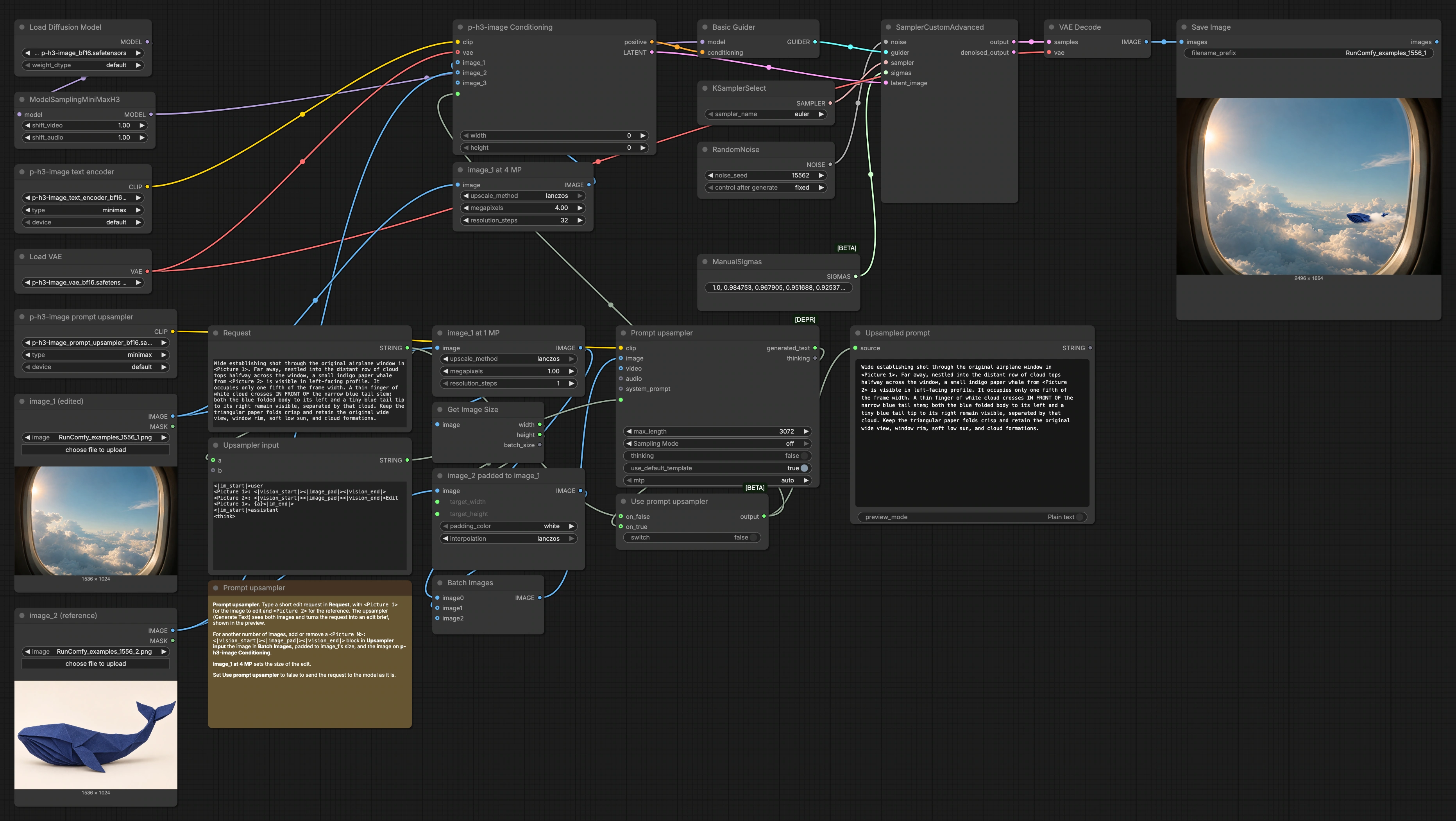
Das Standardbeispiel platziert einen indigo Origami-Wal zwischen fernen Wolken außerhalb eines Flugzeugfensters. Um das gespeicherte 2496 × 1664 Bild zu reproduzieren, lassen Sie die beiden Eingaben unverändert, halten Sie Use prompt upsampler ausgeschaltet und verwenden Sie den Seed 15562. Der Graph verwendet acht Euler-Sampling-Schritte und ein 4 MP-Ziel für Bild 1.
Beispiele#
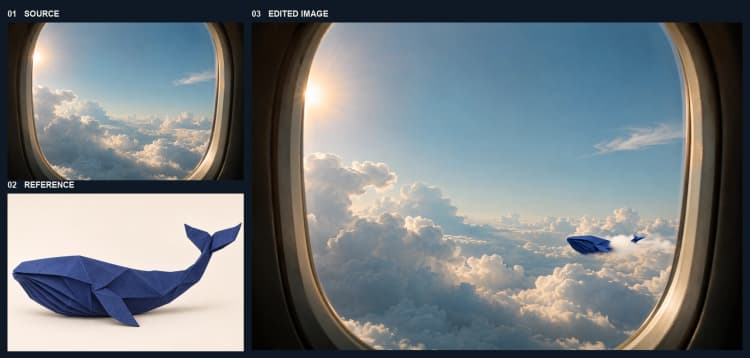
- Ein Motiv in einer Szene platzieren. Eine Vordergrundwolke kreuzt den schmalen Schwanz des Wals, sodass der gefaltete Körper und die Schwanzspitze auf gegenüberliegenden Seiten sichtbar bleiben.
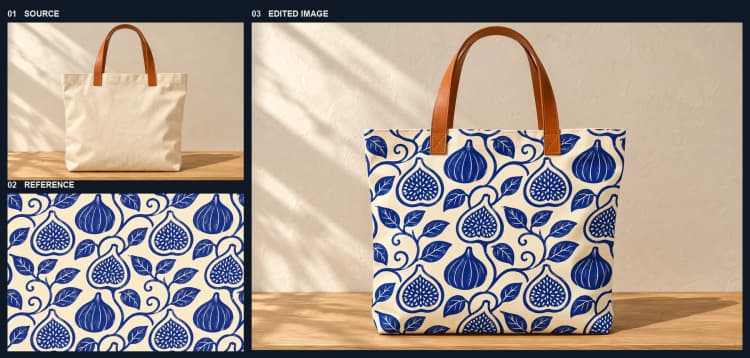
- Ein sich wiederholendes Muster übertragen. Blaue Feigen- und Blattmotive bedecken die Vorderseite einer elfenbeinfarbenen Canvas-Tasche, während ihre Ledergriffe sichtbar bleiben.
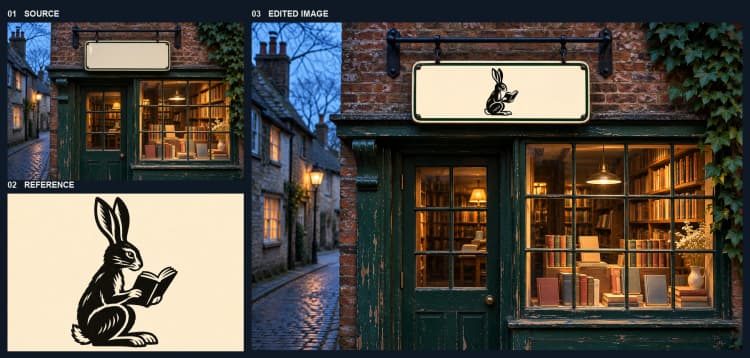
- Ein Emblem anwenden. Ein Holzschnitt eines Hasen, der ein Buch liest, befindet sich innerhalb des grünen Rahmens eines Buchladenschildes. Die Halterung, das Mauerwerk und die beleuchteten Fenster bleiben in der Szene.
Modelle#
- P-H3-Image (bf16) Diffusionsmodell. Kern-Entrauschungsnetzwerk, das die Bearbeitung im latenten Raum ausführt, während es Bild- und Textkonditionierung respektiert. Model card and files.
- P-H3-Image VAE (bf16). Kodiert das bearbeitete Bild in Latenten und dekodiert die endgültige Ausgabe zurück zu Pixeln mit konsistenter Farbe und Detailtreue. VAE file.
- P-H3-Image Textencoder (bf16). Wandelt die einfache oder hochskalierte Anweisung in Einbettungen um, die die Bearbeitung steuern. Text encoder.
- P-H3-Image Prompt Upsampler (bf16). Eine Vision-Language-Komponente, die beide Bilder plus Ihre kurze Anfrage liest und diese in ein detailliertes Bearbeitungsbriefing erweitert für stärkere Führung. Prompt upsampler.
So verwenden Sie den Workflow#
Der Graph fließt von Eingaben zu Konditionierung, dann Sampling und Dekodierung. Die unten stehenden Stufen entsprechen den wichtigsten UI-Labels, sodass Sie den dominanten Pfad folgen und die P-H3-Image ComfyUI Bildbearbeitung sicher bedienen können.
- Laden Sie Ihre Bilder
- Laden Sie das Quellbild in
image_1 (edited)(#4) und die visuelle Referenz inimage_2 (reference)(#5). Das Quellbild behält die Komposition der Szene bei, während die Referenz Motiv oder Stil verleiht. Stellen Sie die Gesamtgröße der Ausgabe mitimage_1 at 4 MP(#31) ein; dies steuert, wie groß die Bearbeitung gerendert wird. Für den Upsampler bereitet der Workflow auch eine skalierte Kopie der Quelle bei 1 MP vor und polstert die Referenz, um sie mitimage_2 padded to image_1(#21) abzugleichen, damit beide Vorschauen räumlich übereinstimmen.
- Laden Sie das Quellbild in
- Schreiben Sie die Bearbeitungsanfrage
- Geben Sie eine kurze Anweisung in
Request(#17) ein, in der Sie erwähnen, was eingefügt, beibehalten oder gestylt werden soll. Das Standardbeispiel zeigt eine präzise Platzierung und Verdeckung: ein entfernter indigo Origami-Wal, eine dünne Wolke, die vor seinem Schwanz vorbeizieht, und das Flugzeugfenster bleibt im Blick. Die Vorlage inUpsampler input(#18) formatiert Ihre Anfrage mit<Picture 1>und<Picture 2>, sodass der Prompt Upsampler beide Bilder sehen kann. Sie können diese einfache textbasierte Anfrage beibehalten, wenn Sie das Upsampling umgehen möchten.
- Geben Sie eine kurze Anweisung in
- Eine verfeinerte Anweisung generieren (optional)
Prompt upsampler(#23) liest die beiden vorbereiteten Bilder und Ihre Anfrage und erzeugt dann eine längere, bildbewusste Anweisung. Schalten SieUse prompt upsampler(#24) ein, um zwischen dem hochskalierten Briefing und Ihrer ursprünglichen Anfrage zu wählen. Der resultierende Text wird inUpsampled prompt(#16) vorab angezeigt, sodass Sie überprüfen können, dass die P-H3-Image ComfyUI Bildbearbeitung Ihre Absicht respektieren wird.
- Die Bearbeitung konditionieren
p-h3-image text encoder(#28) bettet die endgültige Anweisung ein, undPH3ImageConditioning(#30) verschmilzt sie mit der Vollauflösungsquelle und der Referenz. Dieser Knoten erstellt auch ein Latent, das die Bearbeitung an die zuvor eingestellte Quellbildgröße verankert. Das Ergebnis ist eine starke, räumlich ausgerichtete Konditionierung, die die Rahmung bewahrt, während Inhalte aus der Referenz eingefügt oder angepasst werden. Dies ist der Kern des Verhaltens der P-H3-Image ComfyUI Bildbearbeitung.
- Sampling und Iteration
BasicGuider(#8) übergibt die Konditionierung an den Sampler-Stack, woKSamplerSelect(#9),ManualSigmas(#7) undRandomNoise(#10) definieren, wie die Trajektorie den latenten Raum erkundet.SamplerCustomAdvanced(#11) führt dann die eigentlichen Entrauschungsschritte aus, um Ihre Bearbeitung zu realisieren. Ändern Sie den Noiseseed inRandomNoisefür neue Variationen, ohne den Prompt umzuschreiben. Wenn Sie ein anderes Aussehen benötigen, probieren Sie einen anderen Sampler inKSamplerSelect, während Sie den Rest des P-H3-Image ComfyUI Bildbearbeitung-Setups intakt halten.
- Dekodieren und speichern
VAEDecode(#12) konvertiert das endgültige Latent zurück zu einem Bild unter Verwendung des P-H3-Image VAE, wobei Textur und Farbe bewahrt werden.SaveImage(#13) schreibt die Ausgabe mit Ihrem gewählten Dateinamen-Präfix, damit Sie mehrere Durchläufe organisiert halten können. Überprüfen Sie das Ergebnis und iterieren Sie, indem Sie die Anfrage, den Upsampler-Schalter oder den Seed anpassen, um Platzierung und Stärke fein abzustimmen.
Schlüssel-Knoten#
PH3ImageConditioning (#30)#
Dieser Knoten kombiniert das Quellbild, das Referenzbild und die Anweisung, um die positive Konditionierung und ein ausgerichtetes Latent zu erzeugen. Es stellt sicher, dass die Bearbeitung die Quellkomposition respektiert, während sie Inhalte oder Stil aus der Referenz übernimmt. Verwenden Sie den Schalter auf Knoten #24, um die Anweisung auszuwählen, die diesen Knoten speist.
TextGenerate Prompt upsampler (#23)#
Diese Komponente liest beide Bilder und erweitert eine kurze Anfrage zu einem reicheren, bildbewussten Briefing. Es ist besonders hilfreich für komplexe räumliche Beziehungen wie "behalten Sie das Flugzeugfenster" oder "platzieren Sie den Wal weit hinten hinter dem Wolkenband." Verwenden Sie Use prompt upsampler (#24), um schnell A/B-Tests mit und ohne Upsampling durchzuführen, um zu sehen, welches die beste P-H3-Image ComfyUI Bildbearbeitung ergibt.
ImageScaleToTotalPixels “image_1 at 4 MP” (#31)#
Steuert die Arbeitsauflösung der Bearbeitung bei gleichbleibendem Seitenverhältnis. Höhere Einstellungen betonen feine Details und stabile Kanten; niedrigere Einstellungen bieten schnellere Vorschauen. Dies ist der Haupthebel, um Qualität und Geschwindigkeit auszugleichen, ohne Ihre Anweisung oder den Rest des P-H3-Image ComfyUI Bildbearbeitungs-Graphen zu ändern.
SamplerCustomAdvanced (#11)#
Führt den Entrauschungsprozess mit dem ausgewählten Sampler, dem Sigma-Zeitplan und dem Guider aus. Hier werden Variationen aus Seed, Samplerauswahl oder Zeitplan in unterschiedliche Looks übersetzt. Halten Sie die Konditionierung stabil, während Sie Sampler-Optionen erkunden, um zu verstehen, wie sie die Schärfe und Einhaltung der Bearbeitung beeinflussen.
MiniMaxH3SigmaShift (#27)#
Passt das geladene P-H3-Image Diffusionsmodell für stabiles Sampling mit dem gewählten Zeitplan an. Lassen Sie es im Pfad für beste Ergebnisse mit dieser Modellfamilie. Es hilft dem Sampler, einen Noiseschedule zu verfolgen, der zu P-H3-Image passt, sodass Bearbeitungen über Seeds hinweg konsistent bleiben.
Optionale Extras#
- Um die Komposition zu bewahren, fügen Sie explizite Hinweise wie "behalten Sie den ursprünglichen Fensterrahmen, die sanfte tiefstehende Sonne und Wolkenformationen" in Ihre Anfrage ein.
- Um Größe und Entfernung zu steuern, formulieren Sie Einschränkungen wie "nimmt ein Fünftel der Bildbreite ein" oder "eingebettet in die ferne Wolkenreihe."
- Für schnellere Iterationen senken Sie die Megapixel-Einstellung in
image_1 at 4 MP, testen Sie Ideen und erhöhen Sie sie dann für die endgültige Wiedergabe. - Für Vielfalt ohne Umformulierung ändern Sie den Seed in
RandomNoiseoder probieren Sie einen anderen Sampler inKSamplerSelect. - Halten Sie Dateien organisiert, indem Sie ein klares
filename_prefixinSaveImagefestlegen, wenn Sie mehrere P-H3-Image ComfyUI Bildbearbeitungs-Variationen ausführen.
Danksagungen#
Dieser Workflow implementiert und baut auf den folgenden Arbeiten und Ressourcen auf. Wir danken PrunaAI für P-H3-Image-Comfy und den p-h3-image_edit.json ComfyUI Workflow für ihre Beiträge und Pflege. Für autoritative Details verweisen wir auf die Originaldokumentation und Repositories, die unten verlinkt sind.
Ressourcen#
- PrunaAI/P-H3-Image-Comfy
- Hugging Face: PrunaAI/P-H3-Image-Comfy
- PrunaAI/P-H3-Image-Comfy — workflows/p-h3-image_edit.json
- Hugging Face: workflows/p-h3-image_edit.json (commit 44a0fb7)
Hinweis: Die Nutzung der referenzierten Modelle, Datensätze und Codes unterliegt den jeweiligen Lizenzen und Bedingungen der Autoren und Betreuer.