

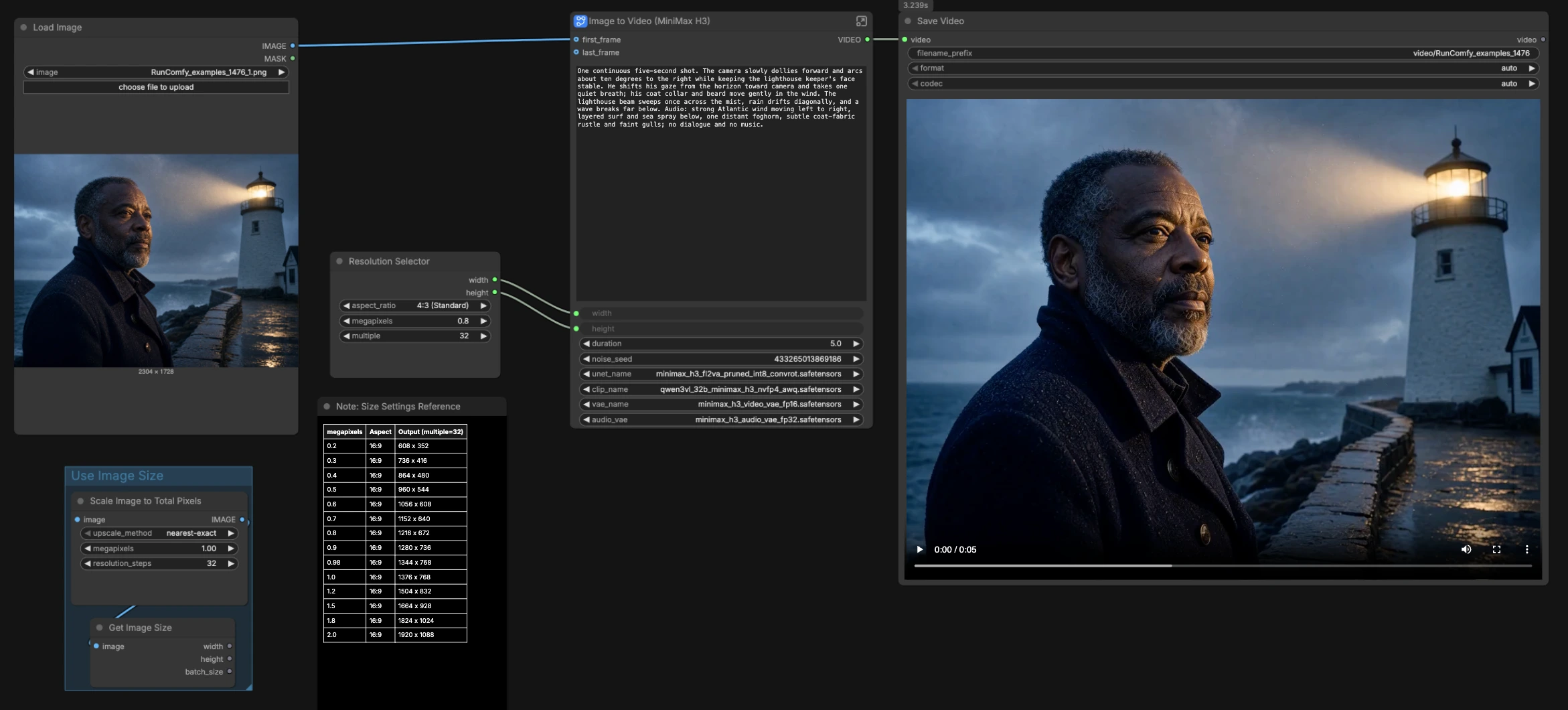
MiniMax H3 Bild Zu Video ComfyUI: Erstbild-Animation mit nativem Audio#
Dieser RunComfy-fähige Graph verwandelt ein einzelnes Bild in ein kurzes, kinoreifes Video mit synchronisiertem, modellgeneriertem Audio. Es ist ein kompaktes, verifiziertes Erstbild-Setup, das auf dem FL2VA-Pfad von MiniMax H3 basiert, sodass Bewegung und Klang zusammen aus einem Prompt erzeugt werden, anstatt nachträglich überlagert zu werden. MiniMax H3 Bild Zu Video ComfyUI ist ideal für Porträts, Tiere, Produkte und atmosphärische Szenen, wenn Sie kohärente Kamerabewegungen, Szenenaktionen und Sounddesign in einem Durchgang wünschen.
Die gespeicherte Version verbindet nur den ersten Frame und lässt den letzten Frame unverbunden. Das bedeutet, dass der Shot sich aus Ihrem bereitgestellten Bild entwickelt, ohne einen Zwei-Keyframe-Übergang zu erzwingen. Sie schreiben immer noch einen einzigen Prompt, der sowohl die visuellen als auch die Audioelemente leitet, was MiniMax H3 Bild Zu Video ComfyUI schnell iterierbar und zuverlässig für kreative Richtungen macht.
Schlüsselmodelle im Comfyui MiniMax H3 Bild Zu Video ComfyUI-Workflow#
- MiniMax H3 FL2VA Diffusions-Backbone (UNet). Bietet die Kernvideogenerierungsfähigkeit, konditioniert durch Text und Keyframes. Model files
- Qwen3-VL 32B Encoder für MiniMax H3 (AWQ/NVFP4). Betten Sie den Prompt ein, damit das Modell Szeneninhalte, Bewegungen und Audiohinweise ausrichten kann. Model file
- MiniMax H3 Video VAE. Dekodiert latente Videofeatures zurück zu RGB-Frames. Model file
- MiniMax H3 Audio VAE. Dekodiert latentes Audio zu Wellenformen für die native Soundtrack-Ausgabe. Model file
Wie man den Comfyui MiniMax H3 Bild Zu Video ComfyUI-Workflow benutzt#
Dieser Workflow animiert einen einzigen Keyframe durch MiniMax H3 und multiplexiert dann dekodiertes Video und Audio in eine Datei. Es ist in kleine, lesbare Gruppen organisiert, sodass Sie die Frame-Größe einstellen, das kreative Briefing schreiben und rendern können. Ein Hilfswerkzeug "Use Image Size" ist enthalten und standardmäßig umgangen.
Laden Sie Ihren ersten Frame (LoadImage (#114))#
Importieren Sie das Standbild, das Sie animieren möchten. Der Graph lässt absichtlich last_frame ungenutzt, sodass die Bewegung aus diesem einen Bild wächst. Wählen Sie Motive mit klaren Kanten und ausgeglichener Belichtung für beste zeitliche Stabilität. Wenn Sie später eine Start-zu-Ende-Interpolation wünschen, können Sie ein zweites Bild mit dem last_frame-Eingang des Untergraphen verbinden.
Wählen Sie die Frame-Größe (ResolutionSelector (#115))#
Wählen Sie ein Seitenverhältnis-Voreinstellung und skalieren Sie, um width und height zu definieren. MiniMax H3 funktioniert am besten mit Dimensionen, die Vielfache von 32 sind, und einer moderaten kurzen Kante. Passen Sie das Verhältnis zu Ihrer Komposition an, damit das Motiv komfortabel im Bild bleibt, während sich die Kamera bewegt. Wenn Sie die Quellmaße exakt spiegeln möchten, kann die "Use Image Size" Mini-Gruppe sie lesen, ist jedoch nicht verdrahtet, um den Selektor in diesem Preset zu überschreiben.
Beschreiben und timen Sie den Shot (MiniMaxH3ImageToVideo (#104) + Float (duration) (#111) + ComfyMathExpression (#107))#
Schreiben Sie einen Prompt, der Bild und Ton koppelt: Kamerabewegungen, Motivaktionen, Bildschirmtext, Ambiente und alle Einschränkungen wie "kein Dialog" oder "keine Musik". Legen Sie die Dauer in Sekunden fest; der Mathematikknoten konvertiert sie in eine gültige Frame-length für MiniMax H3s internes Schrittgitter, sodass das Timing konsistent bleibt. Das Erstbild verankert die Komposition, während das Modell Bewegung, Beleuchtung und Effekte animiert, die Ihre Beschreibung respektieren. Klare Audiohinweise im selben Prompt lenken den Soundtrack, der während der Generierung produziert wird.
Sampling und Bewegungsgefühl (RandomNoise (#15) + KSamplerSelect (#17) + BasicScheduler (#9) + SamplerCustomAdvanced (#14))#
Sampling definiert, wie sich das latente Video entwickelt. Der ausgewählte Sampler und Scheduler bieten einen ausgewogenen Look; Sie können den Seed fixieren, um wiederholbare Shots zu erstellen, oder randomisieren, um Bewegungsalternativen zu erkunden. Wenn Sie eine stärkere Einhaltung der Rahmung oder Aktion benötigen, iterieren Sie mit Seed- und Wortwahländerungen, anstatt Parameter übermäßig zu spezifizieren. Dies hält MiniMax H3 Bild Zu Video ComfyUI kreativ und dennoch kontrollierbar.
Dekodieren und muxen (VAELoader (#11, #24) + VAEDecode + VAEDecodeAudio + CreateVideo (#91))#
Nach der Entrauschung rekonstruiert der Video VAE die Frames und der Audio VAE den Soundtrack. CreateVideo fügt sie zu einem einzigen, zeitlich ausgerichteten Stream zusammen. Dieses Design bewahrt die Synchronisation, da beide Modalitäten aus demselben Generationsdurchgang stammen. Sie können die Ergebnisse schnell ohne externe Editoren in der Vorschau anzeigen.
Speichern Sie das Ergebnis (SaveVideo (#92))#
Der letzte Knoten schreibt den gerenderten Clip auf die Festplatte. Die Ausgabe enthält sowohl Bild als auch natives Audio aus dem Modell, sodass MiniMax H3 Bild Zu Video ComfyUI Ihnen eine fertige Datei gibt, die Sie teilen oder bearbeiten können.
Schlüssel-Knoten im Comfyui MiniMax H3 Bild Zu Video ComfyUI-Workflow#
MiniMaxH3ImageToVideo (#104)#
Das Herz des Graphen. Es fusioniert Ihren Prompt, die geladenen Encoder/VAEs und den ersten Frame, um ein latentes Video mit synchronisiertem Audio zu erzeugen. Passen Sie prompt für Szene und Sound, width und height für die Leinwand und length für die Dauer an. Halten Sie die Dimensionen als Vielfache von 32 und verwenden Sie prägnante Audioanweisungen wie "Windböen, entfernte Brandung, kein Dialog", um den Soundtrack zu steuern.
ComfyMathExpression (#107)#
Konvertiert Ihre gewählten Sekunden in eine Bildanzahl, die mit den internen Zeitstufen von MiniMax H3 übereinstimmt. Wenn Beats oder Bildschirmtexte zu bestimmten Momenten landen müssen, passen Sie die Dauer hier an und rendern Sie neu. Dies hält Schnittpunkte und Audioereignisse über Iterationen hinweg konsistent.
ResolutionSelector (#115)#
Eine schnelle Möglichkeit, gängige Seitenverhältnisse und Pixelbudgets ohne manuelle Mathematik anzuzielen. Wählen Sie das Verhältnis, das zu Ihrem Motiv passt, und skalieren Sie es für Geschwindigkeit vs. Detail hoch oder runter. Wenn Sie auf hohe oder breite Motive zugeschnitten werden, ändern Sie die Verhältnisse, anstatt extreme Skalen zu erzwingen.
RandomNoise (#15)#
Steuert den anfänglichen latenten Zustand. Sperren Sie den Seed, um genaue Aufnahmen zu reproduzieren, oder randomisieren Sie, um verschiedene Bewegungswege und Mikro-Timings von Audioereignissen zu erkunden. Für A/B-Vergleiche ändern Sie nur den Seed, um seinen Effekt zu isolieren.
Optionale Extras#
- Schreiben Sie Audio früh im Prompt mit kurzen, konkreten Hinweisen wie "sanfter Regen, Stoffrascheln, keine Vocals", damit das Modell Ambiente und Aktion ausbalanciert.
- Für Porträts zentrieren Sie die Augen im ersten Frame und vermeiden Sie aggressiven Hintergrundclutter; dies verbessert die zeitliche Stabilität und hält die Aufmerksamkeit auf dem Motiv.
- Um Marken- oder Plattformanforderungen zu entsprechen, wählen Sie zuerst das Seitenverhältnis und verfeinern dann die Dauer und den Prompt; MiniMax H3 Bild Zu Video ComfyUI hält Bild und Ton in Einklang, während Sie iterieren.
- Wenn Sie später einen Zwei-Keyframe-Übergang wünschen, verbinden Sie ein zweites Bild mit dem
last_frame-Eingang des Untergraphen und beschreiben Sie den Schnitt oder die Bewegung im selben Prompt. - Die offizielle ComfyUI MiniMax H3 I2V-Vorlage ist eine hilfreiche Referenz für fortgeschrittene Anpassungen. View template
Danksagungen#
Dieser Workflow implementiert und baut auf den folgenden Arbeiten und Ressourcen auf. Wir danken MiniMaxAI für die MiniMax H3 Modellkollektion, Comfy-Org für die offizielle ComfyUI MiniMax H3 I2V-Vorlage und Comfy.org und RunningHub für das MiniMax H3 Tutorial und die Workflow-Quelle für ihre Beiträge und Pflege. Für autoritative Details verweisen Sie bitte auf die Originaldokumentation und die unten verlinkten Repositories.
Ressourcen#
- RunningHub/workflow source
- Docs / Release Notes: RunningHub workflow source
- MiniMaxAI/MiniMax H3 model collection
- Hugging Face: MiniMaxAI/MiniMax-H3
- MiniMax/MiniMax H3 official announcement
- Docs / Release Notes: MiniMax H3 official announcement
- Comfy.org/MiniMax H3 tutorial
- Docs / Release Notes: Comfy.org MiniMax H3 tutorial
- Comfy-Org/ComfyUI official MiniMax H3 I2V template
- GitHub: Comfy-Org/workflow_templates
- Docs / Release Notes: video_minimax_h3_i2v.json
Hinweis: Die Nutzung der referenzierten Modelle, Datensätze und Codes unterliegt den jeweiligen Lizenzen und Bedingungen ihrer Autoren und Betreuer.