


Qwen Image 2.1 Multi-Image-Bearbeitung für referenzgeführte Komposition in ComfyUI#
Dieser Workflow fügt mehrere Referenzbilder zu einer kohärenten Szene zusammen, indem er englische Bearbeitungsanweisungen verwendet. Er mischt Subjekte, Objekte und Umgebungen, während er erkennbare Designmerkmale, Materialien und Beleuchtung bewahrt. Eine referenzbewusste Eingabeaufforderungsverbesserungsphase erweitert Ihre Anweisungen vor der Generierung, sodass Qwen Image 2.1 jedes Element genau platzieren und Identitäten intakt halten kann.
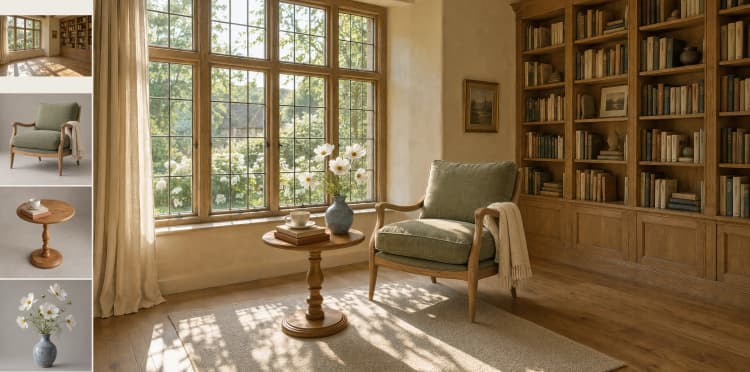
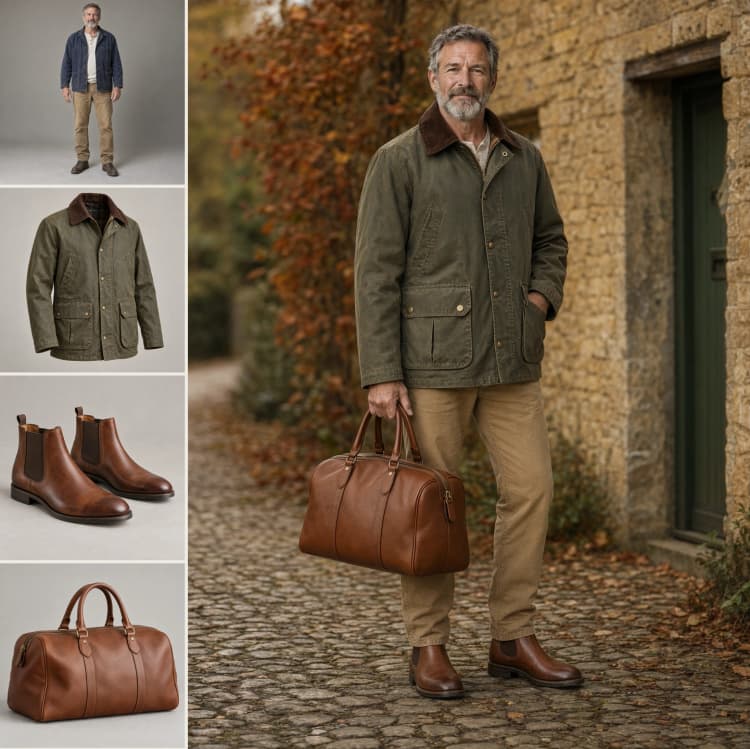
Qwen Image 2.1 Multi-Image-Bearbeitung ist ideal für Innenraumgestaltung, koordinierte Outfit-Visualisierung und Gruppenporträts, die aus separaten Fotos erstellt werden. Sie beschreiben, wie jede Referenz erscheinen und interagieren soll, der Workflow schreibt Ihre Anweisung in eine explizite Bearbeitungsaufforderung um, und das Modell erstellt ein einzelnes fotorealistisches oder stilisiertes Bild, das sich natürlich zusammengesetzt anfühlt.
Schlüsselmodelle im Comfyui Qwen Image 2.1 Multi-Image-Bearbeitungs-Workflow#
- Qwen-Image-2.1. Das Kernmodell für text- und bildkonditionierte Diffusion, das für die Generierung verwendet wird. Es ermöglicht referenzbewusste Bearbeitung und robuste Platzierung mehrerer visueller Eingaben. Siehe die Modellkarte und Projektübersicht für Fähigkeiten und Varianten: Hugging Face, GitHub.
- Qwen-Image-2.1-PE-I2I. Eine anweisungsgestimmte Komponente, die hier für die referenzbewusste Eingabeaufforderungsverbesserung verwendet wird. Sie schreibt Ihre englischen Anweisungen in eine präzise, generierungsbereite Bearbeitungsaufforderung um, die in den bereitgestellten Bildern verankert ist: Hugging Face.
- Qwen-Image-2.1 VAE. Der Variational Autoencoder, der Latenten zurück zu RGB dekodiert, während er Farbtreue und feine Details beibehält: verpackt mit der Qwen-Image-2.1-Version auf Hugging Face.
Verwendung des Comfyui Qwen Image 2.1 Multi-Image-Bearbeitungs-Workflows#
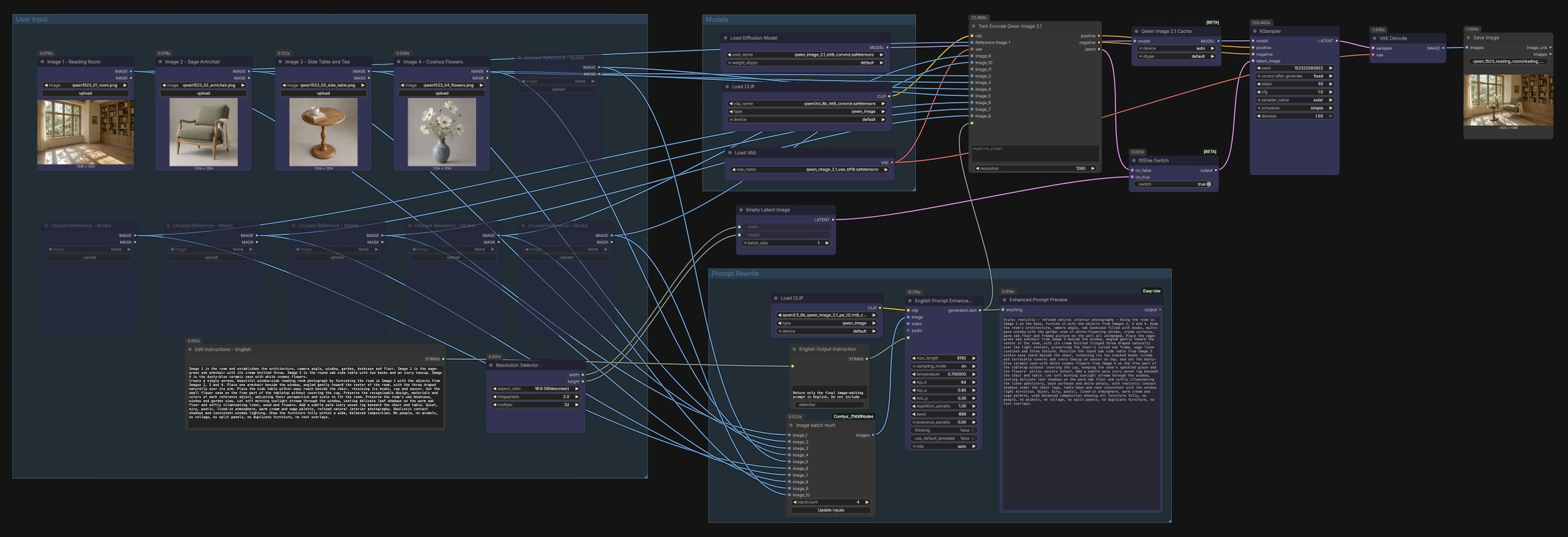
Der Workflow läuft in drei Phasen: Sie stellen Referenzen und eine einfache englische Anweisung bereit, die Eingabeaufforderung wird mit Bildverankerung umgeschrieben, und der Generator erstellt ein endgültiges Bild aus der verbesserten Eingabeaufforderung plus Ihrer Referenzen.
Benutzereingabe#
Verwenden Sie die vier LoadImage-Knoten für Ihre Basisszene und Referenzelemente: Image 1 - Lesezimmer (#470), Image 2 - Salbei-Sessel (#510), Image 3 - Beistelltisch und Tee (#503) und Image 4 - Kosmosblumen (#511). Zusätzliche LoadImage-Knoten mit der Bezeichnung „Unused Reference“ sind verfügbar, wenn Sie mehr Quellen benötigen; verbinden Sie sie, wenn Sie möchten, dass die Referenzen das Ergebnis beeinflussen. Schreiben Sie Ihre Anweisung in Edit Instructions - English (#516), und geben Sie klar die Rolle jedes Bildes, die zu bewahrenden Merkmale, die Platzierung von Objekten und zu vermeidende Aspekte an. Legen Sie Ihr Ausgabeformat und Ihre Größe im ResolutionSelector (#13) fest, dann erstellt der Workflow ein EmptyLatentImage (#480) in dieser Auflösung für die Generierung, es sei denn, Sie wählen den unten beschriebenen alternativen Pfad.
Eingabeaufforderungsumschreibung#
Alle ausgewählten Bilder werden von ZNGB_ImageBatchMulti (#531) gesammelt und über TextGenerateLTX2Prompt (#502) an die English Prompt Enhancement weitergegeben. Eine kurze Hilfslinie wird in English Output Instruction (#517) hinzugefügt, um nur die endgültige Eingabeaufforderung zurückzugeben. Der Verbesserungsschritt verwendet ein Qwen Image 2.1 PE-Modell, um Rollen, Platzierung, Beleuchtung und Konsistenzregeln in eine einzige, explizite Bearbeitungsanweisung zu erweitern. Sie können diesen verfeinerten Text in Enhanced Prompt Preview (#501) anzeigen, bevor die Generierung automatisch fortfährt.
Modelle#
Die Models-Gruppe lädt die Generierungskomponenten: UNETLoader (#477) für Qwen-Image-2.1, CLIPLoader (#533) für seine Text-Vision-Encoder und VAELoader (#479) für die Dekodierung. TextEncodeQwenImage21 (#519) kombiniert dann die verbesserte Eingabeaufforderung, Ihre optionale negative Eingabeaufforderung und bis zu zehn Referenzbilder in eine Konditionierung, die für die Bearbeitung mit mehreren Bildern geeignet ist. Es erzeugt auch ein optionales Referenzlatenz, das die Struktur bei Bedarf enger führen kann.
Abtastung und Ausgabe#
QwenImage21Cache (#484) teilt das Modell mit KSampler (#482) für eine effiziente iterative Abtastung. Standardmäßig leitet ComfySwitchNode (#483) ein leeres Latenz von EmptyLatentImage (#480) für freie Komposition; schalten Sie es, um das TextEncodeQwenImage21-Latenz zu verwenden, wenn Sie eine stärkere Beachtung der Referenzgeometrie oder -layout wünschen. Stimmen Sie KSampler ab, um die Beachtung der Eingabeaufforderung und die Variation auszugleichen, dann erzeugen VAEDecode (#481) und SaveImage (#534) Ihr endgültiges Bild mit dem gewählten Dateinamenpräfix.
Schlüsselnoten im Comfyui Qwen Image 2.1 Multi-Image-Bearbeitungs-Workflow#
TextGenerateLTX2Prompt (#502)#
Dieser Knoten führt die referenzbewusste Eingabeaufforderungsverbesserung mit einem Qwen Image 2.1 PE-Modell durch. Geben Sie Ihre Anweisung und das zusammengestellte Bildpaket an, um eine einzige, explizite Bearbeitungsaufforderung zu erhalten, die in den Referenzen verankert ist. Erhöhen Sie die erlaubte Länge, wenn Sie viele Objektattribute bewahren müssen, und passen Sie die Abtastungsoptionen an, um entweder kreative Paraphrasen oder streng wörtliche Umschreibungen zu begünstigen. Der Vorschauknoten zeigt genau, was der Generator befolgen wird.
TextEncodeQwenImage21 (#519)#
Kodiert die verbesserte Eingabeaufforderung und bis zu zehn Referenzbilder in eine Konditionierung für Qwen-Image-2.1. Verwenden Sie die negative_prompt, um unerwünschte Duplikate, Collageeffekte oder zusätzliche Personen zu verbieten. Der resolution-Eingang legt den Arbeitsskalen für die Merkmalextraktion fest; passen Sie ihn an Ihre Ausgabe an, um die Detailgenauigkeit stabil zu halten. Dieser Knoten kann auch ein anfängliches Latenz emittieren, das die Komposition enger fixiert, wenn es über den Schalter ausgewählt wird.
ComfySwitchNode (#483)#
Schaltet die Initiierungsstrategie für KSampler. Behalten Sie das standardmäßige leere Latenz für freiere Kompositionen bei, die dennoch die Referenzidentität durch Konditionierung respektieren. Wechseln Sie zum Referenzlatenz von TextEncodeQwenImage21, wenn Sie eine stärkere strukturelle Führung wünschen; kombinieren Sie dies mit niedrigerer Rauschminderung, um die Referenzen zu betonen.
KSampler (#482)#
Steuert den Rauschminderungsprozess von Qwen-Image-2.1. Verwenden Sie seed, um ein bestimmtes Arrangement zu reproduzieren oder Variationen zu erkunden. Passen Sie cfg an, wie fest das Modell der verbesserten Eingabeaufforderung folgt, und steps für den Qualitäts-Geschwindigkeits-Kompromiss. Die sampler_name- und scheduler-Auswahl kann Textur und Schärfe subtil ändern; wählen Sie ein konsistentes Paar, wenn Sie an einem Look arbeiten.
ResolutionSelector (#13)#
Bietet schnelle Kontrolle über die Ausgabehöhe und -breite. Wählen Sie ein Seitenverhältnis, das alle referenzierten Elemente bequem einrahmt. Größere Auflösungen zeigen mehr Textur aus den Referenzen, erfordern jedoch mehr Rechenleistung, daher erhöhen Sie sie schrittweise, wenn sich Ihre Komposition festigt.
Optionale Extras#
- Beim Schreiben von Anweisungen jede Rolle und die genauen Merkmale jedes Bildes aufzählen: Material, Farbe, Muster, Silhouette und Maßstab.
- Halten Sie Kamerawinkel, Tageszeit und Beleuchtungsrichtung über die Referenzen hinweg konsistent für natürlichere Kompositionen.
- Für Innenräume wählen Sie einen Basisraum als Umgebung und behandeln Möbel oder Dekor als zu platzierende Objekte; für Outfits verwenden Sie ein Mannequin oder Modell als Basis und liefern die Kleidungsstücke als Objektreferenzen.
- Wenn Sie Duplikate oder Collage-Artefakte sehen, verstärken Sie die
negative_promptmit Begriffen wie „keine Duplikate, keine Collage“ und seien Sie explizit über die Anzahl der Objekte. - Verwenden Sie den Latenzschalter für zwei Modi: leeres Latenz für exploratives Layout, Referenzlatenz für präzise Platzierung.
- Sichern Sie einen vielversprechenden Look mit einem festen
seed, dann erstellen Sie Variationen, indem Sie nur die Anweisung ändern oder eine Referenz auf einmal austauschen. - Organisieren Sie Ergebnisse nach Szene mithilfe des
SaveImage-Dateinamenpräfixes, damit Iterationen leicht vergleichbar bleiben.
Für Hintergrundinformationen zur Modellfamilie und den in diesem Qwen Image 2.1 Multi-Image-Bearbeitungs-Workflow verwendeten Gewichten siehe die offiziellen Ressourcen: Qwen-Image-2.1 auf Hugging Face, Qwen-Image-2.1-PE-I2I, und das Projekt-Repository auf GitHub.
Danksagungen#
Dieser Workflow implementiert und baut auf den folgenden Arbeiten und Ressourcen auf. Wir danken RunningHub für die Workflow-Quelle, QwenLM (Qwen) für Qwen-Image-2.1, und Qwen für die Qwen-Image-2.1-PE-I2I referenzbewusste Eingabeaufforderungsverbesserung für ihre Beiträge und Wartung. Für autoritative Details verweisen Sie bitte auf die originale Dokumentation und die unten verlinkten Repositories.
Ressourcen#
- RunningHub/Workflow-Quelle
- Dokumente / Release Notes: Workflow-Quelle
- Qwen/Qwen-Image-2.1
- Hugging Face: Qwen/Qwen-Image-2.1
- GitHub: QwenLM/Qwen-Image-2.1
- QwenLM/Qwen-Image-2.1
- GitHub: QwenLM/Qwen-Image-2.1
- Hugging Face: Qwen/Qwen-Image-2.1
- Qwen/Qwen-Image-2.1-PE-I2I
- Hugging Face: Qwen/Qwen-Image-2.1-PE-I2I
Hinweis: Die Nutzung der referenzierten Modelle, Datensätze und Codes unterliegt den jeweiligen Lizenzen und Bedingungen, die von ihren Autoren und Betreuern bereitgestellt werden.