


Krea 2 Referenzbildbearbeitung ComfyUI Workflow#
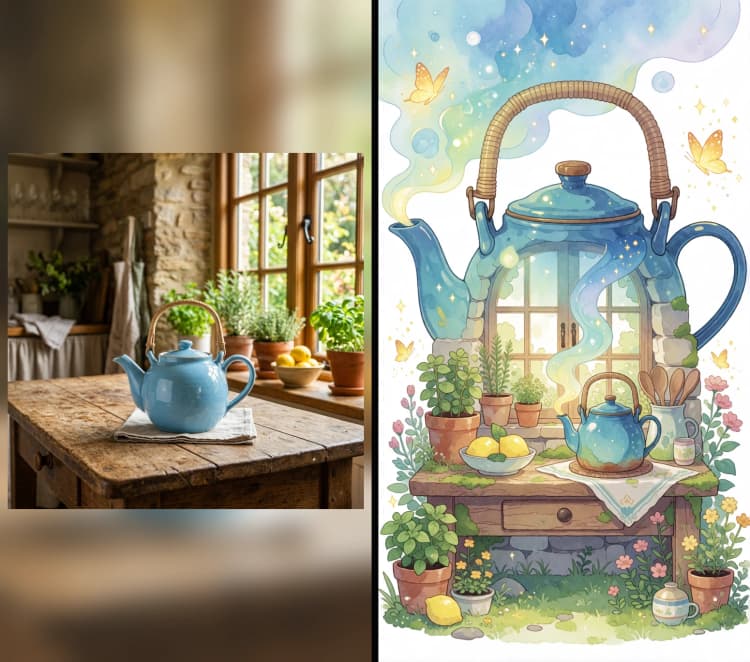
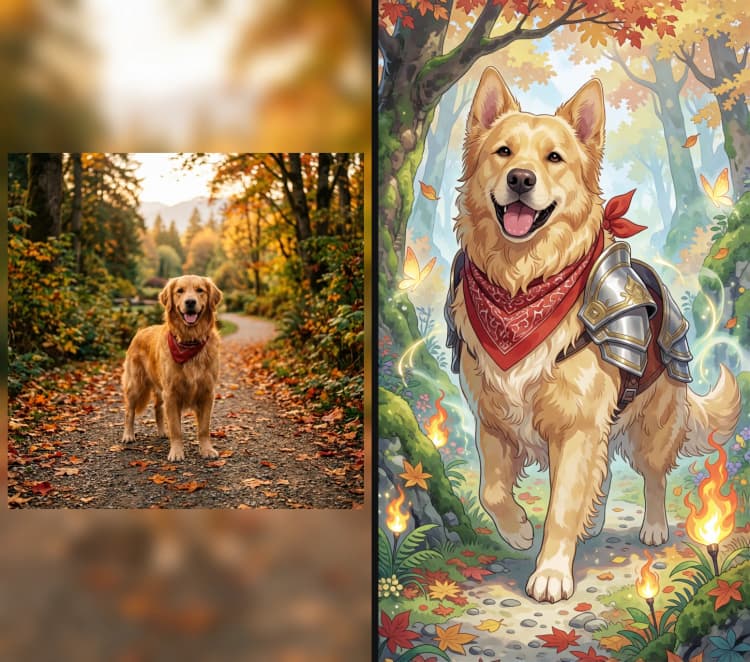
Dieser RunComfy-bereite Krea 2 Referenzbildbearbeitung ComfyUI Workflow verwandelt ein Referenzbild plus eine einfache englische Anweisung in ein neues Render, das das Motiv, die Pose und die Komposition bewahrt, während Ihre Änderungen angewendet werden. Es verwendet Krea-2 Turbo für schnelle, hochwertige Generierung, Qwen3-VL Text-Encoding, um sowohl Sprache als auch Visuals zu verstehen, und das Qwen Image VAE für stabile Bildlatenten.
Anstatt sich auf einen separaten "Edit"-Checkpoint zu verlassen, behandelt der Workflow die Bearbeitung von Referenzbildern als Anpassung auf Workflow-Ebene. Mit Krea2EditRebalance und zwei Pfaden, die von Krea2TextEncoder und Qwen Image Edit Plus unterstützt werden, ermöglicht er anweisungsgeführte Charakterbearbeitungen, Objektstilisationen und Vorher-Nachher-Transformationen in einem einzigen Graphen.
Wichtige Modelle im ComfyUI Krea 2 Referenzbildbearbeitung ComfyUI Workflow#
- Krea-2 Turbo. Das Diffusions-Backbone, das schnelle Bildgenerierung und robuste Bild-zu-Bild-Bearbeitung antreibt. Quelle: krea/Krea-2-Turbo.
- Qwen3-VL 4B Text-Encoder. Ein multimodaler Encoder, der für Krea 2 verpackt ist und Ihre Anweisungsprompts und visuellen Hinweise in Konditionierung umwandelt. Quelle: Comfy-Org/Krea-2.
- Qwen Image VAE. Das VAE, das Bilder in Latenten codiert und decodiert, die mit Krea 2 für originalgetreue Rekonstruktionen kompatibel sind. Quelle: Comfy-Org/Krea-2.
- Optionale Krea 2 Stil LoRAs. Leichte Adapter wie krea2_darkbrush für globale Stilsteuerung, wenn gewünscht. Quelle: Comfy-Org/Krea-2.
Verwendung des ComfyUI Krea 2 Referenzbildbearbeitung ComfyUI Workflows#
Der Graph enthält fünf unabhängige Gruppen. Wählen Sie die Gruppe, die am besten zu Ihrem Bearbeitungsstil passt, stellen Sie ein Referenzbild und eine Anweisung bereit und führen Sie es aus. Alle Gruppen speichern automatisch dekodierte Bilder.
Workflow-1 Krea 2 Basic Bild-zu-Bild#
Dieser Pfad rekonstruiert die Referenz mit Ihrer Anweisung unter Verwendung der Standardtextkonditionierung. Laden Sie Ihr Bild in LoadImage (#39), wählen Sie eine Ausgabegröße mit ResolutionSelector (#38) und schreiben Sie die Anweisung in CLIPTextEncode (#42). UNETLoader (#29) bringt Krea-2 Turbo herein, und LoraLoaderModelOnly (#40) kann einen optionalen Stil LoRA anwenden. KSampler (#41) generiert das neue Latente, VAEDecode (#33) wandelt es in Pixel um, und SaveImage (#34) schreibt das Ergebnis.
Workflow-2 Krea 2 mit 'Qwen Image Edit Plus' Node Bild-zu-Bild#
Verwenden Sie dies, wenn Sie möchten, dass das Modell die Referenz wörtlicher liest. Führen Sie Ihre Referenz in LoadImage (#55) und Ihre Anweisung in TextEncodeQwenImageEditPlus (#56), die das Prompt mit von Qwen3-VL extrahierten Merkmalen und dem Qwen VAE kombiniert. Die resultierende Konditionierung fließt zu KSampler (#52) mit Krea-2 Turbo von UNETLoader (#43) und einem optionalen Stil von LoraLoaderModelOnly (#50). VAEDecode (#46) und SaveImage (#47) erzeugen das endgültige Bild.
Workflow-3 Krea 2 mit benutzerdefiniertem Node 'Krea2TextEncoder' Referenzbild wird von Qwen3-VL für neue Bildgenerierung analysiert#
Wählen Sie dies für eine anweisungsgeführte Resynthese, die Motiv, Pose und Rahmen stark bewahrt. Laden Sie die Referenz in LoadImage (#26), setzen Sie die Größe mit ResolutionSelector (#25) und geben Sie Ihre Anweisung in TextEncodeKrea2 (#27) ein. Der Helfer Krea2SystemPrompt (#57) steuert, wie die Referenzbeschreibung und Ihre Bearbeitungsanweisung zusammengeführt werden. Krea-2 Turbo kommt durch UNETLoader (#14) und LoraLoaderModelOnly (#18), KSampler (#19) rendert, dann VAEDecode (#20) und SaveImage (#21) exportieren.
Workflow-4 Krea 2 mit benutzerdefiniertem Node 'Krea2TextEncoder' Referenzmaske wird von Qwen3-VL für neue Bildgenerierung analysiert#
Wählen Sie dies, um Änderungen auf einen Bereich zu fokussieren, während der Rest unberührt bleibt. Laden Sie ein Bild und eine Maske in LoadImage (#70); die Maske wird in MaskPreview (#72) angezeigt. TextEncodeKrea2 (#69) verwendet den maskierten Bereich als primären visuellen Hinweis zusammen mit Ihrer Anweisung und konditioniert Krea-2 Turbo von UNETLoader (#58) und LoraLoaderModelOnly (#67). KSampler (#68) generiert, VAEDecode (#61) wandelt um, und SaveImage (#62) schreibt das Bild.
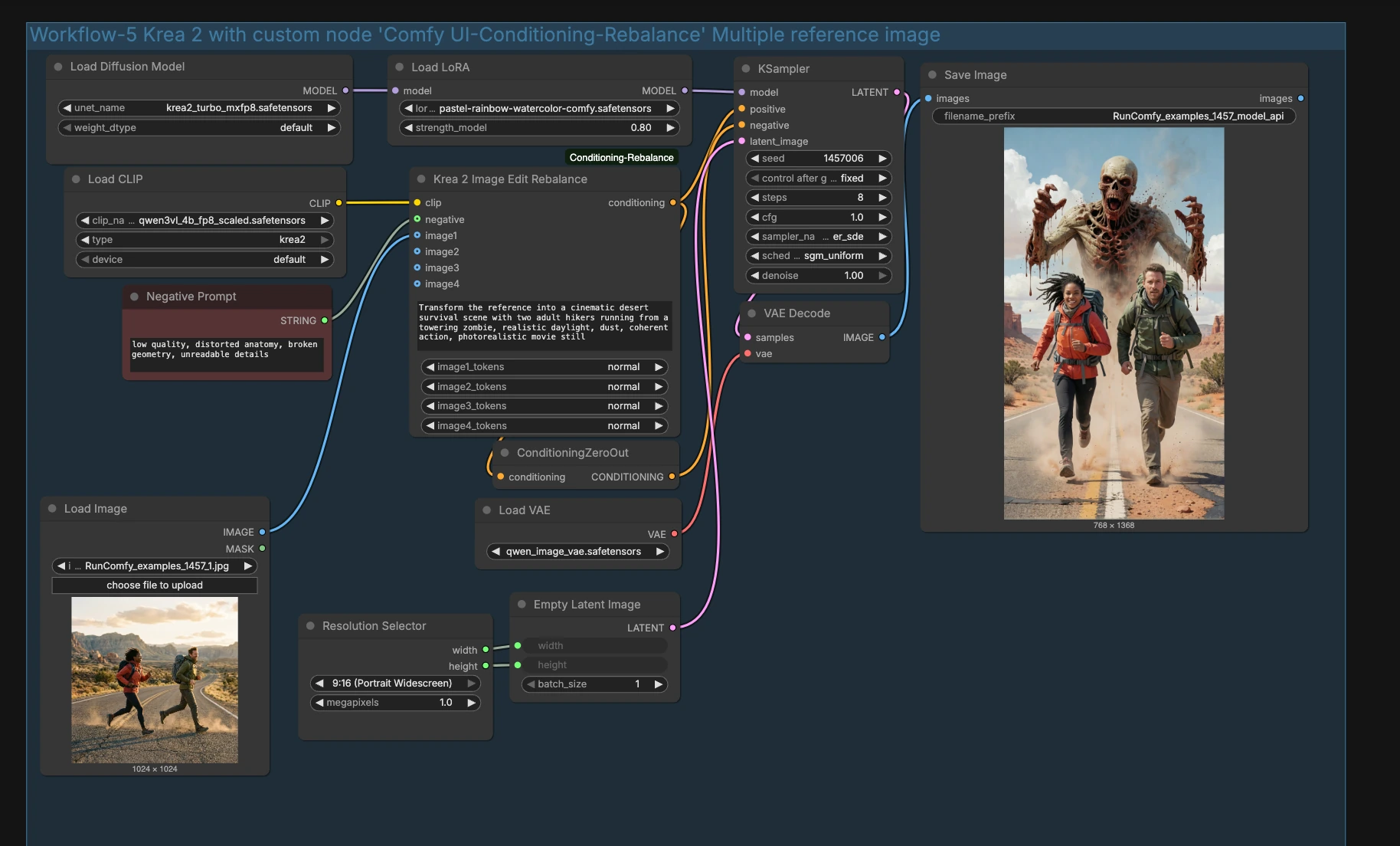
Workflow-5 Krea 2 mit benutzerdefiniertem Node 'Comfy UI-Conditioning-Rebalance' Mehrere Referenzbilder#
Dieser Weg leitet sowohl positive als auch negative Konditionierung direkt aus der Referenz ab, was dazu beiträgt, Identität und Layout stabil zu halten, während Sie Kontext oder Stil ändern. Geben Sie Ihr Bild in LoadImage (#11) und optionale Negative in das "Negative Prompt" Panel ein, das Krea2EditRebalance (#10) speist. Der Node gibt ein ausgeglichenes Paar von Konditionierungen an KSampler (#4) aus, das auf Krea-2 Turbo von UNETLoader (#2) mit einem optionalen Stil über LoraLoaderModelOnly (#12) läuft. VAEDecode (#7) und SaveImage (#6) beenden den Durchgang.
Wichtige Nodes im ComfyUI Krea 2 Referenzbildbearbeitung ComfyUI Workflow#
TextEncodeKrea2 (#27) Erzeugt Anweisungs-plus-Referenz-Konditionierung unter Verwendung eines Systemprompts und des geladenen Bildes. Passen Sie die Anweisung an, um gewünschte Änderungen klar zu beschreiben, und verfeinern Sie, wie stark die Referenz das Ergebnis leitet. Wenn Sie später einen Stil LoRA aktivieren, reduzieren Sie die Abhängigkeit von der Referenz, um eine Überkonzentration des Looks zu vermeiden. Quelle: ethanfel/ComfyUI-Krea2TextEncoder.
TextEncodeKrea2 (#69) Gleicher Encoder wie oben, jedoch mit Maskenunterstützung für lokale Bearbeitungen. Stellen Sie eine Maske bereit, um den Analysator auf das zu fokussieren, was sich ändern soll, und halten Sie die Anweisung spezifisch für diesen Bereich. Für sauberere Hintergründe halten Sie maskierte Bearbeitungen prägnant und vermeiden Sie widersprüchliche globale Stilvorgaben. Quelle: ethanfel/ComfyUI-Krea2TextEncoder.
TextEncodeQwenImageEditPlus (#56) Kombiniert Ihre Anweisung mit von Qwen extrahierten Bildmerkmalen für originalgetreue Bild-zu-Bild-Bearbeitungen. Verwenden Sie es, wenn Sie möchten, dass der Output Oberflächendetails der Referenz genau verfolgt. Wenn die Ergebnisse zu wörtlich werden, vereinfachen Sie die Anweisung oder wechseln Sie zu TextEncodeKrea2 für mehr konzeptionelle Kontrolle. Quelle: Comfy-Org/Krea-2.
Krea2EditRebalance (#10) Erstellt ein ausgewogenes Paar positiver und negativer Konditionierungen aus der Referenz plus Ihrer Negativliste, was hilft, Identität und Komposition zu bewahren, während die Szene in einen neuen Kontext verschoben wird. Beginnen Sie mit moderatem Rebalancing und erhöhen Sie es nur, wenn das Motiv abweicht. Wenn Sie einen Stil LoRA stapeln, halten Sie das Rebalancing konservativ, um eine Übersättigung zu vermeiden. Quelle: nova452/ComfyUI-Conditioning-Rebalance.
Optionale Extras#
- Halten Sie die Anweisung konkret und kurz. Beschreiben Sie die Änderung, nicht das ganze Bild.
- Schneiden Sie die Referenz eng um das Motiv, wenn Identität am wichtigsten ist.
- Für A/B-Tests halten Sie den Seed fest und variieren nur die Anweisung oder Maske.
- Erhöhen Sie die Auflösung, nachdem Sie mit der Komposition zufrieden sind, um Zeit zu sparen.
Danksagungen#
Dieser Workflow implementiert und baut auf den folgenden Arbeiten und Ressourcen auf. Wir danken AiNinja94 für die Krea2 ComfyUI Workflows (einschließlich des Krea 2 Ref Image Simple JSON), krea für das Krea 2 Turbo Modell und Comfy-Org und ethanfel für die Krea 2 ComfyUI Gewichte und den Krea2 Text Encoder Custom Node für ihre Beiträge und Wartung. Für autoritative Details verweisen wir auf die Originaldokumentation und die unten verlinkten Repositories.
Ressourcen#
- AiNinja94/Krea2-ComfyUI-Workflow
- Hugging Face: AiNinja94/Krea2-ComfyUI-Workflow
- AiNinja94/Krea2-Ref-Image-Simple.json
- Hugging Face: Krea2-Ref-Image-Simple.json
- krea/Krea-2-Turbo
- Hugging Face: krea/Krea-2-Turbo
- Comfy-Org/Krea-2
- Hugging Face: Comfy-Org/Krea-2
- ethanfel/ComfyUI-Krea2TextEncoder
Hinweis: Die Nutzung der referenzierten Modelle, Datensätze und Codes unterliegt den jeweiligen Lizenzen und Bedingungen, die von ihren Autoren und Wartungspersonen bereitgestellt werden.