


Krea 2 参考图像编辑 ComfyUI 工作流程#
这个适用于 RunComfy 的 Krea 2 参考图像编辑 ComfyUI 工作流程将参考图像和简单的英文指令转化为新的渲染,保留主题、姿势和构图,同时应用您的更改。它使用 Krea-2 Turbo 进行快速、高质量的生成,Qwen3-VL 文本编码理解语言和视觉,以及 Qwen 图像 VAE 用于稳定的图像潜在。
这个工作流程不依赖于单独的“编辑”检查点,而是将参考图像编辑视为工作流程级别的适应。通过 Krea2EditRebalance 和由 Krea2TextEncoder 和 Qwen Image Edit Plus 驱动的两个路径,它支持指令引导的角色编辑、物体风格化和前后转变在一个图中。
Comfyui Krea 2 参考图像编辑 ComfyUI 工作流程中的关键模型#
- Krea-2 Turbo。驱动快速图像生成和强大图像到图像编辑的扩散骨干。来源:krea/Krea-2-Turbo。
- Qwen3-VL 4B 文本编码器。一个多模态编码器,为 Krea 2 打包,将您的指令提示和视觉线索转化为调节。来源:Comfy-Org/Krea-2。
- Qwen 图像 VAE。将图像编码和解码为与 Krea 2 兼容的潜在,以实现忠实的重建。来源:Comfy-Org/Krea-2。
- 可选的 Krea 2 风格 LoRAs。轻量级适配器,如 krea2_darkbrush,用于需要时的全局风格控制。来源:Comfy-Org/Krea-2。
如何使用 Comfyui Krea 2 参考图像编辑 ComfyUI 工作流程#
图中包含五个独立的组。选择最适合您的编辑风格的组,提供参考图像和指令,然后运行。所有组都会自动保存解码后的图像。
Workflow-1 Krea 2 基本图像到图像#
此路径使用标准文本调节重新创建带有您指令的参考。将您的图像加载到 LoadImage (#39),选择输出大小使用 ResolutionSelector (#38),并在 CLIPTextEncode (#42) 中写入指令。UNETLoader (#29) 引入 Krea-2 Turbo,LoraLoaderModelOnly (#40) 可以应用可选风格 LoRA。KSampler (#41) 生成新的潜在,VAEDecode (#33) 将其转换为像素,SaveImage (#34) 写入结果。
Workflow-2 Krea 2 使用 'Qwen Image Edit Plus' 节点图像到图像#
当您希望模型更字面地读取参考时使用此选项。将您的参考输入 LoadImage (#55) 和指令输入 TextEncodeQwenImageEditPlus (#56),该节点结合了 Qwen3-VL 和 Qwen VAE 提取的特征与提示。生成的调节流向 KSampler (#52),从 UNETLoader (#43) 引入 Krea-2 Turbo 和可选风格通过 LoraLoaderModelOnly (#50)。VAEDecode (#46) 和 SaveImage (#47) 生成最终图像。
Workflow-3 Krea 2 使用自定义节点 'Krea2TextEncoder' 参考图像由 Qwen3-VL 分析以生成新图像#
选择此选项进行指令引导的再合成,强烈保留主题、姿势和构图。在 LoadImage (#26) 中加载参考,使用 ResolutionSelector (#25) 设置大小,并在 TextEncodeKrea2 (#27) 中输入您的指令。助手 Krea2SystemPrompt (#57) 引导参考描述和您的编辑指令如何融合。Krea-2 Turbo 通过 UNETLoader (#14) 和 LoraLoaderModelOnly (#18) 到达,KSampler (#19) 渲染,然后 VAEDecode (#20) 和 SaveImage (#21) 导出。
Workflow-4 Krea 2 使用自定义节点 'Krea2TextEncoder' 参考 Mask 由 Qwen3-VL 分析以生成新图像#
选择此选项以在保持其余部分不变的同时更改一个区域。加载图像和蒙版到 LoadImage (#70);蒙版在 MaskPreview (#72) 中预览。TextEncodeKrea2 (#69) 使用蒙版区域作为主要视觉线索以及您的指令,然后从 UNETLoader (#58) 和 LoraLoaderModelOnly (#67) 调节 Krea-2 Turbo。KSampler (#68) 生成,VAEDecode (#61) 转换,SaveImage (#62) 写入图像。
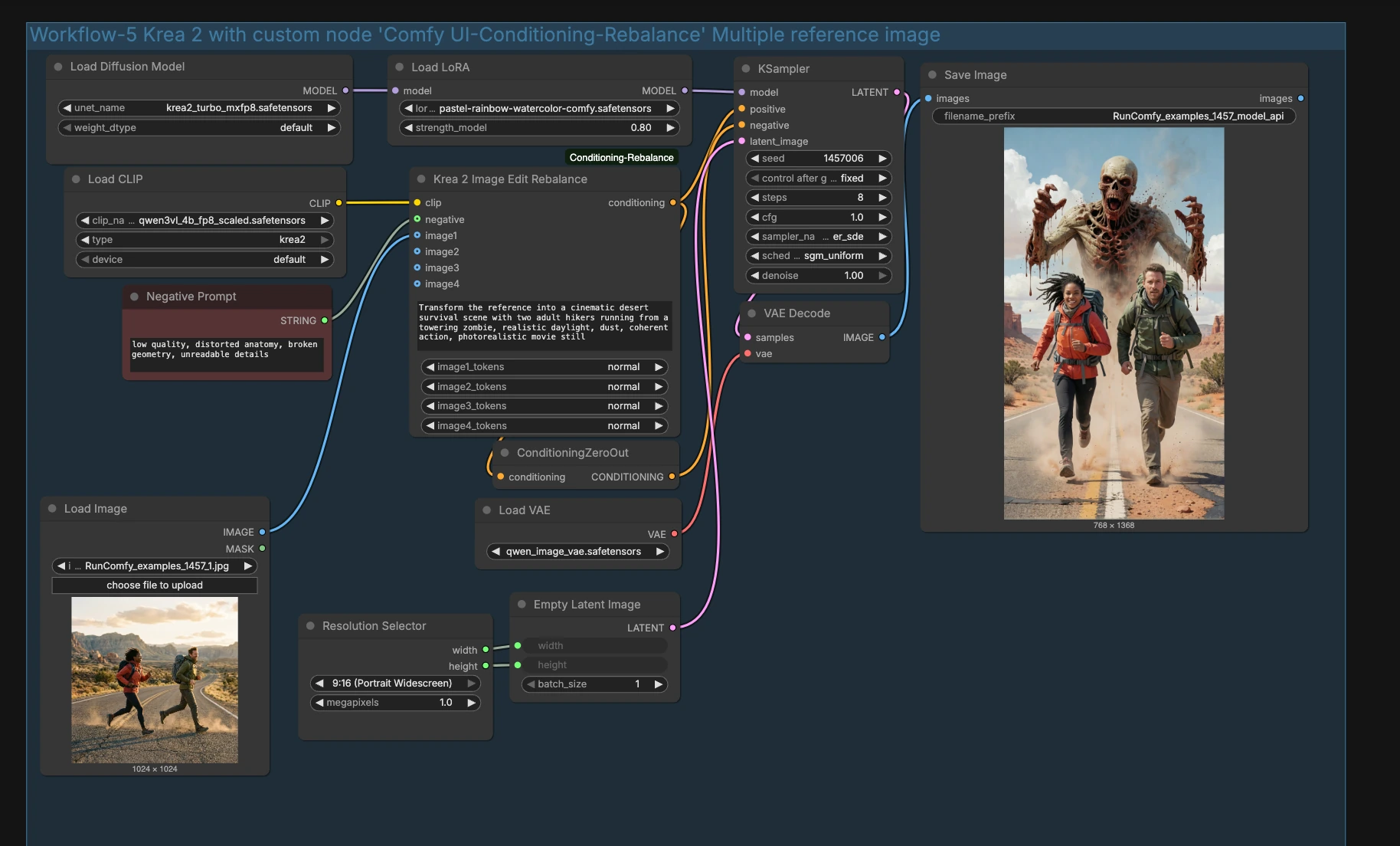
Workflow-5 Krea 2 使用自定义节点 'Comfy UI-Conditioning-Rebalance' 多个参考图像#
此路径直接从参考中派生正负调节,有助于在更改上下文或风格时保持身份和布局稳定。将您的图像提供给 LoadImage (#11) 和可选的负面给“Negative Prompt”面板,馈送到 Krea2EditRebalance (#10)。节点输出重新平衡的调节对到 KSampler (#4),它在 UNETLoader (#2) 中运行 Krea-2 Turbo,并通过 LoraLoaderModelOnly (#12) 提供可选风格。VAEDecode (#7) 和 SaveImage (#6) 完成此过程。
Comfyui Krea 2 参考图像编辑 ComfyUI 工作流程中的关键节点#
TextEncodeKrea2 (#27) 使用系统提示和加载的图像生成指令加参考调节。调整指令以清晰地描述所需更改,然后细化参考引导结果的强度。如果您后来启用了风格 LoRA,请减少对参考的依赖,以避免过度约束外观。来源:ethanfel/ComfyUI-Krea2TextEncoder。
TextEncodeKrea2 (#69) 与上面相同的编码器,但支持蒙版进行局部编辑。提供蒙版以集中分析器的变化,并使指令专注于该区域。为了更干净的背景,使蒙版编辑简洁,避免冲突的全局风格推动。来源:ethanfel/ComfyUI-Krea2TextEncoder。
TextEncodeQwenImageEditPlus (#56) 将您的指令与 Qwen 提取的图像特征结合,以实现忠实的图像到图像编辑。当您希望输出紧密跟踪参考的表面细节时使用它。如果结果变得过于字面化,简化指令或切换到 TextEncodeKrea2 以获得更多概念控制。来源:Comfy-Org/Krea-2。
Krea2EditRebalance (#10) 从参考和您的负面列表构建一个平衡的正负调节对,帮助在将场景移动到新上下文时保持身份和构图。以适度的重新平衡开始,只有在主题漂移时才增加。当堆叠风格 LoRA 时,保持重新平衡保守以防止过度饱和。来源:nova452/ComfyUI-Conditioning-Rebalance。
可选额外功能#
- 保持指令具体且简短。描述更改,而不是整个图像。
- 当身份最重要时,将参考紧密裁剪围绕主题。
- 对于 A/B 测试,保持种子不变,仅更改指令或蒙版。
- 在对构图满意后增加分辨率以节省时间。
致谢#
这个工作流程实现并建立在以下作品和资源之上。我们感谢 AiNinja94 为 Krea2 ComfyUI 工作流程(包括 Krea 2 Ref Image Simple JSON)提供的贡献,感谢 krea 提供的 Krea 2 Turbo 模型,以及 Comfy-Org 和 ethanfel 提供的 Krea 2 ComfyUI 权重和 Krea2 文本编码器自定义节点。有关权威细节,请参阅下文链接的原始文档和存储库。
资源#
- AiNinja94/Krea2-ComfyUI-Workflow
- Hugging Face: AiNinja94/Krea2-ComfyUI-Workflow
- AiNinja94/Krea2-Ref-Image-Simple.json
- Hugging Face: Krea2-Ref-Image-Simple.json
- krea/Krea-2-Turbo
- Hugging Face: krea/Krea-2-Turbo
- Comfy-Org/Krea-2
- Hugging Face: Comfy-Org/Krea-2
- ethanfel/ComfyUI-Krea2TextEncoder
注意:所引用的模型、数据集和代码的使用受其作者和维护者提供的各自许可证和条款的约束。