

Renderização 3D com IA usando MINIMAX H3: Fluxo de Trabalho ComfyUI de Argila para Cinema#
Este gráfico ComfyUI por Mickmumpitz transforma um render 3D "argila" cinza simples em um vídeo cinematográfico totalmente texturizado com áudio sincronizado opcional. Ele usa a animação original como estrutura, então composição, geometria e movimento permanecem travados enquanto o modelo adiciona materiais, iluminação, ambientes e detalhes fotorrealistas.
Desenvolvido para artistas 3D, animadores e cineastas, a Renderização 3D com IA usando MINIMAX H3 faz a ponte entre animação DCC e geração de vídeo com IA. Forneça uma passagem de argila de 24 fps para movimento, uma ou mais "placas de aparência" estáticas para estilo, e então guie o resultado com um prompt conciso e cronograma. O fluxo de trabalho produz uma tomada polida e uma comparação lado a lado opcional para revisão rápida.
Modelos principais no fluxo de trabalho ComfyUI 3D AI Rendering com MINIMAX H3#
- MiniMax-H3 ref2va modelo de difusão. O gerador de vídeo central que segue um vídeo de referência para estrutura enquanto sintetiza quadros e áudio juntos. Use a variante ref2va enviada para ComfyUI: minimax_h3_ref2va_pruned_int8_convrot.safetensors. Model
- Codificador de texto Qwen-VL 32B para MiniMax H3. Codifica o prompt, tags e cronograma em condicionamento compreendido pelo H3. Use o arquivo MiniMax-ajustado qwen3vl_32b_minimax_h3_nvfp4_awq.safetensors. Encoder
- MiniMax-H3 Video VAE (fp16). Decodifica latentes de vídeo para quadros RGB. VAE video
- MiniMax-H3 Audio VAE (fp32). Decodifica latentes de áudio para som que acompanha os visuais gerados. VAE audio
- MiniMax-H3 FL2VA 4-step Turbo LoRA (opcional). Acelera a inferência e adiciona detalhes impactantes quando desejado. LoRA
- MiniMax-H3 pruned w4a8 mixed (base alternativa opcional menor). Uma alternativa de tamanho reduzido se você precisar economizar VRAM. Alternative base
Como usar o fluxo de trabalho ComfyUI 3D AI Rendering com MINIMAX H3#
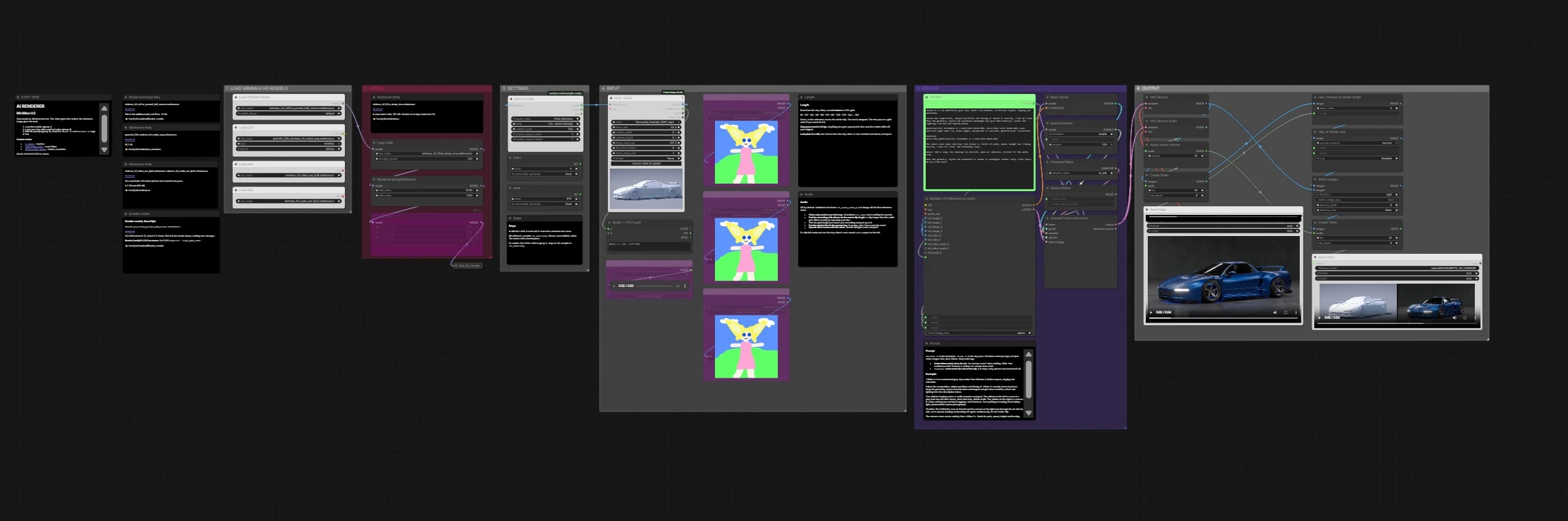
À primeira vista, o vídeo de argila define o movimento, as placas de aparência definem os materiais e a iluminação, e o prompt os une. O grupo de renderização alimenta esses sinais no MiniMax H3, então o grupo de saída decodifica quadros e áudio e salva seus resultados, incluindo um comparador lado a lado.
Grupo 1 — CARREGAR MODELOS MINIMAX H3#
Este grupo prepara a pilha de modelos para Renderização 3D com IA usando MINIMAX H3. UNETLoader (#8) carrega os pesos de difusão MiniMax-H3 ref2va, CLIPLoader (#9) carrega o codificador de texto Qwen-VL 32B, e dois nós VAELoader (#11 para vídeo, #13 para áudio) fornecem decodificadores. Pequenos auxiliares Set_* e Get_* armazenam em cache esses componentes para reutilização em todo o gráfico. Mantenha ambos os VAEs ativos porque o MiniMax-H3 pode produzir imagem e som em uma única passagem. Se você trocar para a variante menor Kijai, altere apenas o arquivo do modelo de difusão.
Grupo 2 — VELOCIDADE#
Esta área acelera a iteração enquanto preserva o bloqueio estrutural para sua passagem de argila. LoraLoaderModelOnly (#16) aplica o 4-step Turbo LoRA para pré-visualizações mais rápidas e nítidas. MiniMaxH3SigmaShift (#17) ajusta a programação para se adequar ao LoRA e EasyCache (#18) evita trabalho redundante entre execuções. Use o LoRA para desenvolvimento de aparência rápido; se você quiser máxima fidelidade ou um acabamento mais suave, ignore-o e renderize com uma programação de múltiplos passos no Grupo 5.
Grupo 3 — CONFIGURAÇÕES#
Aqui o fluxo de trabalho deriva a tela mais segura para Renderização 3D com IA usando MINIMAX H3. MinimaxH3Resolution (#121) lê uma imagem de referência para propor largura e altura na grade nativa do H3, evitando distorções e cintilação temporal. Controles leves mantêm passos e seed, enquanto PreviewAny (#122) ecoa a resolução ativa para uma verificação rápida. O comprimento é calculado uma vez e armazenado para que imagem e áudio permaneçam alinhados em todo o pipeline. Para refilmagens reprodutíveis, mantenha um seed fixo.
Grupo 4 — ENTRADA#
Importe seu render de argila de 24 fps com VHS_LoadVideo (#30). O fluxo de trabalho ajusta o comprimento da tomada para a grade de quadros interna do H3 para que o tempo permaneça estável; corte ou complete sua fonte até o comprimento válido mais próximo se precisar de cada quadro. Adicione de uma a três placas de aparência com LoadImage (#36, #38, #40). Uma placa de aparência é uma foto estática ou imagem conceitual que representa os materiais finais, cor e iluminação; não é um quadro do vídeo de argila e não altera o layout. Opcionalmente, carregue um arquivo de áudio externo com LoadAudio (#34) se você quiser que a voz ou efeitos sonoros sejam levados para a geração. Se planejar gerar fala, conecte este áudio ao nó de renderização no Grupo 5.
Grupo 5 — RENDERIZAÇÃO#
Expresse sua intenção no PROMPT (#44). Mantenha as tags <Video 1> para a passagem de argila e <Picture 1> para a primeira placa de aparência, depois escreva um texto claro no estilo de instrução mais um Timeline: que abrange todo o clipe. O coração da Renderização 3D com IA usando MINIMAX H3 é MiniMaxH3ReferenceToVideo (#45), que funde prompt, placas de aparência, o vídeo de argila e voz opcional em condicionamento e um latente inicial. Esse latente flui através de BasicGuider (#57), BasicScheduler (#58), KSamplerSelect (#59), RandomNoise (#60) e SamplerCustomAdvanced (#61) para produzir o latente de vídeo final. A largura, altura e comprimento do Grupo 3 são passados automaticamente para que o movimento gerado e qualquer áudio permaneçam sincronizados com sua referência.
Grupo 6 — SAÍDA#
VAEDecode (#67) transforma o latente de vídeo em quadros, e VAEDecodeAudio (#68) emite som. AudioAdjustVolume (#69) fornece um ajuste simples de nível, então CreateVideo (#70) mistura imagem e áudio para o arquivo mestre que SaveVideo (#71) grava no disco. Em paralelo, um ramo de revisão corta e redimensiona a passagem de argila com ImageFromBatch (#76) e ImageScale (#124), costura-a lado a lado com o resultado da IA via ImageStitch (#77), e então exporta um clipe de comparação através de CreateVideo (#78) e SaveVideo (#79). Isso facilita validar que geometria, enquadramento e animação permaneceram fiéis.
Nós principais no fluxo de trabalho ComfyUI 3D AI Rendering com MINIMAX H3#
MiniMaxH3Resolution (#121)#
Determina uma largura e altura seguras e nativas a partir da sua referência para que o H3 caia na sua grade de aspecto. Altere a proporção alterando sua entrada de argila em vez de forçar tamanhos personalizados. Se precisar desviar, mantenha valores alinhados à grade para evitar cintilação.
VHS_LoadVideo (#30)#
Ingere a passagem de argila que conduz a estrutura. Para um bloqueio de movimento confiável, forneça uma fonte de 24 fps e evite a remuestreação dentro do nó. Se aparecer desvio de tempo, reexporte sua passagem de argila a 24 fps e certifique-se de que o comprimento ajustado do fluxo de trabalho corresponda ao clipe.
MiniMaxH3ReferenceToVideo (#45)#
O renderizador central que mescla prompt, placas de aparência, o vídeo de referência e voz opcional em latentes de vídeo e áudio. Mantenha as tags <Video 1> e <Picture 1> no prompt para que o modelo se vincule às entradas corretas. Para diálogo, direcione sua faixa de voz para a entrada de áudio do vídeo de referência do nó para que os movimentos labiais se alinhem com a fala.
LoraLoaderModelOnly (#16)#
Aplica o 4-step Turbo LoRA para pré-visualizações rápidas e nítidas. Use-o para exploração e diárias. Quando precisar de um visual mais suave ou a correspondência mais próxima com a passagem de argila, desative o LoRA e renderize com uma programação de múltiplos passos em BasicScheduler (#58) e KSamplerSelect (#59).
BasicScheduler (#58) e KSamplerSelect (#59)#
Controlam como o ruído é removido ao longo do tempo, o que afeta a nitidez da textura, suavidade do movimento e fidelidade à passagem de argila. Programações de baixo passo combinam bem com o Turbo LoRA para velocidade, enquanto programações de múltiplos passos sem o LoRA enfatizam precisão e um acabamento mais suave. Se um resultado parecer excessivamente nítido, experimente uma estratégia de amostragem diferente e mais passos.
VAEDecodeAudio (#68)#
Decodifica o latente de áudio gerado. Combine-o com AudioAdjustVolume (#69) se sua mixagem precisar de uma alteração rápida de nível antes de combinar em CreateVideo (#70). Para diálogo limpo, complete sua fonte de voz até o comprimento exato do clipe para evitar repetições.
Extras opcionais#
- Placas de aparência: Use imagens estáticas de alta qualidade que capturem materiais, iluminação e cor. Elas são referências de estilo, não referências de layout. Não alimente um quadro da passagem de argila como uma placa de aparência.
- Prompt: Escreva instruções, não proibições. Frases como "uma tomada contínua" funcionam melhor do que "sem movimento de câmera". Inclua um
Timeline:que alcance o último quadro para que imagem e som não se percam. - Dicas de áudio: Para fala, conecte sua voz à entrada de áudio do vídeo de referência do nó de renderização. Complete a gravação com silêncio para corresponder ao comprimento ajustado do clipe. Coloque a linha falada entre aspas no prompt e mencione "uma vez e somente uma vez".
- Taxa de quadros: Exporte a passagem de argila a 24 fps. Uma taxa diferente será comprimida no tempo e o movimento pode se desviar da sua animação original.
- Grade de comprimento: O fluxo de trabalho ajusta o comprimento para a grade de quadros fixa do H3 para estabilidade. Se precisar de uma duração exata, corte sua passagem de argila para o próximo valor de grade válido ou complete seu áudio de acordo.
- Iteração mais rápida: Mantenha o Turbo LoRA ativado para desenvolvimento de aparência, use a exportação embutida lado a lado para avaliar a estrutura, então mude para uma programação de múltiplos passos para finais se preferir um render mais suave e fiel.
- Nós úteis usados neste fluxo de trabalho: ComfyUI-KJNodes, ComfyUI-VideoHelperSuite, e ComfyUI-Mickmumpitz-Nodes.
Com essas peças no lugar, a Renderização 3D com IA usando MINIMAX H3 oferece um caminho rápido e controlável de animação não texturizada a tomadas cinematográficas finalizadas enquanto preserva a encenação e o movimento que você criou em sua ferramenta 3D.
Agradecimentos#
Este fluxo de trabalho implementa e constrói sobre os seguintes trabalhos e recursos. Agradecemos sinceramente a Mickmumpitz pelo fluxo de trabalho e guia 3D AI Rendering com MINIMAX H3 por suas contribuições e manutenção. Para detalhes autoritativos, por favor, consulte a documentação original e repositórios vinculados abaixo.
Recursos#
- Mickmumpitz/3D AI Rendering com MINIMAX H3 Workflow Source
- Hugging Face: Comfy-Org/MiniMax-H3
- Docs / Release Notes: 3D AI Rendering com MINIMAX H3 Workflow Source
Nota: O uso dos modelos, conjuntos de dados e código referenciados está sujeito às respectivas licenças e termos fornecidos por seus autores e mantenedores.