

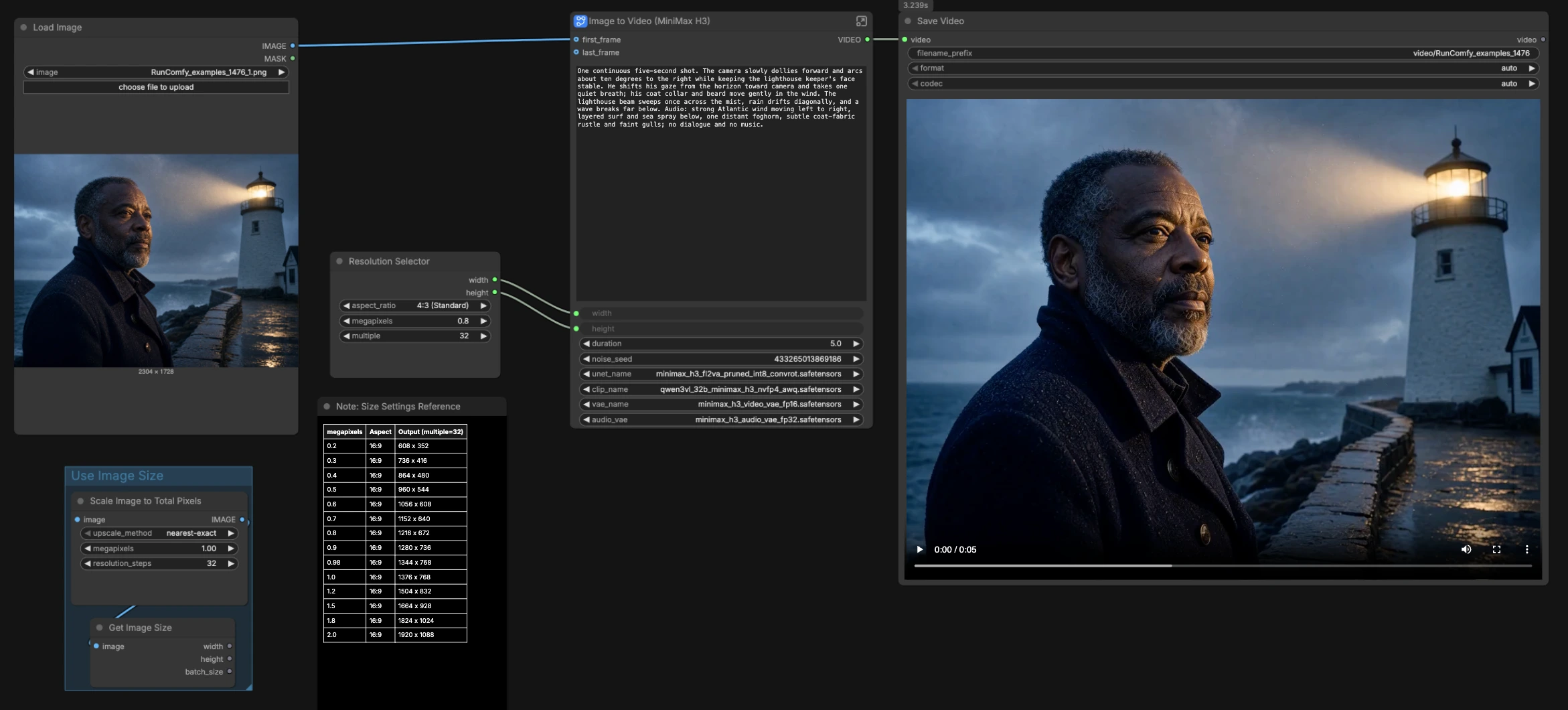
MiniMax H3 Imagem Para Vídeo ComfyUI: animação do primeiro quadro com áudio nativo#
Este gráfico pronto para RunComfy transforma uma única imagem em um curto vídeo cinematográfico com áudio sincronizado gerado por modelo. É uma configuração compacta e verificada do primeiro quadro construída em torno do caminho FL2VA do MiniMax H3, de modo que movimento e som são produzidos juntos a partir de um único prompt em vez de serem sobrepostos na pós-produção. MiniMax H3 Imagem Para Vídeo ComfyUI é ideal para retratos, animais, produtos e cenas atmosféricas quando você deseja movimento de câmera coeso, ação de cena e design de som em uma única passagem.
A versão salva conecta apenas o primeiro quadro e deixa o último quadro desconectado. Isso significa que a cena evolui a partir da imagem fornecida por você sem forçar uma transição de dois quadros-chave. Você ainda escreve um único prompt que guia tanto os visuais quanto o áudio, tornando o MiniMax H3 Imagem Para Vídeo ComfyUI rápido para iterar e confiável para direção criativa.
Modelos principais no fluxo de trabalho Comfyui MiniMax H3 Imagem Para Vídeo ComfyUI#
- MiniMax H3 FL2VA backbone de difusão (UNet). Fornece a capacidade central de geração de vídeo condicionada por texto e quadros-chave. Arquivos do modelo
- Codificador Qwen3‑VL 32B para MiniMax H3 (AWQ/NVFP4). Incorpora o prompt para que o modelo possa alinhar conteúdo de cena, movimento e pistas de áudio. Arquivo do modelo
- MiniMax H3 Video VAE. Decodifica características de vídeo latente de volta para quadros RGB. Arquivo do modelo
- MiniMax H3 Audio VAE. Decodifica áudio latente para forma de onda para saída de trilha sonora nativa. Arquivo do modelo
Como usar o fluxo de trabalho Comfyui MiniMax H3 Imagem Para Vídeo ComfyUI#
Este fluxo de trabalho anima um único quadro-chave através do MiniMax H3 e depois multiplica vídeo e áudio decodificados em um único arquivo. É organizado em grupos pequenos e legíveis para que você possa definir o tamanho do quadro, escrever o briefing criativo e renderizar. Um utilitário auxiliar “Use Image Size” está incluído e desviado por padrão.
Carregue seu primeiro quadro (LoadImage (#114))#
Importe a imagem estática que você deseja animar. O gráfico intencionalmente deixa last_frame não utilizado, de modo que o movimento cresce a partir desta única imagem. Escolha assuntos com bordas claras e exposição equilibrada para melhor estabilidade temporal. Se você quiser interpolação de início para fim mais tarde, pode conectar uma segunda imagem à entrada last_frame do subgrafo.
Escolha o tamanho do quadro (ResolutionSelector (#115))#
Escolha um predefinido de aspecto e escala para definir width e height. MiniMax H3 funciona melhor com dimensões que são múltiplos de 32 e uma borda curta moderada. Combine a proporção com sua composição para que o assunto permaneça confortavelmente enquadrado enquanto a câmera se move. Se preferir espelhar exatamente as dimensões da fonte, o mini-grupo “Use Image Size” pode lê-las, mas não está conectado para substituir o seletor neste predefinido.
Descreva e cronometre a tomada (MiniMaxH3ImageToVideo (#104) + Float (duration) (#111) + ComfyMathExpression (#107))#
Escreva um prompt que acople imagem e som: movimentos de câmera, ações do sujeito, texto na tela, ambiente e quaisquer restrições como “sem diálogo” ou “sem música.” Defina a duração em segundos; o nó de matemática converte isso em um length de quadro válido para a grade de passos interna do MiniMax H3 para que o tempo permaneça consistente. A imagem do primeiro quadro ancora a composição enquanto o modelo anima movimento, iluminação e efeitos que respeitam sua descrição. Pistas de áudio claras no mesmo prompt orientam a trilha sonora produzida durante a geração.
Amostragem e sensação de movimento (RandomNoise (#15) + KSamplerSelect (#17) + BasicScheduler (#9) + SamplerCustomAdvanced (#14))#
A amostragem define como o vídeo latente evolui. O sampler e o scheduler selecionados fornecem uma aparência equilibrada; você pode fixar a semente para tomadas repetíveis ou randomizar para explorar alternativas de movimento. Se precisar de uma adesão mais forte ao enquadramento ou ação, itere com mudanças de semente e palavras em vez de especificar excessivamente os parâmetros. Isso mantém o MiniMax H3 Imagem Para Vídeo ComfyUI criativo e ainda controlável.
Decodificar e multiplexar (VAELoader (#11, #24) + VAEDecode + VAEDecodeAudio + CreateVideo (#91))#
Após a remoção de ruído, o VAE de vídeo reconstrói os quadros e o VAE de áudio reconstrói a trilha sonora. CreateVideo os mescla em um único fluxo sincronizado no tempo. Este design preserva a sincronização porque ambas as modalidades se originam da mesma passagem de geração. Você visualiza rapidamente os resultados sem editores externos.
Salve o resultado (SaveVideo (#92))#
O nó final grava o clipe renderizado no disco. A saída contém tanto a imagem quanto o áudio nativo do modelo, então MiniMax H3 Imagem Para Vídeo ComfyUI fornece um arquivo finalizado que você pode compartilhar ou editar.
Nós principais no fluxo de trabalho Comfyui MiniMax H3 Imagem Para Vídeo ComfyUI#
MiniMaxH3ImageToVideo (#104)#
O coração do gráfico. Ele funde seu prompt, os codificadores/VAEs carregados e o primeiro quadro para produzir um vídeo latente com áudio sincronizado. Ajuste prompt para cena e som, width e height para tela, e length para duração. Mantenha as dimensões como múltiplos de 32, e use diretrizes concisas de áudio como “rajadas de vento, surf distante, sem diálogo” para orientar a trilha sonora.
ComfyMathExpression (#107)#
Converte os segundos escolhidos em uma contagem de quadros que se alinha com os passos de tempo internos do MiniMax H3. Se ritmos ou texto na tela devem ocorrer em momentos precisos, ajuste a duração aqui e re-renderize. Isso mantém pontos de corte e eventos de áudio consistentes em todas as iterações.
ResolutionSelector (#115)#
Uma maneira rápida de direcionar proporções de aspecto comuns e orçamentos de pixels sem matemática manual. Escolha a proporção que se adapta ao seu assunto e escale para cima ou para baixo para velocidade versus detalhe. Se você experimentar recorte em assuntos altos ou largos, altere as proporções em vez de forçar escalas extremas.
RandomNoise (#15)#
Controla o estado latente inicial. Trave a semente para reproduzir tomadas exatas ou randomize para explorar diferentes caminhos de movimento e micro-temporização de eventos de áudio. Para comparações A/B, altere apenas a semente para isolar seu efeito.
Extras opcionais#
- Escreva áudio cedo no prompt com dicas curtas e concretas como “chuva leve, ruído de tecido, sem vocais” para que o modelo equilibre ambiente e ação.
- Para retratos, centralize os olhos no primeiro quadro e evite desordem agressiva no fundo; isso melhora a estabilidade temporal e mantém a atenção no assunto.
- Para atender às necessidades da marca ou plataforma, escolha primeiro a proporção de aspecto, depois refine a duração e o prompt; MiniMax H3 Imagem Para Vídeo ComfyUI manterá imagem e som sincronizados enquanto você itera.
- Se desejar uma transição de dois quadros-chave mais tarde, conecte uma segunda imagem à entrada
last_framedo subgrafo e descreva o corte ou movimento no mesmo prompt. - O modelo oficial ComfyUI MiniMax H3 I2V é uma referência útil para personalização avançada. Ver modelo
Agradecimentos#
Este fluxo de trabalho implementa e se baseia nos seguintes trabalhos e recursos. Agradecemos sinceramente à MiniMaxAI pela coleção de modelos MiniMax H3, à Comfy-Org pelo modelo oficial ComfyUI MiniMax H3 I2V, e à Comfy.org e RunningHub pelo tutorial e fonte de fluxo de trabalho MiniMax H3 por suas contribuições e manutenção. Para detalhes autoritativos, consulte a documentação e repositórios originais vinculados abaixo.
Recursos#
- Fonte do fluxo de trabalho RunningHub
- Documentos / Notas de Lançamento: Fonte do fluxo de trabalho RunningHub
- Coleção de modelos MiniMaxAI/MiniMax H3
- Hugging Face: MiniMaxAI/MiniMax-H3
- Anúncio oficial MiniMax/MiniMax H3
- Documentos / Notas de Lançamento: Anúncio oficial MiniMax H3
- Tutorial Comfy.org/MiniMax H3
- Documentos / Notas de Lançamento: Tutorial Comfy.org MiniMax H3
- Modelo oficial Comfy-Org/ComfyUI MiniMax H3 I2V
- GitHub: Comfy-Org/workflow_templates
- Documentos / Notas de Lançamento: video_minimax_h3_i2v.json
Nota: O uso dos modelos, conjuntos de dados e código referenciados está sujeito às respectivas licenças e termos fornecidos por seus autores e mantenedores.