

Edite uma imagem com uma referência visual#
Carregue a cena que deseja editar como Imagem 1 e a referência visual como Imagem 2. Descreva o que deve ser extraído da referência, onde colocá-lo na cena e quais detalhes preservar.
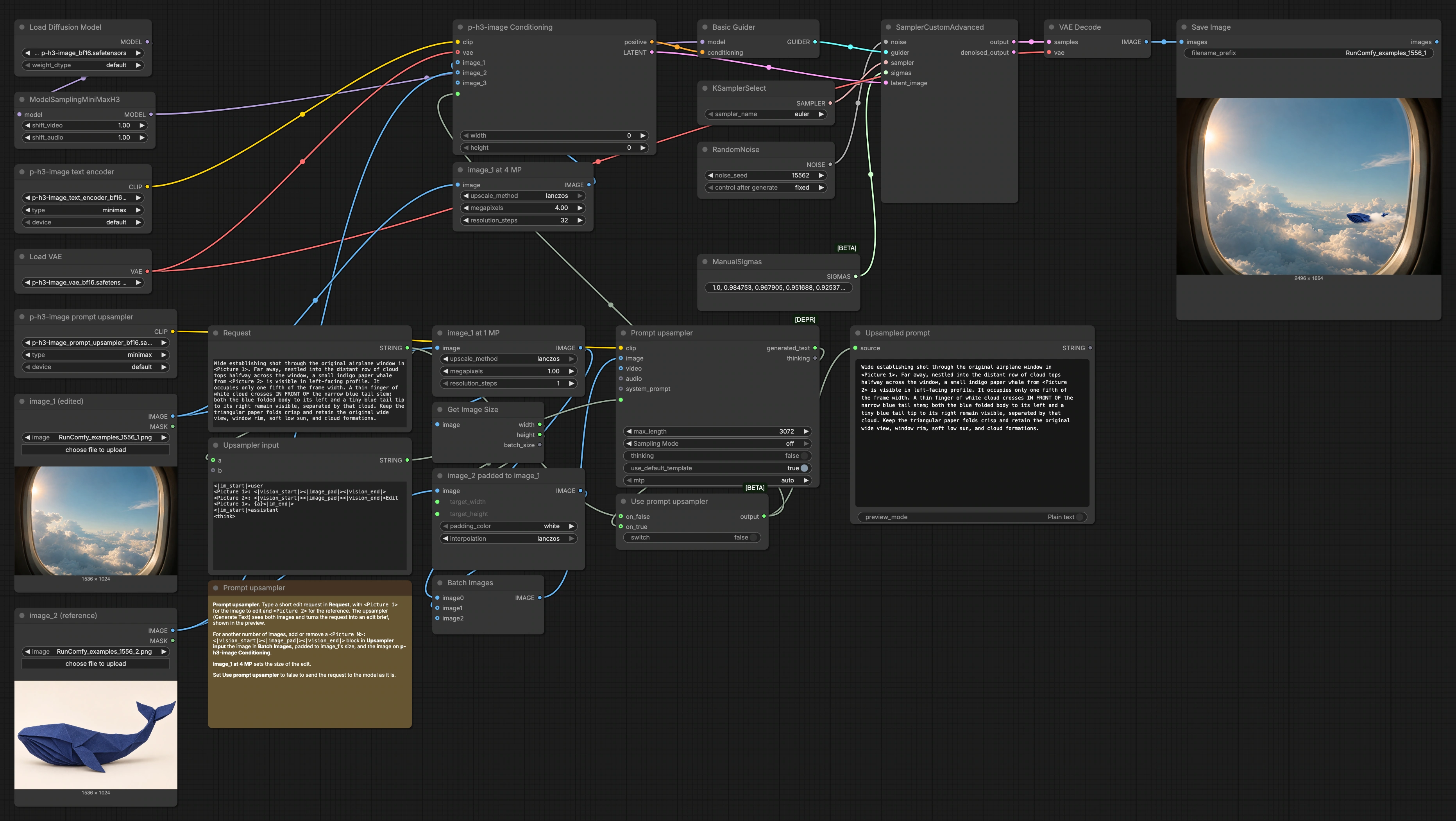
O exemplo padrão coloca uma baleia de origami índigo entre nuvens distantes fora da janela de um avião. Para reproduzir a imagem salva de 2496 × 1664, deixe as duas entradas no lugar, mantenha Use prompt upsampler desligado e use a seed 15562. O gráfico usa oito etapas de amostragem Euler e um alvo de 4 MP para a Imagem 1.
Exemplos#
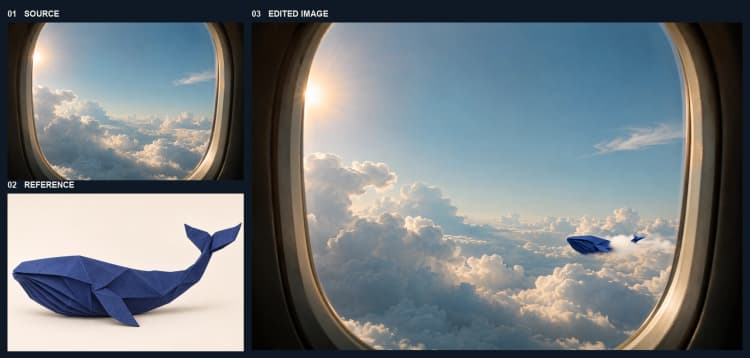
- Coloque um sujeito em uma cena. Uma nuvem em primeiro plano cruza a cauda estreita da baleia, deixando o corpo dobrado e a ponta da cauda visíveis em lados opostos.
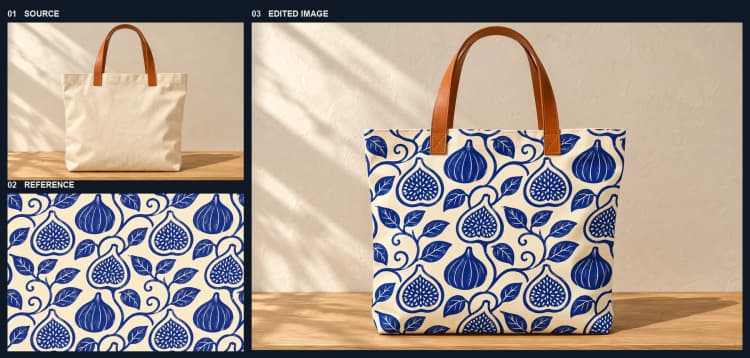
- Transfira uma estampa repetida. Motivos de figo e folha azuis cobrem a frente de uma bolsa de lona marfim enquanto suas alças de couro permanecem visíveis.
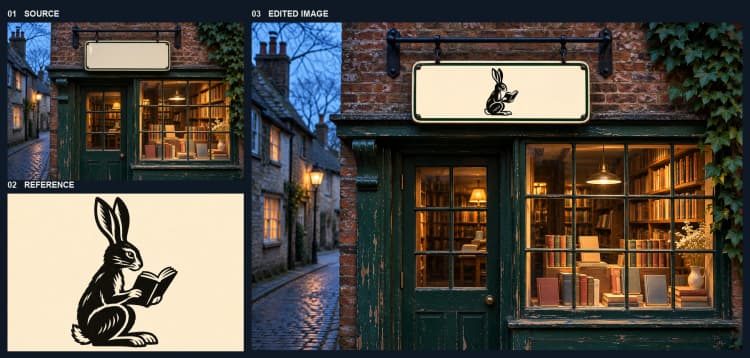
- Aplique um emblema. Uma xilogravura de uma lebre lendo um livro está dentro da borda verde de uma placa de livraria. O suporte, a alvenaria e as janelas iluminadas permanecem na cena.
Modelos#
- Modelo de difusão P-H3-Image (bf16). Rede principal de remoção de ruído que executa a edição no espaço latente respeitando a imagem e o condicionamento de texto. Model card and files.
- P-H3-Image VAE (bf16). Codifica a imagem editada em latentes e decodifica a saída final de volta para pixels com cor e detalhe consistentes. VAE file.
- Codificador de texto P-H3-Image (bf16). Converte a instrução simples ou upsampler em embeddings que orientam a edição. Text encoder.
- P-H3-Image prompt upsampler (bf16). Um componente de visão-linguagem que lê ambas as imagens mais seu pedido curto e expande em um detalhado resumo de edição para orientação mais forte. Prompt upsampler.
Como usar o fluxo de trabalho#
O gráfico flui de entradas para condicionamento, depois amostragem e decodificação. As etapas abaixo mapeiam para rótulos-chave da UI para que você possa seguir o caminho dominante e operar o P-H3-Image ComfyUI Edição de Imagem com confiança.
- Carregue suas imagens
- Carregue a imagem fonte em
image_1 (edited)(#4) e a referência visual emimage_2 (reference)(#5). A fonte mantém a composição da cena enquanto a referência empresta sujeito ou estilo. Defina o tamanho total da saída comimage_1 at 4 MP(#31); isso controla quão grande a edição será renderizada. Para o upsampler, o fluxo de trabalho também prepara uma cópia escalada da fonte em 1 MP e preenche a referência para corresponder usandoimage_2 padded to image_1(#21) para que ambas as pré-visualizações se alinhem espacialmente.
- Carregue a imagem fonte em
- Escreva o pedido de edição
- Digite uma instrução curta em
Request(#17), mencionando o que inserir, preservar ou estilizar. O padrão ilustra colocação precisa e oclusão: uma baleia de origami índigo distante, uma nuvem fina passando na frente de sua cauda, e a janela do avião permanecendo à vista. O modelo emUpsampler input(#18) formata seu pedido com<Picture 1>e<Picture 2>para que o prompt upsampler possa ver ambas as imagens. Você pode manter este pedido simples apenas de texto se preferir evitar o upsampling.
- Digite uma instrução curta em
- Gere uma instrução refinada (opcional)
Prompt upsampler(#23) lê as duas imagens preparadas e seu pedido, então produz uma instrução mais longa e ciente da imagem. AlterneUse prompt upsampler(#24) para escolher entre o resumo upsampler e seu pedido original. O texto resultante é pré-visualizado emUpsampled prompt(#16) para que você possa verificar se o P-H3-Image ComfyUI Edição de Imagem honrará sua intenção.
- Condicione a edição
p-h3-image text encoder(#28) incorpora a instrução final, ePH3ImageConditioning(#30) a funde com a fonte de alta resolução e a referência. Este nó também cria um latente que ancora a edição ao tamanho da imagem fonte definido anteriormente. O resultado é um condicionamento forte e alinhado espacialmente que preserva o enquadramento enquanto insere ou adapta conteúdo da referência. Este é o núcleo do comportamento do P-H3-Image ComfyUI Edição de Imagem.
- Amostre e itere
BasicGuider(#8) passa o condicionamento para a pilha de amostragem ondeKSamplerSelect(#9),ManualSigmas(#7) eRandomNoise(#10) definem como a trajetória explora o espaço latente.SamplerCustomAdvanced(#11) então realiza as etapas de remoção de ruído para concretizar sua edição. Mude a seed noRandomNoisepara novas variações sem reescrever o prompt. Se precisar de uma aparência diferente, experimente outro sampler emKSamplerSelectenquanto mantém o restante da configuração do P-H3-Image ComfyUI Edição de Imagem intacta.
- Decodifique e salve
VAEDecode(#12) converte o latente final de volta para uma imagem usando o P-H3-Image VAE, preservando textura e cor.SaveImage(#13) grava a saída com o prefixo de nome de arquivo escolhido para que você possa manter várias execuções organizadas. Revise o resultado e itere ajustando o pedido, o alternador upsampler ou a seed para refinar a colocação e a força.
Nós chave#
PH3ImageConditioning (#30)#
Este nó combina a imagem fonte, a imagem de referência e a instrução para produzir o condicionamento positivo e um latente alinhado. Ele garante que a edição respeite a composição da fonte enquanto empresta conteúdo ou estilo da referência. Use a chave no nó #24 para selecionar a instrução que alimenta este nó.
TextGenerate Prompt upsampler (#23)#
Este componente lê ambas as imagens e expande um pedido curto em um resumo mais rico e ciente da imagem. É especialmente útil para relações espaciais complexas como “manter a janela do avião” ou “colocar a baleia longe atrás da faixa de nuvens.” Use Use prompt upsampler (#24) para rapidamente testar A/B com e sem upsampling para ver qual oferece a melhor Edição de Imagem P-H3-Image ComfyUI.
ImageScaleToTotalPixels “image_1 at 4 MP” (#31)#
Controla a resolução de trabalho da edição enquanto mantém a proporção. Configurações mais altas enfatizam detalhes finos e bordas estáveis; configurações mais baixas pré-visualizam mais rapidamente. Este é o principal controle para equilibrar qualidade e velocidade sem alterar sua instrução ou o restante do gráfico de Edição de Imagem P-H3-Image ComfyUI.
SamplerCustomAdvanced (#11)#
Executa o processo de remoção de ruído usando o sampler selecionado, cronograma de sigmas e guia. É o lugar onde variações de seed, escolha de sampler ou cronograma se traduzem em diferentes aparências. Mantenha o condicionamento estável enquanto explora opções de sampler para entender como elas influenciam a nitidez e a aderência da edição.
MiniMaxH3SigmaShift (#27)#
Adapta o modelo de difusão P-H3-Image carregado para amostragem estável com o cronograma escolhido. Deixe-o no caminho para melhores resultados com esta família de modelos. Ajuda o sampler a seguir um cronograma de ruído adequado ao P-H3-Image para que as edições permaneçam consistentes em diferentes seeds.
Extras opcionais#
- Para preservar a composição, inclua dicas explícitas como “manter a borda original da janela, sol baixo suave e formações de nuvens” no seu pedido.
- Para controlar o tamanho e a distância, formule restrições como “ocupa um quinto da largura do quadro” ou “aninhado na fila distante de topos de nuvens.”
- Para iteração mais rápida, reduza a configuração de megapixels em
image_1 at 4 MP, teste ideias, depois aumente para a renderização final. - Para diversidade sem reescrever, mude a seed no
RandomNoiseou experimente outro sampler emKSamplerSelect. - Mantenha os arquivos organizados definindo um
filename_prefixclaro emSaveImageao executar várias variações de Edição de Imagem P-H3-Image ComfyUI.
Agradecimentos#
Este fluxo de trabalho implementa e se baseia nos seguintes trabalhos e recursos. Agradecemos a PrunaAI pelo P-H3-Image-Comfy e o fluxo de trabalho p-h3-image_edit.json ComfyUI por suas contribuições e manutenção. Para detalhes autoritativos, consulte a documentação original e os repositórios vinculados abaixo.
Recursos#
- PrunaAI/P-H3-Image-Comfy
- Hugging Face: PrunaAI/P-H3-Image-Comfy
- PrunaAI/P-H3-Image-Comfy — workflows/p-h3-image_edit.json
- Hugging Face: workflows/p-h3-image_edit.json (commit 44a0fb7)
Nota: O uso dos modelos, conjuntos de dados e código referenciados está sujeito às respectivas licenças e termos fornecidos por seus autores e mantenedores.