

3D AI 렌더링 with MINIMAX H3: Clay‑to‑Cinema ComfyUI Workflow#
Mickmumpitz의 이 ComfyUI 그래프는 단순한 회색 3D “점토” 렌더를 영화 같은 완전한 질감의 비디오로 변환하며, 선택적으로 동기화된 오디오를 포함합니다. 원래 애니메이션을 구조로 사용하여, 구성, 기하학, 움직임을 고정 시키면서 모델이 재료, 조명, 환경 및 사진과 같은 디테일을 추가합니다.
3D 아티스트, 애니메이터 및 영화 제작자를 위해 구축된 3D AI 렌더링 with MINIMAX H3는 DCC 애니메이션과 AI 비디오 생성 간의 다리를 놓습니다. 24 fps 점토 패스를 움직임으로 제공하고, 하나 이상의 고정 “룩 플레이트”를 스타일로 제공한 다음, 간결한 프롬프트와 타임라인으로 결과를 안내하세요. 워크플로우는 세련된 샷과 빠른 리뷰를 위한 선택적 측면 비교를 생성합니다.
ComfyUI 3D AI 렌더링 with MINIMAX H3 워크플로우의 주요 모델#
- MiniMax‑H3 ref2va 디퓨전 모델. 구조를 위해 참조 비디오를 따르면서 프레임과 오디오를 함께 합성하는 핵심 비디오 생성기입니다. ComfyUI에 제공된 ref2va 변형을 사용하세요: minimax_h3_ref2va_pruned_int8_convrot.safetensors. 모델
- MiniMax H3를 위한 Qwen‑VL 32B 텍스트 인코더. 프롬프트, 태그 및 타임라인을 H3가 이해할 수 있는 조건으로 인코딩합니다. MiniMax에 최적화된 파일 qwen3vl_32b_minimax_h3_nvfp4_awq.safetensors를 사용하세요. 인코더
- MiniMax‑H3 Video VAE (fp16). 비디오 잠재변수를 RGB 프레임으로 디코딩합니다. VAE 비디오
- MiniMax‑H3 Audio VAE (fp32). 생성된 비주얼을 추적하는 사운드로 오디오 잠재변수를 디코딩합니다. VAE 오디오
- MiniMax‑H3 FL2VA 4‑step Turbo LoRA (선택 사항). 추론 속도를 높이고 원할 때 강렬한 디테일을 추가합니다. LoRA
- MiniMax‑H3 pruned w4a8 mixed (선택적 소형 기본). VRAM을 저장해야 할 경우에 사용할 수 있는 축소 크기 대안입니다. 대체 기본
ComfyUI 3D AI 렌더링 with MINIMAX H3 워크플로우 사용 방법#
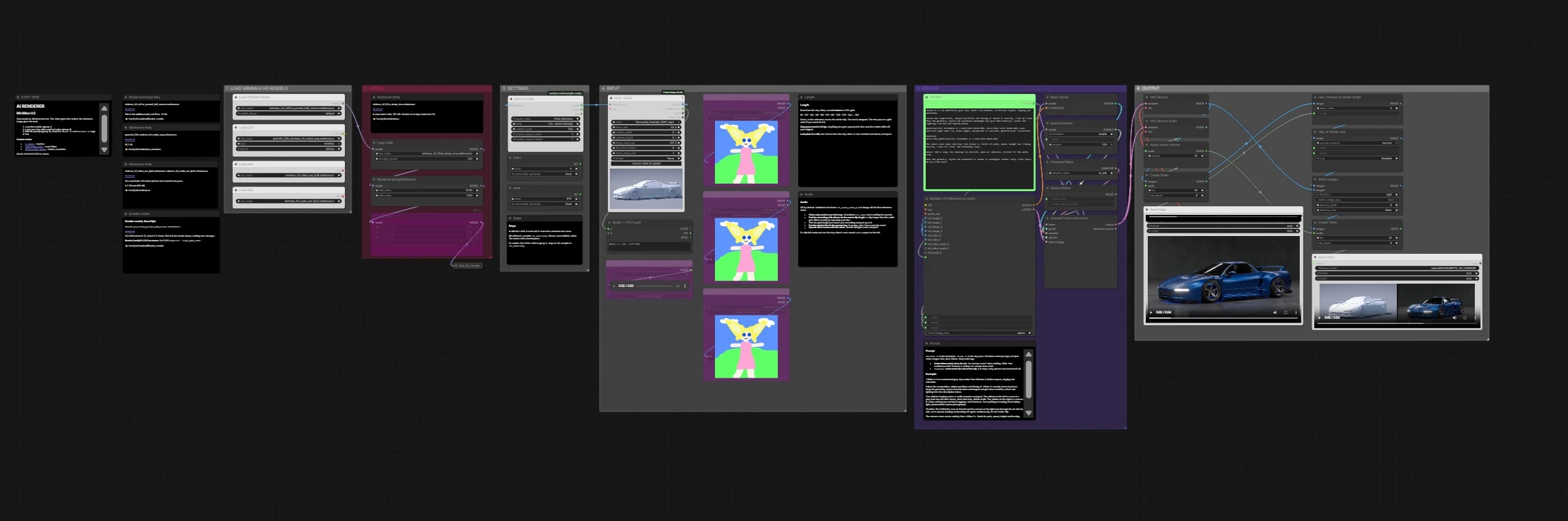
간단히 살펴보면, 점토 비디오는 움직임을 정의하고, 룩 플레이트 스틸은 재료와 조명을 정의하며, 프롬프트는 이들을 결합합니다. 렌더 그룹은 이러한 신호를 MiniMax H3에 공급한 다음, 출력 그룹이 프레임과 오디오를 디코딩하고 결과를 저장합니다. 측면 비교기도 포함하여 결과를 빠르게 검토할 수 있습니다.
Group 1 — LOAD MINIMAX H3 MODELS#
이 그룹은 3D AI 렌더링 with MINIMAX H3를 위한 모델 스택을 준비합니다. UNETLoader (#8)은 MiniMax‑H3 ref2va 디퓨전 가중치를 로드하고, CLIPLoader (#9)는 Qwen‑VL 32B 텍스트 인코더를 로드하며, 두 개의 VAELoader 노드 (#11 비디오, #13 오디오)는 디코더를 공급합니다. 작은 Set_* 및 Get_* 도우미는 그래프 전반에 걸쳐 이러한 구성 요소를 재사용하기 위해 캐시합니다. MiniMax‑H3는 이미지와 사운드를 단일 패스로 생성할 수 있기 때문에 두 VAE를 활성 상태로 유지하세요. Kijai 변형으로 전환할 경우, 디퓨전 모델 파일만 변경하세요.
Group 2 — SPEED#
이 영역은 구조적 고정을 유지하면서 반복을 가속화합니다. LoraLoaderModelOnly (#16)은 더 빠르고 선명한 미리보기를 위해 4단계 Turbo LoRA를 적용합니다. MiniMaxH3SigmaShift (#17)은 LoRA에 맞게 일정을 조정하고 EasyCache (#18)은 실행 간 중복 작업을 피합니다. 빠른 룩 개발을 위해 LoRA를 사용하세요. 최대 충실도나 부드러운 마감을 원할 경우, 이를 우회하고 Group 5의 다단계 일정으로 렌더링하세요.
Group 3 — SETTINGS#
여기서 워크플로우는 3D AI 렌더링 with MINIMAX H3에 가장 안전한 캔버스를 도출합니다. MinimaxH3Resolution (#121)은 H3의 기본 그리드에서 너비와 높이를 제안하기 위해 참조 이미지를 읽어 왜곡과 시간적 미세 떨림을 방지합니다. 가벼운 컨트롤은 단계와 시드를 유지하며, PreviewAny (#122)는 빠른 확인을 위해 활성 해상도를 에코합니다. 길이는 한 번 계산되어 저장되므로 이미지와 오디오는 파이프라인 전반에 걸쳐 정렬된 상태를 유지합니다. 재현 가능한 리테이크를 위해 고정된 시드를 유지하세요.
Group 4 — INPUT#
VHS_LoadVideo (#30)를 사용하여 24 fps 점토 렌더를 가져옵니다. 워크플로우는 샷 길이를 H3의 내부 프레임 그리드에 스냅하여 타이밍이 안정적으로 유지되도록 합니다; 모든 프레임이 필요할 경우 소스를 가장 가까운 유효 길이로 트리밍하거나 패드하세요. LoadImage (#36, #38, #40)를 사용하여 1개에서 3개의 룩 플레이트를 추가하세요. 룩 플레이트는 최종 재료, 색상 및 조명을 나타내는 정지 사진 또는 개념 이미지입니다; 점토 비디오의 프레임이 아니며 레이아웃을 변경하지 않습니다. 외부 오디오 파일을 LoadAudio (#34)로 로드하여 음성 또는 효과음을 생성에 가져오도록 할 수 있습니다. 음성을 생성할 계획이라면, 이 오디오를 Group 5의 렌더 노드에 연결하세요.
Group 5 — RENDER#
PROMPT (#44)에 의도를 작성하세요. 점토 패스를 위한 <Video 1> 태그와 첫 번째 룩 플레이트를 위한 <Picture 1> 태그를 유지하고, 명확한 지시 스타일의 텍스트와 클립 전체에 걸친 Timeline:을 작성하세요. 3D AI 렌더링 with MINIMAX H3의 핵심은 MiniMaxH3ReferenceToVideo (#45)로, 프롬프트, 룩 플레이트, 점토 비디오 및 선택적 음성을 결합하여 조건과 시작 잠재변수를 만듭니다. 그 잠재변수는 BasicGuider (#57), BasicScheduler (#58), KSamplerSelect (#59), RandomNoise (#60), SamplerCustomAdvanced (#61)를 통해 최종 비디오 잠재변수를 생성합니다. Group 3에서 너비, 높이 및 길이가 자동으로 전달되어 생성된 움직임과 모든 오디오가 참조에 맞춰 동기화됩니다.
Group 6 — OUTPUT#
VAEDecode (#67)은 비디오 잠재변수를 프레임으로 변환하고, VAEDecodeAudio (#68)는 사운드를 방출합니다. AudioAdjustVolume (#69)은 간단한 레벨 트림을 제공하며, CreateVideo (#70)는 마스터 파일로 사진과 오디오를 혼합하여 SaveVideo (#71)가 디스크에 씁니다. 동시에, 리뷰 분기는 ImageFromBatch (#76)과 ImageScale (#124)로 점토 패스를 트리밍 및 스케일하고, ImageStitch (#77)를 통해 AI 결과와 나란히 연결한 다음, CreateVideo (#78)와 SaveVideo (#79)를 통해 비교 클립을 내보냅니다. 이를 통해 기하학, 프레이밍 및 애니메이션이 충실하게 유지되었는지 쉽게 검증할 수 있습니다.
ComfyUI 3D AI 렌더링 with MINIMAX H3 워크플로우의 주요 노드#
MiniMaxH3Resolution (#121)#
H3가 그리드에 착지할 수 있도록 참조에서 안전하고 기본적인 너비와 높이를 결정합니다. 클레이 입력을 변경하여 종횡비를 변경하세요. 맞춤 크기를 강제해야 할 경우, 깜박임을 피하기 위해 그리드에 맞춘 값을 유지하세요.
VHS_LoadVideo (#30)#
구조를 구동하는 점토 패스를 수집합니다. 신뢰할 수 있는 움직임 고정을 위해 24 fps 소스를 제공하고 노드 내에서 리샘플링을 피하세요. 타이밍 드리프트가 나타나면, 점토 패스를 24 fps로 다시 내보내고 워크플로우의 스냅된 길이가 클립과 일치하는지 확인하세요.
MiniMaxH3ReferenceToVideo (#45)#
프롬프트, 룩 플레이트, 참조 비디오 및 선택적 음성을 비디오 및 오디오 잠재변수로 병합하는 중앙 렌더러입니다. 모델이 올바른 입력에 바인딩되도록 프롬프트에서 <Video 1> 및 <Picture 1> 태그를 유지하세요. 대화를 위해 음성 트랙을 노드의 참조 비디오 오디오 입력에 연결하여 입술 움직임이 음성에 맞춰지도록 하세요.
LoraLoaderModelOnly (#16)#
빠르고 선명한 미리보기를 위해 4단계 Turbo LoRA를 적용합니다. 탐색과 일일 작업에 사용하세요. 부드러운 룩이나 점토 패스에 가장 가까운 일치를 원할 때는 LoRA를 비활성화하고 BasicScheduler (#58)와 KSamplerSelect (#59)에서 다단계 일정으로 렌더링하세요.
BasicScheduler (#58) 및 KSamplerSelect (#59)#
시간에 따라 노이즈가 제거되는 방식을 제어하며, 이는 텍스처 선명도, 움직임 부드러움 및 점토 패스에 대한 충실도에 영향을 미칩니다. 낮은 단계 일정은 Turbo LoRA와 잘 어울리며, 다단계 일정은 LoRA 없이 정확성과 부드러운 마감을 강조합니다. 결과가 과도하게 선명해 보이면 다른 샘플러 전략과 더 많은 단계를 시도하세요.
VAEDecodeAudio (#68)#
생성된 오디오 잠재변수를 디코딩합니다. 믹스에 빠른 레벨 변화가 필요할 경우 AudioAdjustVolume (#69)와 함께 사용하세요. CreateVideo (#70)에서 혼합하기 전에 깨끗한 대화를 위해 음성 소스를 정확한 클립 길이로 패드하여 반복을 피하세요.
선택적 추가 기능#
- 룩 플레이트: 재료, 조명 및 색상을 포착하는 고품질 스틸을 사용하세요. 스타일 참조일 뿐 레이아웃 참조는 아닙니다. 점토 패스의 프레임을 룩 플레이트로 사용하지 마세요.
- 프롬프트 작성: 금지 대신 지침을 작성하세요. “연속적인 테이크 하나” 같은 구문이 “카메라 이동 없음”보다 더 잘 작동합니다. 사진과 소리가 끝까지 이어지지 않도록
Timeline:을 포함하세요. - 오디오 팁: 음성을 위해 음성을 렌더 노드의 참조 비디오 오디오 입력에 연결하세요. 스냅된 클립 길이에 맞춰 녹음을 침묵으로 패드하세요. 프롬프트에 인용 부호로 표시된 대사를 넣고 “한 번만”이라고 언급하세요.
- 프레임 속도: 점토 패스를 24 fps로 내보내세요. 다른 비율은 시간 내에 압축되며 움직임이 원래 애니메이션에서 벗어날 수 있습니다.
- 길이 그리드: 워크플로우는 안정성을 위해 H3의 고정 프레임 그리드에 길이를 스냅합니다. 정확한 기간이 필요할 경우, 점토 패스를 다음 유효한 그리드 값으로 트리밍하거나 오디오를 적절히 패드하세요.
- 빠른 반복: 룩 개발을 위해 Turbo LoRA를 유지하고, 내장된 측면 비교 내보내기를 사용하여 구조를 평가한 다음, 최종 결과를 위해 다단계 일정으로 전환하여 부드럽고 충실한 렌더링을 선호하세요.
- 이 워크플로우에서 사용된 유용한 노드: ComfyUI‑KJNodes, ComfyUI‑VideoHelperSuite, ComfyUI‑Mickmumpitz‑Nodes
이러한 요소들을 갖춤으로써, 3D AI 렌더링 with MINIMAX H3는 비질감 애니메이션에서 완성된 영화 같은 샷으로 빠르고 통제 가능한 경로를 제공하며, 3D 도구에서 제작한 무대와 움직임을 보존합니다.
감사의 글#
이 워크플로우는 다음 작품과 리소스를 구현하고 빌드합니다. 우리는 3D AI 렌더링 with MINIMAX H3 워크플로우 및 가이드에 대한 기여와 유지 관리를 위해 Mickmumpitz에게 감사의 뜻을 전합니다. 권위 있는 세부 사항은 아래 링크된 원본 문서 및 저장소를 참조하십시오.
리소스#
- Mickmumpitz/3D AI Rendering with MINIMAX H3 Workflow Source
- Hugging Face: Comfy-Org/MiniMax-H3
- Docs / Release Notes: 3D AI Rendering with MINIMAX H3 Workflow Source
참고: 참조된 모델, 데이터셋, 코드의 사용은 해당 작성자 및 유지 관리자가 제공하는 라이선스 및 조건에 따릅니다.