

시각적 참조로 이미지 편집하기#
편집할 장면을 Picture 1로, 시각적 참조를 Picture 2로 로드하세요. 참조에서 가져올 것과 장면에 배치할 위치, 유지할 세부사항을 설명하세요.
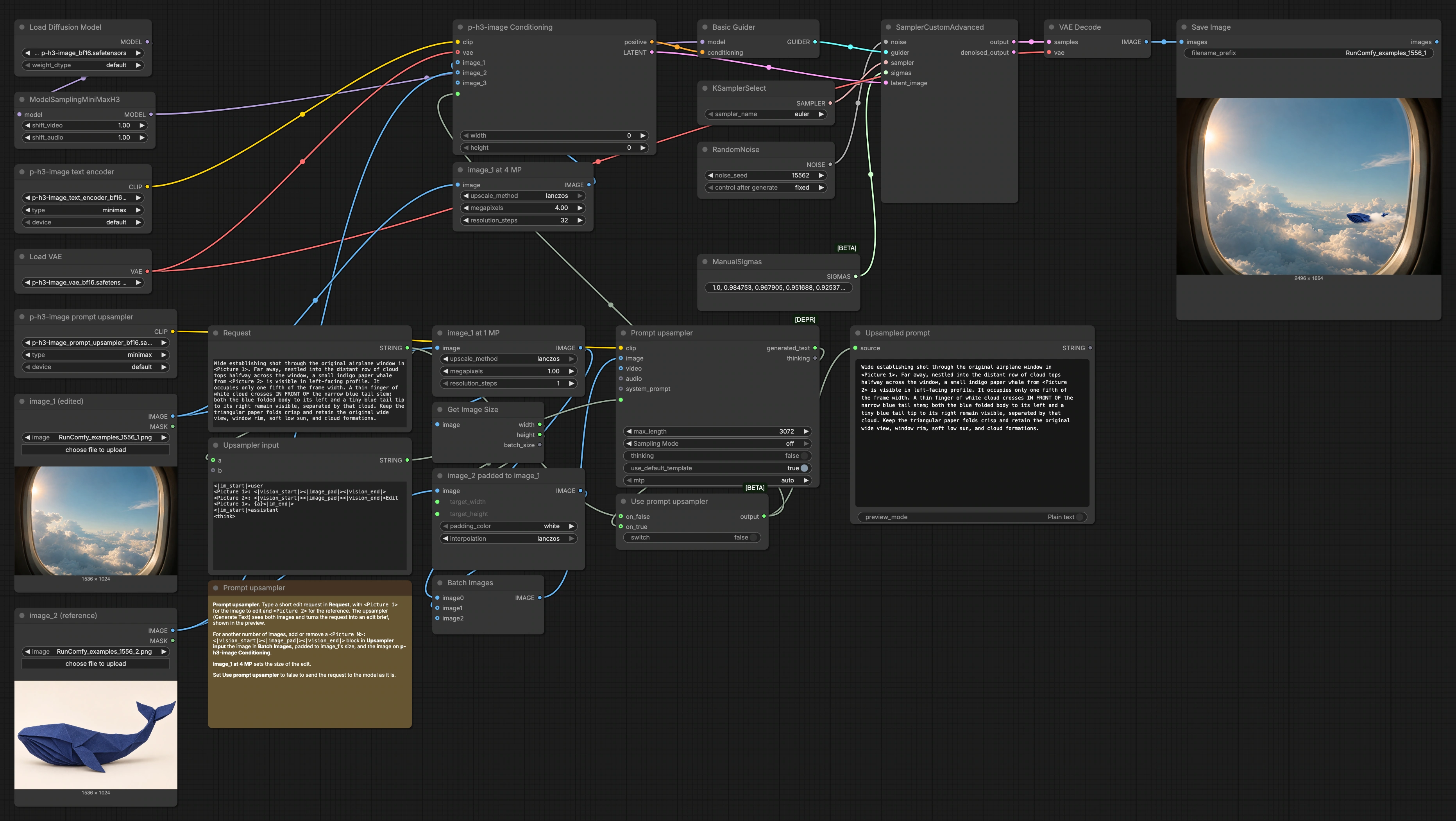
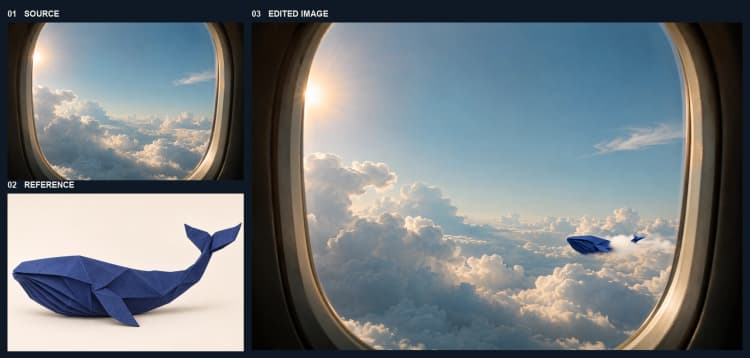
기본 예에서는 비행기 창문 밖에 있는 먼 구름 사이에 인디고 색의 종이접기 고래를 배치합니다. 2496 × 1664 이미지의 저장된 예제를 재현하려면 두 입력을 그대로 두고, Use prompt upsampler를 끄고, seed 15562를 사용하세요. 그래프는 여덟 개의 Euler 샘플링 단계를 사용하며 Picture 1에 4 MP 목표를 설정합니다.
예제#
- 장면에 주제 배치하기. 고래의 좁은 꼬리를 가로지르는 전경 구름이 접힌 몸과 꼬리 끝을 반대쪽에서 보이게 남깁니다.
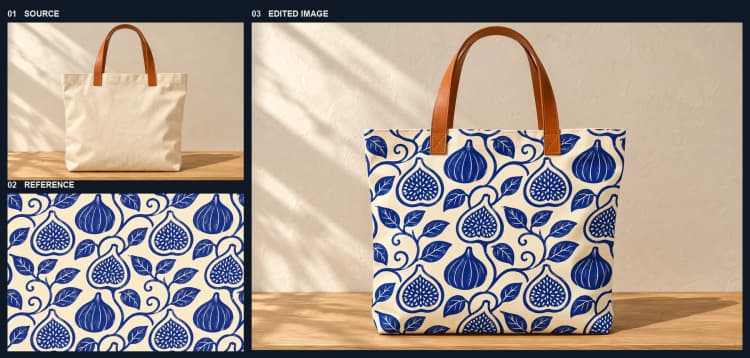
- 반복 무늬 전송하기. 청색 무화과와 잎 무늬가 상아색 캔버스 토트의 앞면을 덮고 있으며 가죽 손잡이가 보입니다.
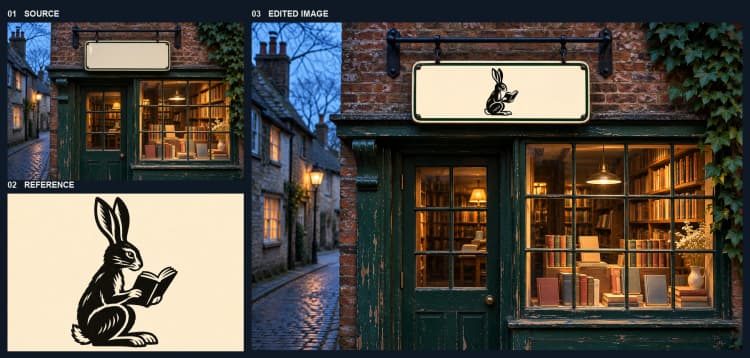
- 엠블럼 적용하기. 책을 읽는 토끼의 목판화가 서점 간판의 녹색 테두리 안에 자리잡고 있습니다. 브래킷, 벽돌 작업 및 밝은 창문이 장면에 남아 있습니다.
모델#
- P-H3-Image (bf16) diffusion model. 이미지와 텍스트 조건을 존중하며 잠재 공간에서 편집을 실행하는 핵심 디노이징 네트워크. Model card and files.
- P-H3-Image VAE (bf16). 편집된 이미지를 잠재로 인코딩하고 최종 출력을 픽셀로 디코딩하여 일관된 색상과 세부사항을 제공합니다. VAE file.
- P-H3-Image text encoder (bf16). 평문 또는 업샘플링된 지시를 임베딩으로 변환하여 편집을 이끌어냅니다. Text encoder.
- P-H3-Image prompt upsampler (bf16). 두 이미지를 읽고 짧은 요청을 상세한 편집 지침으로 확장하는 비전-언어 컴포넌트. Prompt upsampler.
워크플로 사용 방법#
그래프는 입력에서 조건화, 샘플링 및 디코딩으로 흐릅니다. 아래 단계는 주요 UI 레이블과 매핑되어 있으므로 지배적인 경로를 따라 P-H3-Image ComfyUI 이미지 편집을 자신 있게 운영할 수 있습니다.
- 이미지를 로드하세요
image_1 (edited)(#4)에 원본 이미지를,image_2 (reference)(#5)에 시각적 참조를 로드하세요. 원본은 장면의 구성을 유지하고 참조는 주제나 스타일을 제공합니다.image_1 at 4 MP(#31)로 전체 출력 크기를 설정하세요; 이는 편집이 렌더링될 크기를 제어합니다. 업샘플러의 경우, 워크플로는 원본의 축소된 복사본을 1 MP로 준비하고image_2 padded to image_1(#21)을 사용하여 참조를 일치시켜 두 미리보기가 공간적으로 정렬되도록 합니다.
- 편집 요청 작성
Request(#17)에 짧은 지시를 입력하여 삽입할 것, 유지할 것 또는 스타일을 언급하세요. 기본 예시는 정확한 배치 및 가리기를 보여줍니다: 먼 인디고 색의 종이접기 고래, 그 꼬리 앞을 지나가는 얇은 구름, 그리고 보이는 비행기 창문.Upsampler input(#18)의 템플릿은<Picture 1>및<Picture 2>로 요청을 포맷하여 프롬프트 업샘플러가 두 이미지를 볼 수 있게 합니다. 업샘플링을 건너뛰고 싶다면 이 간단한 텍스트 전용 요청을 유지할 수 있습니다.
- 세밀한 지시 생성 (선택 사항)
Prompt upsampler(#23)는 준비된 두 이미지를 읽고 요청을 처리하여 더 길고 이미지 인식이 가능한 지시를 생성합니다.Use prompt upsampler(#24)를 전환하여 업샘플된 지침과 원래 요청 중에서 선택하세요. 결과 텍스트는Upsampled prompt(#16)에 미리보기로 제공되어 P-H3-Image ComfyUI 이미지 편집이 의도를 존중할 것임을 확인할 수 있습니다.
- 편집 조건화
p-h3-image text encoder(#28)는 최종 지시를 임베딩하고,PH3ImageConditioning(#30)은 이를 전체 해상도의 원본 및 참조와 융합합니다. 이 노드는 이전에 설정된 원본 이미지 크기에 편집을 고정시키는 잠재도 생성합니다. 결과는 강력하고 공간적으로 정렬된 조건화를 제공하며, 참조에서 콘텐츠를 삽입하거나 적응하면서 프레임을 유지합니다. 이것이 P-H3-Image ComfyUI 이미지 편집 동작의 핵심입니다.
- 샘플링 및 반복
BasicGuider(#8)는 조건화를 샘플러 스택으로 전달하여KSamplerSelect(#9),ManualSigmas(#7),RandomNoise(#10)가 잠재 공간을 탐색하는 경로를 정의합니다.SamplerCustomAdvanced(#11)는 실제 디노이징 단계를 수행하여 편집을 실현합니다.RandomNoise의 노이즈 시드를 변경하여 프롬프트를 다시 작성하지 않고 새 변형을 만드세요. 다른 모습을 원한다면KSamplerSelect에서 다른 샘플러를 시도하면서 나머지 P-H3-Image ComfyUI 이미지 편집 설정을 유지하세요.
- 디코딩 및 저장
VAEDecode(#12)는 최종 잠재를 P-H3-Image VAE를 사용하여 이미지로 변환하며 질감과 색상을 보존합니다.SaveImage(#13)는 선택한 파일명 접두어로 출력을 작성하여 여러 번의 실행을 체계적으로 보관할 수 있습니다. 결과를 검토하고 요청, 업샘플러 전환 또는 시드를 조정하여 배치 및 강도를 미세 조정하며 반복하세요.
주요 노드#
PH3ImageConditioning (#30)#
이 노드는 원본 이미지, 참조 이미지 및 지시를 결합하여 긍정적인 조건화 및 정렬된 잠재를 생성합니다. 원본 구성을 존중하면서 참조에서 콘텐츠나 스타일을 차용하여 편집이 이루어지도록 합니다. 이 노드에 피드되는 지시를 선택하려면 #24 노드의 스위치를 사용하세요.
TextGenerate Prompt upsampler (#23)#
이 컴포넌트는 두 이미지를 읽고 짧은 요청을 풍부하고 이미지 인식이 가능한 지시로 확장합니다. "비행기 창문을 유지하세요" 또는 "고래를 구름 띠 뒤 멀리 배치하세요"와 같은 복잡한 공간 관계에 특히 유용합니다. 업샘플링과 업샘플링 없이 A/B 테스트를 빠르게 수행하여 P-H3-Image ComfyUI 이미지 편집에 가장 적합한 결과를 확인하세요.
ImageScaleToTotalPixels “image_1 at 4 MP” (#31)#
편집의 작업 해상도를 제어하면서 가로 세로 비율을 유지합니다. 높은 설정은 세밀한 디테일과 안정적인 가장자리를 강조하며, 낮은 설정은 더 빠르게 미리 봅니다. 지시나 나머지 P-H3-Image ComfyUI 이미지 편집 그래프를 변경하지 않고 품질과 속도 사이의 균형을 맞추는 주요 레버입니다.
SamplerCustomAdvanced (#11)#
선택한 샘플러, 시그마 일정 및 가이더를 사용하여 디노이징 프로세스를 실행합니다. 시드, 샘플러 선택 또는 일정에서의 변형이 다른 모습으로 번역되는 장소입니다. 조건을 유지하면서 샘플러 옵션을 탐색하여 편집의 선명도 및 준수성을 어떻게 영향을 미치는지 이해하세요.
MiniMaxH3SigmaShift (#27)#
선택한 일정으로 안정적인 샘플링을 위해 로드된 P-H3-Image diffusion model을 조정합니다. 이 모델 가족과의 최상의 결과를 위해 경로에 남겨두세요. 샘플러가 P-H3-Image에 적합한 노이즈 일정을 추적하도록 도와주어 시드 전반에 걸쳐 편집이 일관성을 유지하도록 합니다.
선택적 추가 사항#
- 구성을 보존하려면 요청에 “원래 창 테두리, 부드러운 저녁 햇빛 및 구름 형성을 유지하세요”와 같은 명시적인 힌트를 포함하세요.
- 크기 및 거리를 제어하려면 “프레임 너비의 5분의 1을 차지합니다” 또는 “구름 꼭대기의 먼 줄에 안착합니다”와 같은 제약 조건을 표현하세요.
- 더 빠른 반복을 위해
image_1 at 4 MP의 메가픽셀 설정을 낮추고 아이디어를 테스트한 후 최종 렌더링을 위해 설정을 올리세요. - 재문자화 없이 다양성을 위해
RandomNoise의 시드를 변경하거나KSamplerSelect에서 다른 샘플러를 시도하세요. - 여러 P-H3-Image ComfyUI 이미지 편집 변형을 실행할 때
SaveImage의filename_prefix를 명확하게 설정하여 파일을 정리하세요.
감사의 글#
이 워크플로는 다음 작업 및 자원을 구현하고 기반으로 합니다. P-H3-Image-Comfy와 p-h3-image_edit.json ComfyUI 워크플로에 대한 기여 및 유지 관리에 대해 PrunaAI에 감사드립니다. 권위 있는 세부 사항은 아래에 연결된 원본 문서 및 리포지토리를 참조하세요.
자원#
- PrunaAI/P-H3-Image-Comfy
- Hugging Face: PrunaAI/P-H3-Image-Comfy
- PrunaAI/P-H3-Image-Comfy — workflows/p-h3-image_edit.json
- Hugging Face: workflows/p-h3-image_edit.json (commit 44a0fb7)
참고: 참조된 모델, 데이터셋 및 코드의 사용은 작성자 및 유지 관리자가 제공한 해당 라이선스 및 이용 약관에 따릅니다.