

MiniMax H3 이미지에서 비디오로 ComfyUI: 첫 프레임 애니메이션과 네이티브 오디오#
이 RunComfy 준비된 그래프는 단일 이미지를 모델 생성 오디오와 동기화된 짧은 영화적 비디오로 변환합니다. 이는 MiniMax H3의 FL2VA 경로를 중심으로 구축된 컴팩트하고 검증된 첫 프레임 설정으로, 모션과 사운드가 포스트 프로덕션에서 레이어링 되는 대신 하나의 프롬프트에서 함께 생성됩니다. MiniMax H3 이미지에서 비디오로 ComfyUI는 카메라 모션, 장면 액션, 사운드 디자인을 한 번에 통합하고자 할 때 초상화, 동물, 제품, 분위기 있는 장면에 이상적입니다.
저장된 버전은 첫 프레임만 연결하고 마지막 프레임은 연결하지 않습니다. 이는 제공된 이미지에서 촬영이 진화하도록 하며 두 개의 키프레임 전환을 강요하지 않습니다. 시각과 오디오를 모두 안내하는 하나의 프롬프트를 여전히 작성할 수 있어 MiniMax H3 이미지에서 비디오로 ComfyUI는 빠르게 반복 가능하고 창의적 방향에 신뢰할 수 있습니다.
Comfyui MiniMax H3 이미지에서 비디오로 ComfyUI 워크플로우의 주요 모델#
- MiniMax H3 FL2VA 확산 백본 (UNet). 텍스트와 키프레임에 의해 조건부 비디오 생성 기능을 제공합니다. 모델 파일
- Qwen3-VL 32B 인코더 for MiniMax H3 (AWQ/NVFP4). 프롬프트를 내장하여 모델이 장면 콘텐츠, 모션 및 오디오 큐를 정렬할 수 있도록 합니다. 모델 파일
- MiniMax H3 비디오 VAE. 잠재 비디오 기능을 RGB 프레임으로 디코딩합니다. 모델 파일
- MiniMax H3 오디오 VAE. 잠재 오디오를 파형으로 디코딩하여 네이티브 사운드트랙 출력을 제공합니다. 모델 파일
Comfyui MiniMax H3 이미지에서 비디오로 ComfyUI 워크플로우 사용 방법#
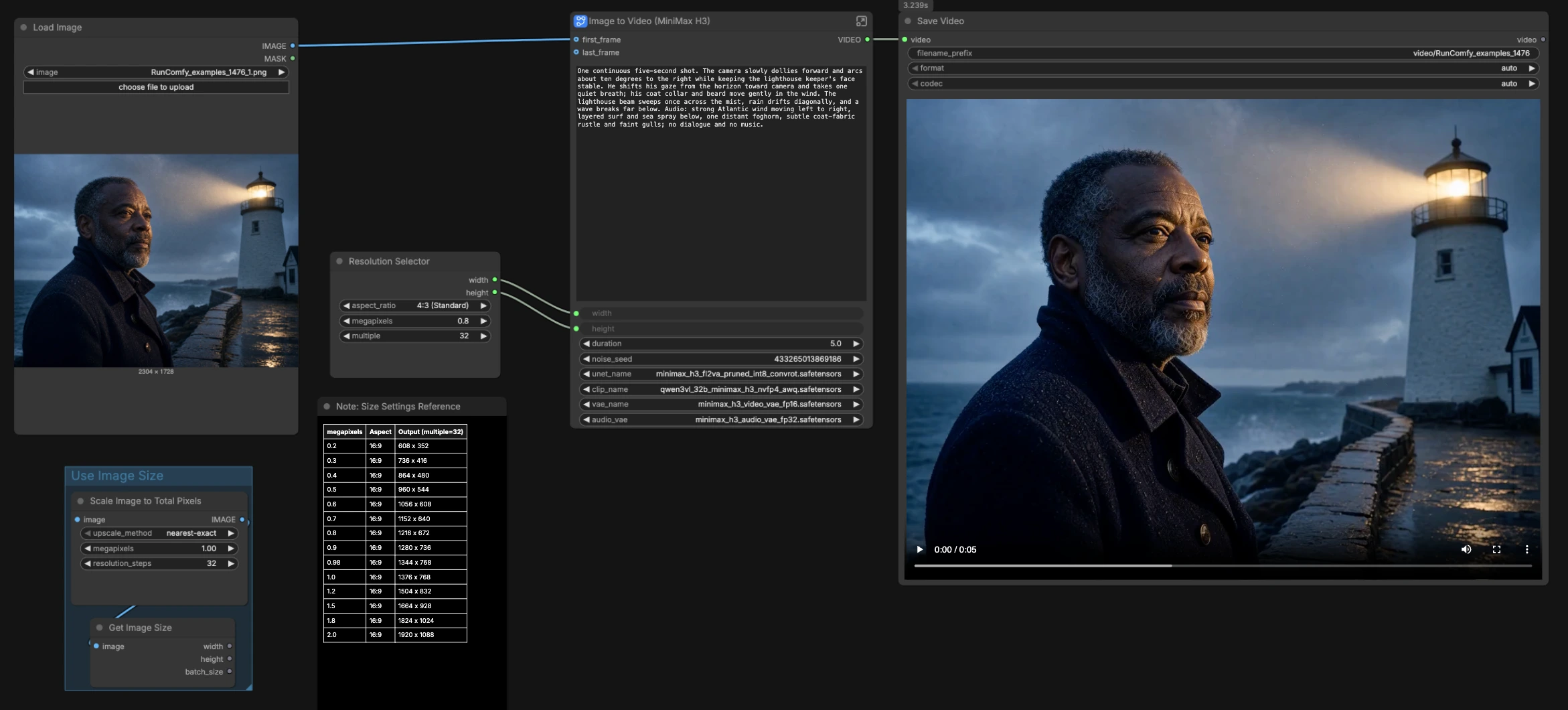
이 워크플로우는 MiniMax H3를 통해 단일 키프레임을 애니메이션화하고 디코딩된 비디오와 오디오를 하나의 파일로 다중화합니다. 프레임 크기를 설정하고 창의적 개요를 작성하고 렌더링할 수 있도록 작은 읽기 쉬운 그룹으로 구성되어 있습니다. 기본적으로 우회되는 보조 "이미지 크기 사용" 유틸리티가 포함되어 있습니다.
첫 프레임 로드하기 (LoadImage (#114))#
애니메이션화하려는 정지 이미지를 가져옵니다. 그래프는 의도적으로 last_frame을 사용하지 않으므로 모션이 이 하나의 이미지에서 성장합니다. 최적의 시간적 안정성을 위해 명확한 경계와 균형 잡힌 노출을 가진 주제를 선택하세요. 나중에 시작부터 끝까지 보간을 원할 경우, 두 번째 이미지를 서브그래프의 last_frame 입력에 연결할 수 있습니다.
프레임 크기 선택하기 (ResolutionSelector (#115))#
width와 height를 정의하기 위해 측면 프리셋을 선택하고 스케일링합니다. MiniMax H3는 32의 배수와 적당한 짧은 변을 가진 차원에서 최상의 성능을 발휘합니다. 카메라가 움직일 때 주제가 편안하게 프레임 안에 남도록 구성을 비율에 맞추세요. 소스 차원을 정확히 반영하고 싶다면, "이미지 크기 사용" 미니 그룹이 이를 읽을 수 있지만, 이 프리셋에서 선택기를 무시하도록 연결되어 있지 않습니다.
샷 설명 및 타이밍 (MiniMaxH3ImageToVideo (#104) + Float (duration) (#111) + ComfyMathExpression (#107))#
사진과 사운드를 결합하는 하나의 프롬프트를 작성하세요: 카메라 움직임, 주제 행동, 화면 텍스트, 분위기, "대화 없음" 또는 "음악 없음"과 같은 제약 조건. 초 단위로 지속 시간을 설정합니다; 수학 노드는 이를 MiniMax H3의 내부 단계 그리드를 위한 유효한 프레임 length로 변환하여 타이밍을 일관되게 유지합니다. 첫 프레임 이미지가 구성을 고정하는 동안 모델은 모션, 조명 및 효과를 애니메이션화하여 설명을 존중합니다. 같은 프롬프트에서 명확한 오디오 큐는 생성 중에 생성된 사운드트랙을 안내합니다.
샘플링 및 모션 느낌 (RandomNoise (#15) + KSamplerSelect (#17) + BasicScheduler (#9) + SamplerCustomAdvanced (#14))#
샘플링은 잠재 비디오가 어떻게 진화하는지를 정의합니다. 선택된 샘플러와 스케줄러는 균형 잡힌 모습을 제공합니다; 반복 가능한 촬영을 위해 시드를 고정하거나 모션 대안을 탐색하려면 무작위화할 수 있습니다. 프레임이나 행동에 대한 강한 준수를 원하면 매개변수를 과도하게 지정하기보다는 시드와 워딩 변경으로 반복하세요. 이는 MiniMax H3 이미지에서 비디오로 ComfyUI를 창의적이면서도 제어 가능하게 유지합니다.
디코딩 및 다중화 (VAELoader (#11, #24) + VAEDecode + VAEDecodeAudio + CreateVideo (#91))#
디노이징 후, 비디오 VAE는 프레임을 재구성하고 오디오 VAE는 사운드트랙을 재구성합니다. CreateVideo는 이를 하나의 시간 정렬된 스트림으로 병합합니다. 이 설계는 두 가지 모달리티가 동일한 생성 패스에서 기원하기 때문에 동기화를 유지합니다. 외부 편집기 없이 결과를 빠르게 미리 볼 수 있습니다.
결과 저장 (SaveVideo (#92))#
최종 노드는 렌더링된 클립을 디스크에 작성합니다. 출력에는 모델에서 생성된 이미지와 네이티브 오디오가 포함되어 있어 MiniMax H3 이미지에서 비디오로 ComfyUI는 공유하거나 등급을 매길 수 있는 완성된 파일을 제공합니다.
Comfyui MiniMax H3 이미지에서 비디오로 ComfyUI 워크플로우의 주요 노드#
MiniMaxH3ImageToVideo (#104)#
그래프의 중심입니다. 프롬프트, 로드된 인코더/VAEs, 첫 프레임을 결합하여 동기화된 오디오가 있는 잠재 비디오를 생성합니다. 장면과 사운드를 위한 prompt, 캔버스를 위한 width와 height, 지속 시간을 위한 length를 조정하세요. 차원을 32의 배수로 유지하고, "바람 소리, 먼 파도 소리, 대화 없음"과 같은 간결한 오디오 지침을 사용하여 사운드트랙을 안내합니다.
ComfyMathExpression (#107)#
선택한 초를 MiniMax H3의 내부 타이밍 단계와 일치하는 프레임 수로 변환합니다. 비트나 화면 텍스트가 정확한 순간에 도착해야 한다면, 여기서 지속 시간을 조정하고 다시 렌더링하세요. 이는 반복 사이에 컷 포인트와 오디오 이벤트를 일관되게 유지합니다.
ResolutionSelector (#115)#
수동 계산 없이 공통 화면 비율과 픽셀 예산을 대상으로 하는 빠른 방법입니다. 주제에 맞는 비율을 선택하고 속도와 세부 사항을 위해 확장하거나 축소하세요. 키가 크거나 넓은 주제에서 잘림이 발생하면 극단적인 스케일을 강요하지 말고 비율을 변경하세요.
RandomNoise (#15)#
초기 잠재 상태를 제어합니다. 정확한 촬영을 재현하려면 시드를 고정하거나 다른 모션 경로와 오디오 이벤트의 미세 타이밍을 탐색하려면 무작위화하세요. A/B 비교를 위해, 시드만 변경하여 그 효과를 격리하세요.
선택적 추가 사항#
- 프롬프트 초기에 "부드러운 비, 천 소리, 보컬 없음"과 같은 짧고 구체적인 큐로 오디오를 작성하여 모델이 분위기와 행동을 균형 있게 조정하도록 하세요.
- 초상화를 위해, 첫 프레임에서 눈을 중심에 두고 배경 혼잡을 피하세요; 이는 시간적 안정성을 향상시키고 주제에 대한 주의를 유지합니다.
- 브랜드나 플랫폼 요구에 맞추려면 먼저 화면 비율을 선택한 다음 지속 시간과 프롬프트를 세부 조정하세요; MiniMax H3 이미지에서 비디오로 ComfyUI는 반복할 때 사진과 사운드를 동기화 상태로 유지합니다.
- 나중에 두 개의 키프레임 전환을 원한다면, 두 번째 이미지를 서브그래프의
last_frame입력에 연결하고 같은 프롬프트에서 컷이나 움직임을 설명하세요. - 공식 ComfyUI MiniMax H3 I2V 템플릿은 고급 사용자 정의를 위한 유용한 참조입니다. 템플릿 보기
감사의 말씀#
이 워크플로우는 다음 작업 및 리소스를 구현하고 기반으로 합니다. 우리는 MiniMaxAI의 MiniMax H3 모델 컬렉션, 공식 ComfyUI MiniMax H3 I2V 템플릿을 위한 Comfy-Org, MiniMax H3 튜토리얼 및 워크플로우 소스를 위한 Comfy.org 및 RunningHub의 기여와 유지보수에 감사를 표합니다. 권위 있는 세부 사항은 아래 링크된 원본 문서 및 저장소를 참조하십시오.
리소스#
- RunningHub/워크플로우 소스
- 문서 / 릴리스 노트: RunningHub 워크플로우 소스
- MiniMaxAI/MiniMax H3 모델 컬렉션
- Hugging Face: MiniMaxAI/MiniMax-H3
- MiniMax/MiniMax H3 공식 발표
- 문서 / 릴리스 노트: MiniMax H3 공식 발표
- Comfy.org/MiniMax H3 튜토리얼
- 문서 / 릴리스 노트: Comfy.org MiniMax H3 튜토리얼
- Comfy-Org/ComfyUI 공식 MiniMax H3 I2V 템플릿
- GitHub: Comfy-Org/workflow_templates
- 문서 / 릴리스 노트: video_minimax_h3_i2v.json
참고: 참조된 모델, 데이터세트 및 코드의 사용은 저자 및 유지 관리자가 제공한 해당 라이선스 및 조건에 따릅니다.