

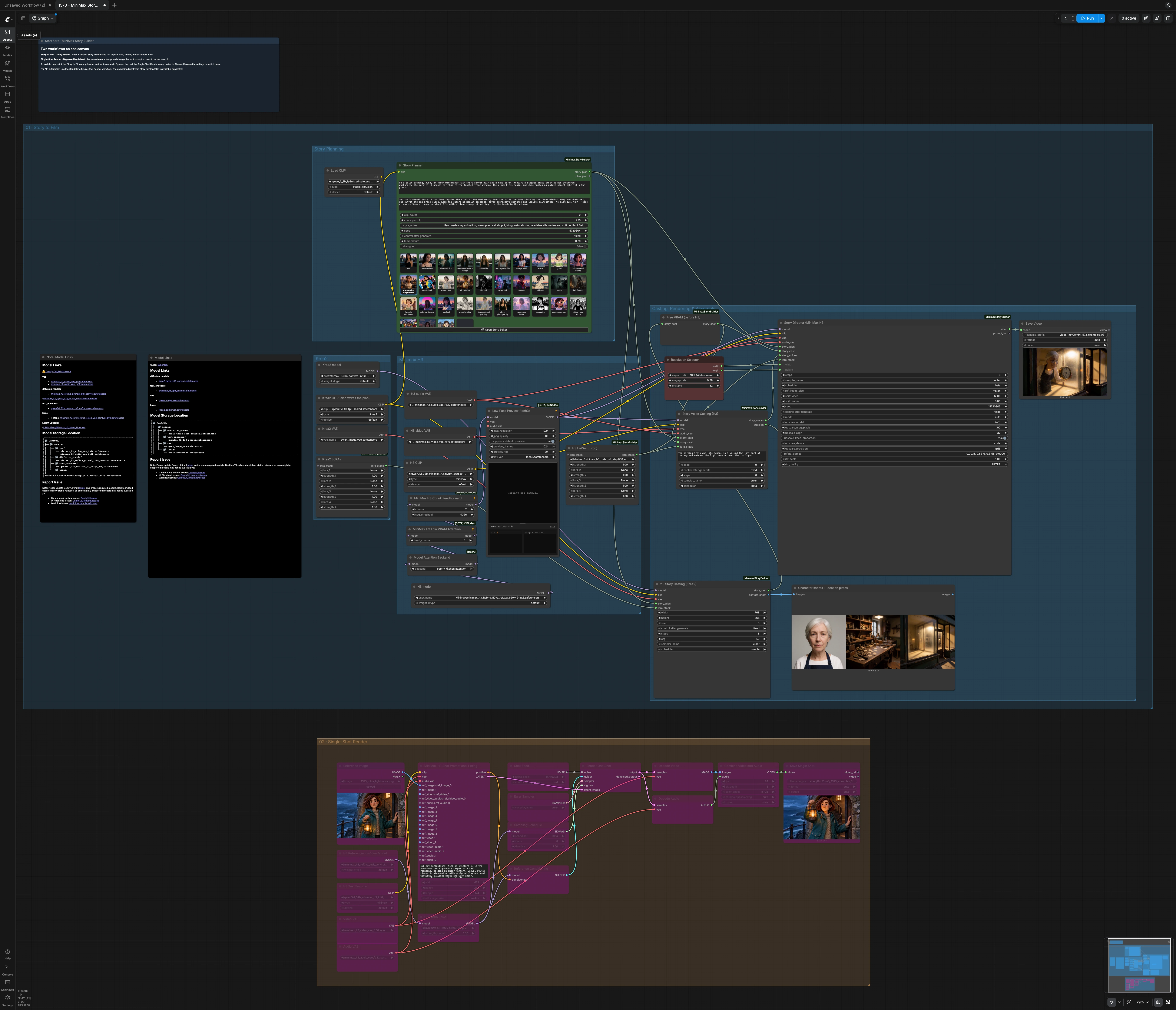
MiniMax Story Builder ComfyUI | Storia a Film e Render di Singola Scena#
MiniMax Story Builder ComfyUI è un flusso di lavoro video basato su storie che trasforma un'idea scritta in un cortometraggio finito o rigenera una singola scena con tempismo preciso. Pianifica i tuoi ritmi, assegna personaggi e location, rende con MiniMax‑H3 e assembla immagini con audio sincronizzato.
La tela viene fornita con due percorsi: Storia a Film è attiva per impostazione predefinita e esegue l'intero processo di pianificazione e modifica, mentre il Render di Singola Scena è bypassato per iterazioni mirate di scene. Cambia modalità impostando il gruppo Storia a Film su Bypass e il gruppo Render di Singola Scena su Always. Il progetto si basa su MiniMax Story Builder open source di lumosai8 e mantiene intatti i controlli creativi originali (GitHub).
Modelli chiave nel flusso di lavoro Comfyui MiniMax Story Builder ComfyUI#
- Diffusione video MiniMax‑H3 (Ref2VA e Hybrid FL2VA+Ref2VA). La generazione video centrale utilizza gli UNet ufficiali MiniMax‑H3 con VAE video e audio abbinati per la sintesi di immagini e suoni end-to-end. Questi asset sono forniti nel set di modelli mantenuti con encoder di testo pronti all'uso e LoRAs (Comfy‑Org/MiniMax‑H3, varianti ibride: smhfacct/Minimax‑H3‑fl2va‑ref2va‑hybrid‑models).
- MiniMax‑H3 Turbo LoRAs. Adattatori leggeri accelerano e stilizzano H3 per iterazioni rapide e direzione coerente tra le scene; il flusso di lavoro include turbo LoRAs preparati per H3 (Comfy‑Org/MiniMax‑H3 LoRAs).
- Diffusione Turbo Krea‑2 per casting di immagini statiche. Un modello di immagine compatto e ad alta velocità genera schede dei personaggi e piastre di location che H3 utilizza a valle per la continuità (Comfy‑Org/Krea‑2).
- Encoder di testo Qwen‑VL confezionati con i set di modelli. Encoder Qwen ottimizzati alimentano la comprensione della storia e il condizionamento dei prompt sia per Krea‑2 che per MiniMax‑H3, distribuiti con i repository di modelli sopra indicati in modo che si carichino immediatamente.
Come usare il flusso di lavoro Comfyui MiniMax Story Builder ComfyUI#
La tela contiene due percorsi indipendenti che condividono input creativi. Storia a Film esegue end-to-end dal testo al video finale. Il Render di Singola Scena si concentra su una clip guidata da riferimento. Per cambiare, fai clic destro su un'intestazione di gruppo: imposta 01 · Storia a Film su Bypass e 02 · Render di Singola Scena su Always, o inverti per tornare al flusso completo.
Pianificazione della Storia (gruppo)#
Usa il pianificatore per trasformare la tua idea in un piano dettagliato con guida stilistica coerente. Inserisci la tua storia, aggiungi contesto conciso, scegli un preset di stile e apri l'editor se desideri affinare ritmi o conteggio delle clip. Il pianificatore scrive un piano strutturato e lo passa avanti come STORY_PLAN. Internamente il MinimaxStoryPlanner (#32) abbina la comprensione del linguaggio con note di stile in modo che le fasi successive possano mantenere coerenti personaggi, oggetti di scena e messa in scena.
Krea2 (gruppo)#
Questo blocco produce schede dei personaggi e piastre di location che ancorano la continuità visiva. Il modello Krea‑2, CLIP, VAE e LoRAs opzionali fluiscono in MinimaxStoryCasting (#6), che interpreta il piano e redige look coerenti. Le schede di contatto vengono visualizzate in “Character sheets + location plates”, così puoi controllare abbigliamento, accessori e leggibilità delle silhouette prima del rendering video. Il risultato STORY_CAST viaggia verso le fasi H3.
Minimax H3 (gruppo)#
Questa area prepara lo scheletro H3 per inferenza efficiente e anteprime reattive. I nodi di attenzione e suddivisione chunking bilanciano velocità e VRAM, mentre il nodo di anteprima fornisce un controllo visivo a bassa frequenza mentre le scene vengono allestite. Il modello H3 configurato e gli encoder quindi si ramificano per l'audizione della voce e la regia in modo che sia l'audio che il video condividano la stessa comprensione della scena.
Casting, Rendering & Assemblaggio (gruppo)#
L'audizione della voce utilizza MinimaxStoryVoiceCastingH3 (#36) per cercare timbri naturali che corrispondano al tuo cast, producendo STORY_VOICES e un'anteprima rapida “Audition the voices”. Il regista, MinimaxStoryDirector (#34), converte i ritmi del piano in scene temporizzate, condiziona H3 con il tuo cast e le voci, e rende il quadro con audio sincronizzato. Scegli una risoluzione con ResolutionSelector e rivedi il montaggio assemblato; il video finale viene scritto da SaveVideo (#23). Un passaggio leggero “Free VRAM” massimizza la stabilità prima del rendering H3 quando sono in coda scene lunghe.
02 · Render di Singola Scena (gruppo)#
Usa questo per correzioni mirate o esperimenti stilistici senza ri-renderizzare un intero film. Carica un Reference Image (#137), scrivi un prompt di scena stretto e imposta larghezza, altezza e lunghezza all'interno di MiniMax H3 Shot Prompt and Timing (#136). I nodi H3 Turbo LoRA (#164) e scheduler/sampler modellano velocità, dettaglio e stile, mentre Shot Seed (#129) blocca la riproducibilità. Render One Shot (#125) denoisa a video e audio latenti, che vengono decodificati, combinati e salvati da Save Single Shot (#92).
Nodi chiave nel flusso di lavoro Comfyui MiniMax Story Builder ComfyUI#
MinimaxStoryPlanner (#32)#
Trasforma il tuo testo in un STORY_PLAN strutturato con conteggio delle clip, obiettivi dei ritmi e una linea di base stilistica. Regola la storia, il contesto e il preset di stile per guidare la selezione delle scene e la messa in scena. Usa il controllo dell'editor se desideri espandere o comprimere i ritmi. Questo nodo fa parte del progetto open Minimax Story Builder ed è progettato per preservare la continuità di personaggi, oggetti di scena e ambientazioni lungo il flusso (repo).
MinimaxStoryCasting (#6)#
Genera schede di personaggi e location dal piano utilizzando Krea‑2 più LoRAs opzionali. Un piccolo set di passaggi e una risoluzione compatta mantengono iterazioni rapide mentre preservano il linguaggio delle forme e la coerenza degli abiti. Usa la scheda di contatto di anteprima per verificare i design prima di impegnarti in lunghe esecuzioni H3. Gli asset del modello Krea‑2 sono disponibili dal repository ufficiale (Krea‑2 models).
MinimaxStoryVoiceCastingH3 (#36)#
Cerca e assegna caratteristiche vocali che si adattino a ciascun personaggio, quindi produce STORY_VOICES per il regista e una clip di audizione per la revisione. Il nodo condivide encoder e VAE con lo stack video in modo che tempistica e timbro rimangano allineati con i visivi. Se cambi il testo di riferimento o il seed qui, ri-audiziona per confermare la corrispondenza. I VAE audio e video MiniMax‑H3 sono forniti nel set di modelli ufficiali (MiniMax‑H3).
MinimaxStoryDirector (#34)#
Orchestra prompt delle scene, tempistiche e condizionamento dal piano, cast e voci per rendere il tuo film. Imposta le dimensioni di output tramite ResolutionSelector (#29) e mantienile coerenti con il tuo obiettivo di consegna. Il regista gestisce l'ordine di rendering e lo spostamento dell'audio in modo che i ritmi si taglino insieme in modo pulito, quindi scrive il video master. Per scene più lunghe su GPU limitate, mantieni attivo il percorso integrato a bassa VRAM per la stabilità.
MiniMax H3 Shot Prompt and Timing (#136)#
La superficie di controllo della singola scena per riferimento-a-video. Fornisci una forte immagine di riferimento, un prompt chiaro e imposta larghezza, altezza e lunghezza della scena per definire l'inquadratura e la durata. Usa ref_image_size per decidere se adattare l'aspetto del riferimento o adattarlo alla tua risoluzione target. Quando esplori look, combina questo con H3 Turbo LoRA (#164) e blocca Shot Seed (#129) per confronti equi. Il modello sottostante e le LoRAs sono mantenuti nelle versioni ufficiali (MiniMax‑H3).
Extra opzionali#
- Per cambiare modalità, imposta 01 · Storia a Film su Bypass e 02 · Render di Singola Scena su Always; inverti per ripristinare il flusso completo.
- Per la riproducibilità, mantieni stabile il seed del pianificatore per un progetto, quindi varia
Shot Seedsolo quando esplori alternative. - Se la VRAM è limitata, preferisci risoluzioni modeste e mantieni attivo il percorso di attenzione e suddivisione a bassa VRAM; è già cablato per la stabilità.
- Per l'automazione, usa il
minimax_h3_single_shot.jsonautonomo. Per ispezionare il grafo a monte non modificato, apristory_to_film.jsonin una tela nuova. - La continuità dei personaggi migliora quando nomi, descrittori di abbigliamento e frasi di oggetti di scena rimangono coerenti tra storia, piano e prompt di scena.
Questo flusso di lavoro MiniMax Story Builder ComfyUI è costruito per pianificare, assegnare ruoli, rendere e iterare rapidamente, in modo da poter passare da una pagina di testo a un cortometraggio coeso o a una correzione di singola scena chirurgicamente precisa con minimo attrito.
Ringraziamenti#
Questo flusso di lavoro implementa e si basa sui seguenti lavori e risorse. Ringraziamo con gratitudine lumosai8 per MinimaxStoryBuilder, il flusso di lavoro originale story_to_film.json e la licenza MIT a monte, e RunComfy per la guida al dispiegamento Serverless, per i loro contributi e manutenzione. Per dettagli autorevoli, fare riferimento alla documentazione originale e ai repository collegati di seguito.
Risorse#
- lumosai8/MinimaxStoryBuilder
- GitHub: lumosai8/MinimaxStoryBuilder
- lumosai8/Original workflow JSON (story_to_film.json)
- GitHub: lumosai8/MinimaxStoryBuilder
- lumosai8/Upstream MIT license
- GitHub: lumosai8/MinimaxStoryBuilder
- RunComfy/Serverless deployment guide
- Docs / Note di Rilascio: RunComfy Docs
Nota: L'uso dei modelli, set di dati e codice di riferimento è soggetto alle rispettive licenze e termini forniti dai loro autori e manutentori.