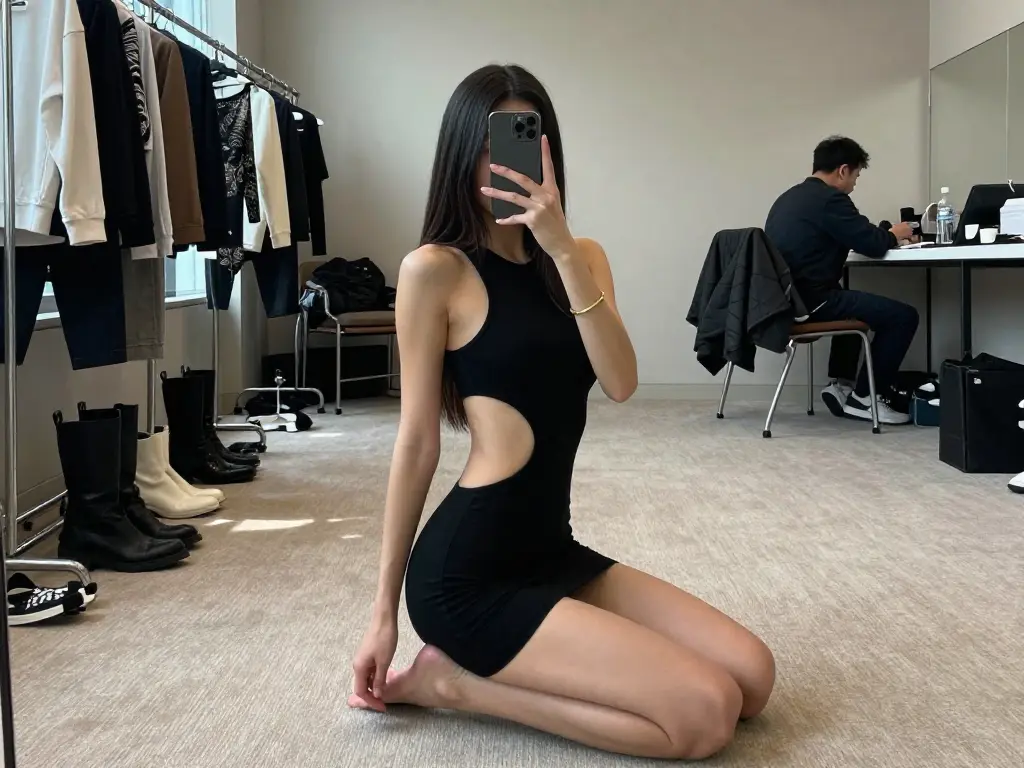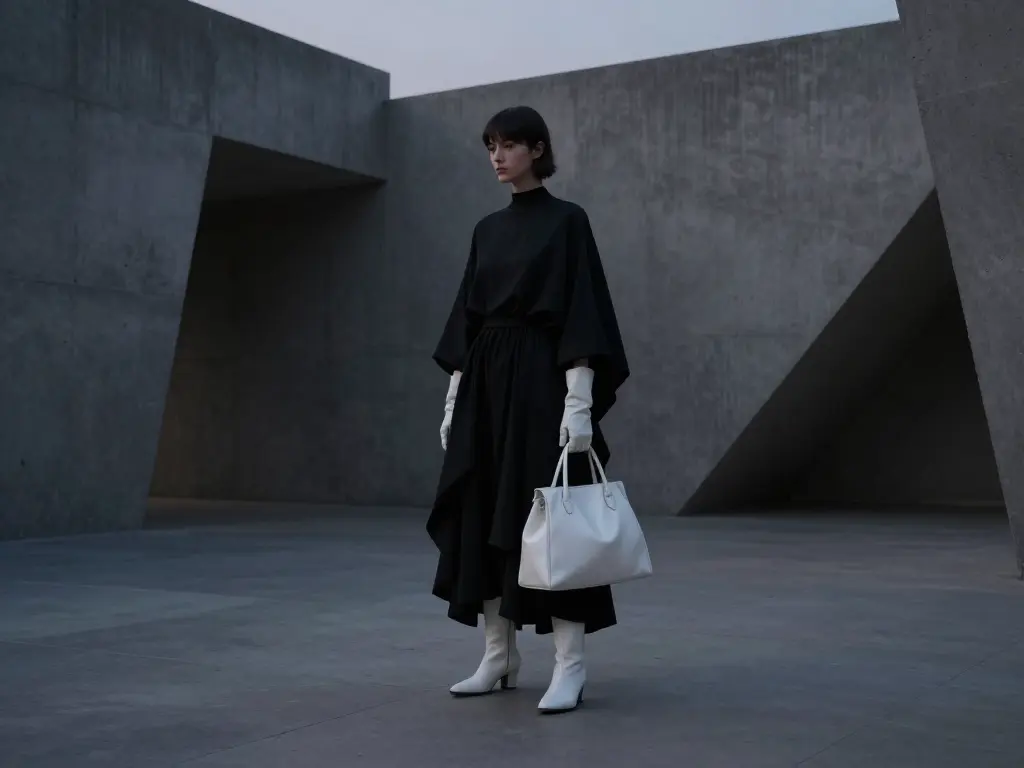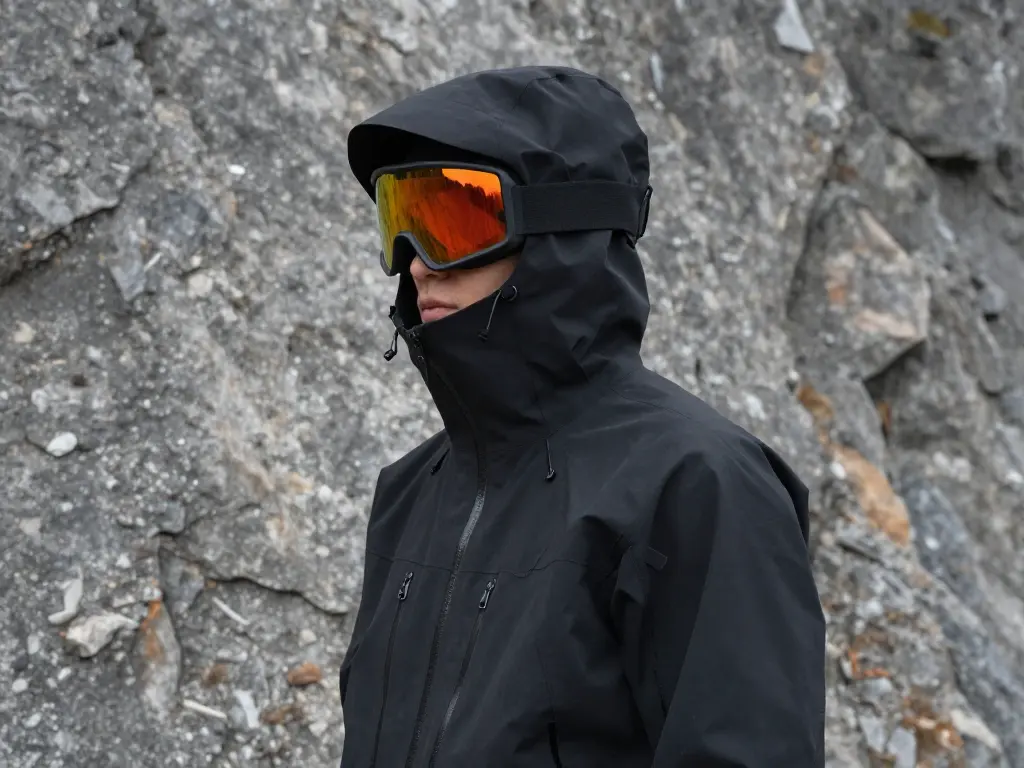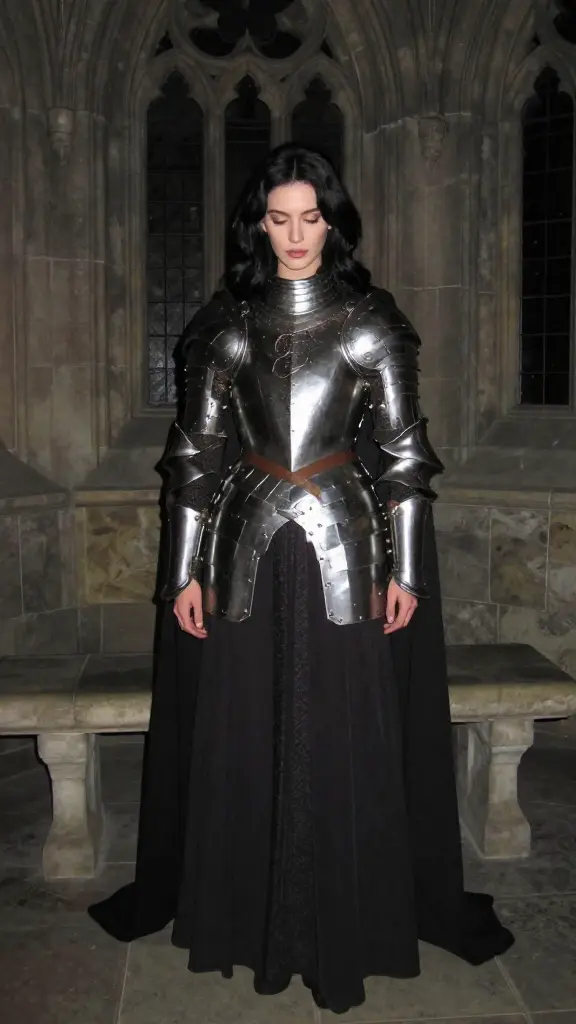
flux-1-1-pro/ultra/text-to-image
Genera imágenes fotorrealistas de hasta 2K con FLUX1.1 Pro Ultra.
Z Image Inpainting es un modelo de imagen a imagen guiado por máscara para editar objetos, restaurar fondos y realizar correcciones localizadas. La imagen de origen, la máscara y el prompt definen la zona de edición; el resto de la imagen aporta contexto para conservar estructura, iluminación y materiales. Puedes ajustar la intensidad, el intervalo de ControlNet, los pasos de inferencia, la semilla, la relación de aspecto y el formato de salida. En RunComfy puedes usar el modelo desde el navegador o mediante la API HTTP, sin alojarlo por tu cuenta.
Ideal para: Retoque de fotos de producto | Reconstrucción de escenas | Localización de diseños
Z Image Inpainting regenera la zona seleccionada por la máscara. La imagen de origen y el prompt proporcionan contexto para que los límites, la perspectiva, la iluminación y los materiales se integren de forma natural.
Ejemplos
Consejos
Otros modelos: Z Image Turbo para texto a imagen y Z Image Inpainting LoRA para inpainting con LoRA.
Genera imágenes fotorrealistas de hasta 2K con FLUX1.1 Pro Ultra.

Flux 2 Turbo Edit edita hasta cuatro imágenes de referencia mediante instrucciones claras y ofrece controles precisos de tamaño y formato de salida.
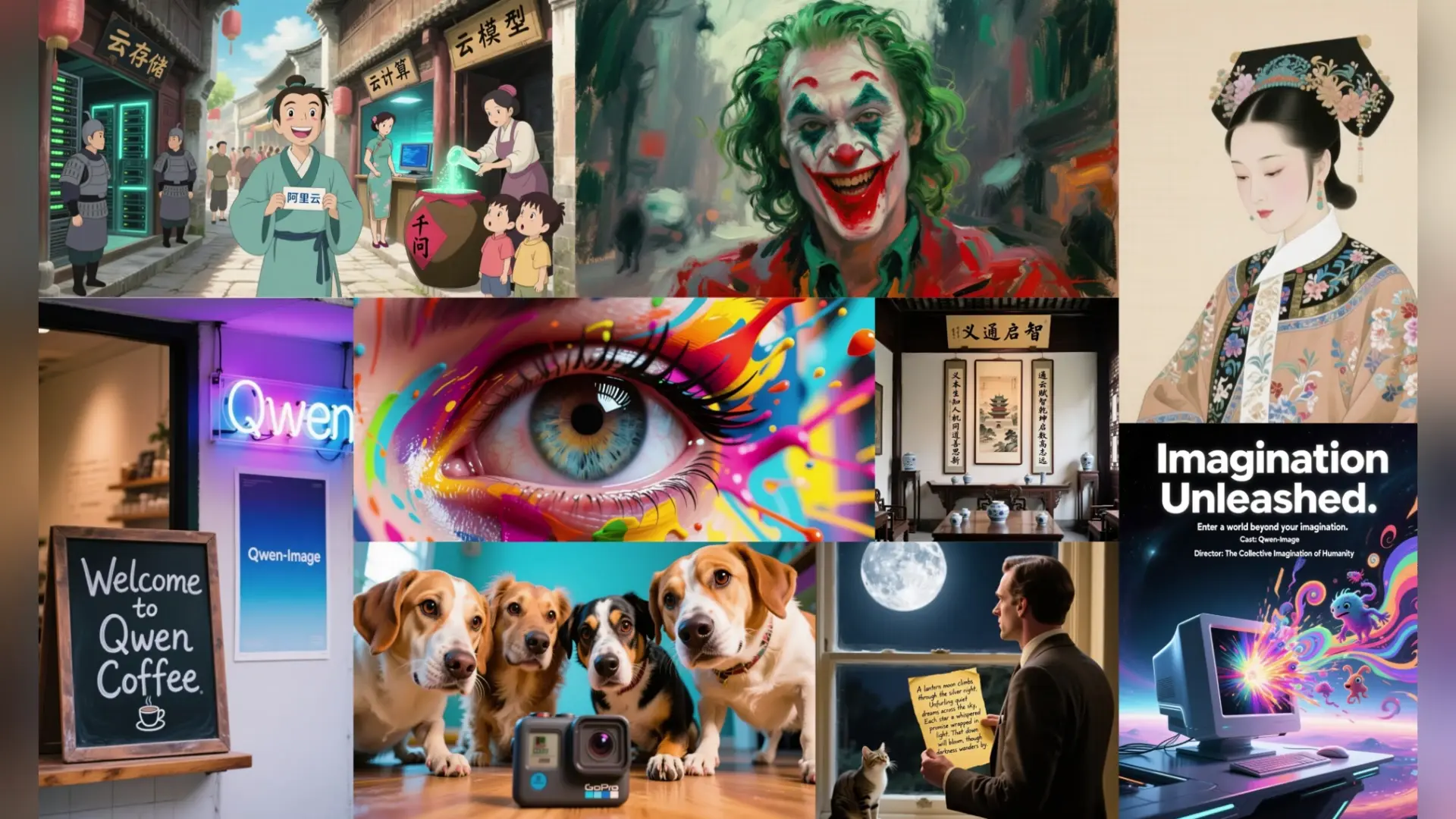
Imágenes detalladas y texto preciso para creadores visuales

Genera imágenes desde texto y controla tamaño, ampliación del prompt, guía, pasos, semilla y formato.

WAN 2.7 texto a imagen: gran comprensión de prompts, tamaños flexibles y hasta cinco imágenes por solicitud

Genera carteles, logotipos e imágenes donde la tipografía es protagonista a partir de prompts de texto.
Z Image Turbo Inpainting es un modelo de imagen a imagen guiado por máscara. Regenera la zona seleccionada de una imagen de origen y utiliza el resto del contenido como contexto para la estructura, la iluminación y los materiales.
Debes proporcionar prompt, image_url y mask_image_url. La máscara marca la zona que puede cambiar, el prompt describe la edición deseada y la imagen de origen aporta el contexto visual.
Las generaciones en RunComfy consumen créditos. El saldo de prueba disponible y el coste de la configuración actual se muestran en la interfaz de RunComfy antes de ejecutar el modelo.
Puedes ajustar strength, control_start, control_end, control_scale, num_inference_steps, seed, image_size y output_format. Estos parámetros controlan la intensidad de la edición, el intervalo de ControlNet, la repetibilidad, la relación de aspecto y el formato de archivo.
Es útil para diseñadores, fotógrafos, equipos de comercio electrónico y creadores que necesiten eliminar o sustituir objetos, restaurar fondos o corregir defectos localizados.
La interfaz de RunComfy funciona en navegadores de escritorio y móviles compatibles. También puedes integrar el modelo mediante la API HTTP; el procesamiento se realiza en la nube.
output_format acepta los valores exactos 'jpeg', 'png' y 'webp'. image_size ofrece ajustes cuadrados, verticales y horizontales, además de 'auto'; la interfaz muestra todos los valores disponibles.
El cabello fino, el texto pequeño, los rasgos faciales delicados o las áreas de sustitución muy grandes pueden producir artefactos. Una máscara borrosa o mal alineada también puede dejar transiciones visibles.
Usa una máscara limpia y un prompt claro que indique expresamente qué debe conservarse y qué debe cambiar. Ajusta strength y los controles de ControlNet de forma gradual y mantén seed fijo para comparar resultados.
RunComfy es la principal ComfyUI plataforma, ofreciendo ComfyUI en línea entorno y servicios, junto con flujos de trabajo de ComfyUI con impresionantes imágenes. RunComfy también ofrece AI Models, permitiendo a los artistas aprovechar las últimas herramientas de AI para crear arte increíble.