nano-banana-2-lite/text-to-image
Generación rápida y económica de imágenes a partir de texto, con resolución fija de 1K.
Flux 2 Turbo Edit es un modelo rápido de edición visual para aplicar cambios concretos a imágenes existentes. La edición se guía mediante un prompt y hasta cuatro URL de imagen; también permite elegir el tamaño, la fidelidad al prompt, la semilla y el formato de salida.
Flux 2 Turbo Edit es un modelo rápido de edición visual para aplicar cambios concretos a imágenes existentes. La edición se guía mediante un prompt y hasta cuatro URL de imagen; también permite elegir el tamaño, la fidelidad al prompt, la semilla y el formato de salida.
| Parámetro | Obligatorio | Valor predeterminado/rango | Descripción |
|---|---|---|---|
prompt | Sí | prompt de ejemplo | Instrucción de texto que describe la edición deseada. |
image_urls | Sí | máximo 4 | URL de las imágenes que se editarán; máximo 4. Si se indican más, solo se usan las primeras 4. |
guidance_scale | No | 2.5 / 0–20 | Controla con qué rigor sigue el modelo el prompt (0–20; valor predeterminado: 2,5). |
seed | No | 0 | Semilla para obtener resultados reproducibles (valor predeterminado: 0). |
image_size | No | square_hd | Tamaño de salida entre los formatos fijos square_hd, square, portrait_4_3, portrait_16_9, landscape_4_3 y landscape_16_9. |
output_format | No | png | Formato de archivo de la imagen generada: jpeg, png o webp. |
image_urls las imágenes que deseas editar; se utilizan como máximo cuatro URL.prompt, explica primero qué debe conservarse y después el cambio que quieres aplicar.image_size, guidance_scale, seed y output_format según el destino.guidance_scale más alto sigue el prompt con mayor rigor; aumenta el valor de forma gradual.Generación rápida y económica de imágenes a partir de texto, con resolución fija de 1K.

Edita detalles de la piel en una sola imagen y controla tamaño, pasos, guía, variantes, formato y seed.

WAN 2.7 Pro text-to-image genera imágenes fijas de alta fidelidad para impresión y gran formato. Conserva los mismos controles del modelo Standard, admite prompts bilingües y produce hasta cinco imágenes por ejecución.

Qwen Image 3.0 Edit: edición de imágenes AI basada en instrucciones de hasta 2K
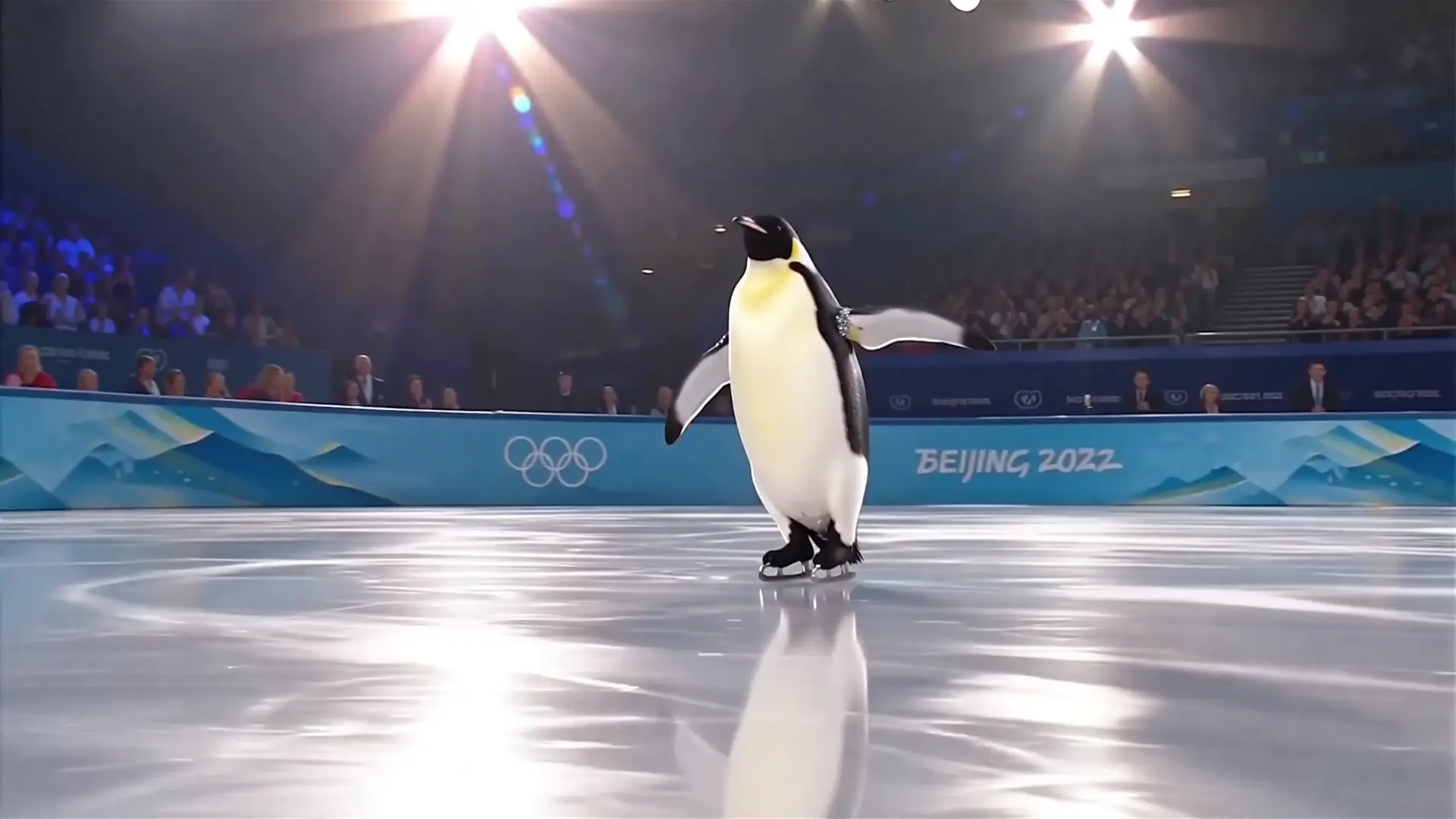
Genere una imagen a partir de un prompt obligatorio de menos de 2000 caracteres. Agregue un prompt negativo opcional y elija entre 13 tamaños de salida.

Edite o transforme imágenes a partir de una instrucción de texto utilizando de una a diez imágenes de referencia y controles explícitos de tamaño, fondo, calidad, fidelidad de entrada y formato de salida.
Flux 2 Turbo Edit es un modelo alojado para editar imágenes existentes. Requiere una instrucción de texto y al menos una URL de imagen, y permite usar hasta cuatro URL en total.
La página combina la instrucción y las imágenes de referencia con controles de guía, semilla, tamaños predefinidos y formato de salida. Esto facilita probar variantes de forma controlada, sin presuponer comparaciones de velocidad o calidad con versiones anteriores.
Flux 2 Turbo Edit funciona con el sistema de créditos de RunComfy. El consumo por generación aparece en la sección de generación de la página del modelo.
Está dirigido a creadores, diseñadores y equipos de marketing que quieran variar imágenes existentes mediante instrucciones claras y referencias, por ejemplo para productos, campañas o exploración de conceptos.
El resultado depende de las imágenes de partida, la instrucción y el tamaño seleccionado. La página no garantiza una resolución fija de 4 megapíxeles ni resultados listos para uso comercial en todos los casos; conviene revisar los detalles importantes antes de publicar.
Son obligatorios prompt e image_urls, con un máximo de cuatro URL. guidance_scale va de 0 a 20 y vale 2,5 por defecto; seed vale 0 por defecto. El tamaño se elige entre seis ajustes fijos, con square_hd como predeterminado, y la salida puede ser jpeg, png o webp, con png por defecto.
Flux 2 Turbo Edit está disponible como modelo alojado en RunComfy y se utiliza desde el navegador. Este flujo no requiere instalar el modelo en el equipo local.
Solo se admiten cuatro URL de imágenes y el tamaño está limitado a square_hd, square, portrait_4_3, portrait_16_9, landscape_4_3 y landscape_16_9. No hay un campo independiente para prompts negativos; las referencias contradictorias o las instrucciones excesivamente complejas también pueden reducir la consistencia.
Esta página está dedicada a editar imágenes existentes mediante texto y hasta cuatro URL de referencia. Su configuración no aporta datos suficientes para afirmar una ventaja general de velocidad o calidad frente a otros modelos Flux 2.
RunComfy es la principal ComfyUI plataforma, ofreciendo ComfyUI en línea entorno y servicios, junto con flujos de trabajo de ComfyUI con impresionantes imágenes. RunComfy también ofrece AI Models, permitiendo a los artistas aprovechar las últimas herramientas de AI para crear arte increíble.