

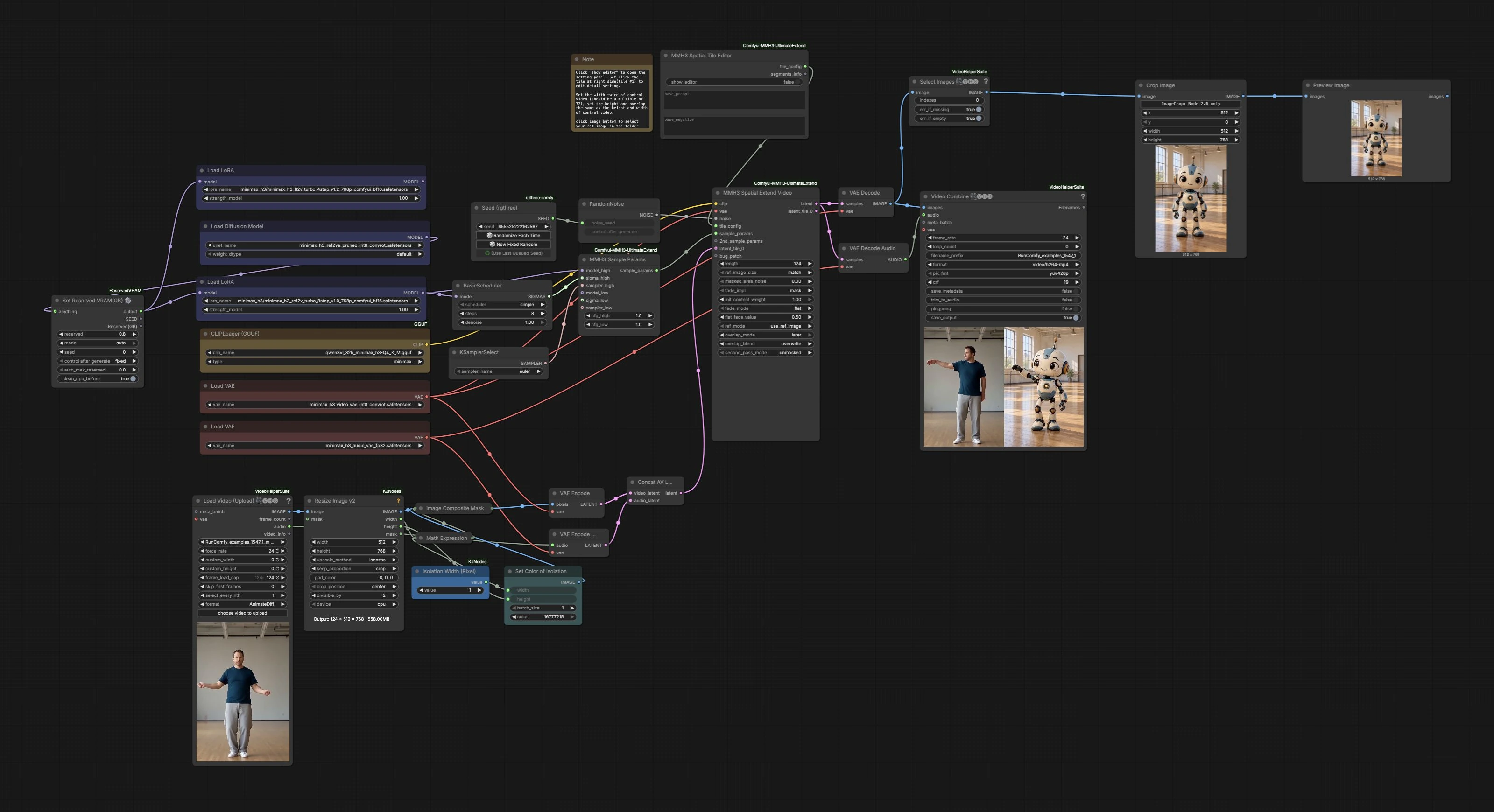
MiniMax H3 Transferencia de Movimiento: animación guiada por referencia, lado a lado en ComfyUI#
Este flujo de trabajo realiza la Transferencia de Movimiento MiniMax H3 al tomar un video fuente de movimiento y una imagen de referencia de un solo personaje, luego genera un video sincronizado lado a lado. La mitad izquierda muestra el clip de movimiento original, mientras que la mitad derecha amplía un nuevo personaje que refleja el movimiento. Está impulsado por MiniMax H3 con MMH3 UltimateExtend para ampliación espacial guiada por referencia, por lo que puedes reutilizar rápidamente un clip de movimiento para animar muchos personajes estilizados o realistas.
Usa MiniMax H3 Transferencia de Movimiento para previz, contenido de formato corto o exploración rápida de estilos. La fidelidad del movimiento mejora cuando las proporciones del personaje y la perspectiva de la cámara se asemejan a la fuente, y la fuerza de estilización se puede dirigir con LoRA y sugerencias.
Modelos clave en el flujo de trabajo de Transferencia de Movimiento MiniMax H3 en ComfyUI#
- Modelo de difusión MiniMax H3. La columna vertebral generativa que impulsa los latentes de video y admite el condicionamiento Ref2VA y FL2VA utilizado para la transferencia de movimiento y ampliación. MiniMax-H3 en Hugging Face
- VAE de Video MiniMax H3. Codifica y decodifica latentes de video para la síntesis y vista previa de cuadros. Incluido en el mismo repositorio de modelos. Archivos de modelo
- VAE de Audio MiniMax H3. Lleva el audio fuente junto con los cuadros generados para que la renderización final preserve el sonido. Incluido en el mismo repositorio. Archivos de modelo
- Minimax H3 Turbo LoRA (variantes Ref2V y FL2V). Acelera y estabiliza el condicionamiento Ref2VA y FL2VA, permitiéndote lograr resultados utilizables con bajos conteos de pasos mientras mantienes el movimiento alineado. lightx2v/Minimax-h3-Turbo
Cómo usar el flujo de trabajo de Transferencia de Movimiento MiniMax H3 en ComfyUI#
Carga la fuente de movimiento con VHS_LoadVideo (#11)#
Este nodo importa el clip de movimiento y extrae tanto cuadros como audio para el pipeline. Señálalo a tu archivo fuente y, si es necesario, recorta o submuestrea para acortar las pruebas. El nodo produce una secuencia de imágenes y una secuencia de audio que permanecen sincronizadas a través del gráfico. Mantener el audio original te ayuda a validar el ritmo y el tiempo al revisar la transferencia de movimiento.
Prepara un lienzo lado a lado#
Los cuadros entrantes se redimensionan con ImageResizeKJv2 (#12) para que el área de movimiento coincida con el lienzo objetivo. Se crea una tira vacía con EmptyImage (#25) y se posiciona usando ComfyMathExpression (#26), luego se superpone a la derecha de cada cuadro a través de ImageCompositeMasked (#23). Esto forma una región limpia a la derecha para el nuevo personaje mientras deja la mitad izquierda intacta. El compuesto se codifica en latentes con VAEEncode (#10). En paralelo, el audio fuente se codifica con VAEEncodeAudio (#21) y se fusiona con el latente de video usando LTXVConcatAVLatent (#20).
Define los mosaicos y el aviso del personaje en MMH3SpatialTileEditor (#31)#
Este editor divide el lienzo en dos mosaicos: el mosaico izquierdo sigue el contenido del video original, mientras que el mosaico derecho se genera a partir de tu referencia de personaje. Proporciona una imagen de referencia clara y un aviso conciso que indique al modelo que coincida con las poses y el tiempo del lado izquierdo mientras conserva la identidad de tu personaje. Ajusta la disposición de los mosaicos para que la costura caiga donde sea fácil de mezclar. Las configuraciones de superposición y desvanecimiento en el editor ayudan a minimizar cualquier unión visible entre mosaicos.
Elige la pila de modelos y el horario de muestreo#
UNETLoader (#3) carga el modelo MiniMax H3, y LoraLoaderModelOnly (#2) aplica la variante Minimax H3 Turbo LoRA apropiada para la ejecución. BasicScheduler (#18) y KSamplerSelect (#19) definen el horario de pasos y el muestreador para resultados estables. MMH3SampleParams (#17) une estas piezas, equilibrando la adherencia al movimiento fuente frente a la libertad para la estilización. Usa Seed (rgthree) (#22) para asegurar la reproducibilidad o explorar variaciones.
Genera los cuadros de transferencia de movimiento con MMH3SpatialExtendVideo (#8)#
Este es el núcleo de la Transferencia de Movimiento MiniMax H3. El nodo lee tu configuración de mosaicos, la guía de imagen de referencia y el ruido de RandomNoise (#13), luego realiza ampliación espacial con el tiempo. El mosaico izquierdo mantiene el clip de movimiento original, mientras que el mosaico derecho sintetiza el nuevo personaje realizando los mismos movimientos. Las configuraciones de superposición, mezcla y pase opcional ayudan a mantener la consistencia temporal y reducir las costuras a medida que evolucionan los cuadros.
Decodifica, vista previa y exporta#
Los latentes de video se decodifican a imágenes con VAEDecode (#14) y el audio se recupera con VAEDecodeAudio (#16). Para una verificación rápida del lado generado, el primer cuadro se puede previsualizar seleccionando y recortando con VHS_SelectImages (#32), ImageCropV2 (#33) y PreviewImage (#34). Finalmente, VHS_VideoCombine (#15) ensambla los cuadros y el audio en un solo MP4 para revisión y compartición.
Nodos clave en el flujo de trabajo de Transferencia de Movimiento MiniMax H3 en ComfyUI#
MMH3SpatialTileEditor (#31)#
Define el diseño de dos mosaicos y cómo se condiciona cada mitad. Configura el mosaico izquierdo para seguir la fuente y el mosaico derecho para usar tu imagen de referencia y aviso. Los parámetros de superposición y desvanecimiento en el editor son las herramientas principales para una mezcla sin costuras donde se encuentran los mosaicos. Usa una referencia que coincida con la cámara fuente y la escala del sujeto para mejorar la fidelidad de la pose.
MMH3SpatialExtendVideo (#8)#
Ejecuta la ampliación espacial guiada por referencia a lo largo del tiempo. Consume el diseño de mosaicos, ruido, condicionamiento de texto CLIP, VAE y parámetros de muestreo para generar el personaje de la mano derecha mientras preserva la mitad izquierda. Si notas parpadeo o una costura visible, aumenta modestamente la superposición o suaviza el desvanecimiento en la configuración de mosaicos para estabilizar las transiciones.
MMH3SampleParams (#17)#
Conecta el modelo, programador y muestreador para definir qué tan estrictamente el mosaico derecho sigue el movimiento fuente frente al estilo en tu aviso y referencia. Cuando necesites una coincidencia de movimiento más precisa, inclina hacia una guía más fuerte; para un estilo más libre, relájalo ligeramente. Mantén esto en equilibrio con tu elección de LoRA para que la identidad del personaje permanezca estable.
LoraLoaderModelOnly (#2)#
Carga el Minimax H3 Turbo LoRA. Las variantes Turbo están ajustadas para un condicionamiento eficiente Ref2VA y FL2VA, lo que ayuda a mantener la alineación del movimiento con bajos conteos de pasos. Si tu resultado se inclina demasiado hacia un aspecto o se desvía del tiempo fuente, reduce la influencia de LoRA o cambia de variante.
VHS_LoadVideo (#11)#
Maneja la ingesta y sincronización de cuadros y audio. Úsalo para controlar la longitud del clip y la tasa de cuadros efectiva durante la experimentación. Mantener el audio a lo largo del gráfico facilita juzgar si los ritmos de movimiento se alinean después de la transferencia.
VHS_VideoCombine (#15)#
Construye el video final a partir de cuadros decodificados y el audio recuperado. Establece la tasa de cuadros y la calidad visual deseadas para tu entrega. Cuando solo deseas una vista previa silenciosa, desactiva el audio en este nodo.
Extras opcionales#
- Prefiere una imagen de referencia con ángulo de cámara, proporciones corporales y recorte similares al intérprete en el video fuente; las referencias de cuerpo completo funcionan mejor para el movimiento de cuerpo completo.
- Si el personaje se desplaza o corta la costura, mueve el límite del mosaico y aumenta la superposición o el desvanecimiento del mosaico en el editor para transiciones más suaves.
- Mantén los avisos cortos y descriptivos. Para una Transferencia de Movimiento MiniMax H3 estricta, confía más en la referencia y menos en texto estilístico pesado.
- La semilla controla los detalles finos del lado generado. Bloquea la semilla para iterar en el diseño, luego aleatoriza para explorar alternativas.
- Este flujo de trabajo depende de los nodos personalizados MMH3 UltimateExtend y la VideoHelperSuite para I/O de video. Consulta sus repositorios para el comportamiento de los nodos y actualizaciones: Comfyui-MMH3-UltimateExtend y ComfyUI-VideoHelperSuite.
Agradecimientos#
Este flujo de trabajo implementa y se basa en los siguientes trabajos y recursos. Agradecemos profundamente a bbaudio-2025 por los nodos personalizados ComfyUI MMH3 UltimateExtend, al autor original del flujo de trabajo por el JSON del flujo de trabajo original, a Comfy-Org por los archivos de modelo ComfyUI MiniMax H3, y a lightx2v por el MiniMax H3 Turbo LoRA por sus contribuciones y mantenimiento. Para detalles autorizados, por favor consulta la documentación original y los repositorios enlazados a continuación.
Recursos#
- bbaudio-2025/Comfyui-MMH3-UltimateExtend
- Pastebin/Original workflow JSON
- Docs / Release Notes: Original workflow JSON
- Comfy-Org/MiniMax-H3
- Hugging Face: Comfy-Org/MiniMax-H3
- lightx2v/Minimax-h3-Turbo
- Hugging Face: lightx2v/Minimax-h3-Turbo
- GitHub: ModelTC/Minimax-H3-Turbo
Nota: El uso de los modelos, conjuntos de datos y código referenciados está sujeto a las respectivas licencias y términos proporcionados por sus autores y mantenedores.