


Krea 2 Turbo SDA LoRA ComfyUI Workflow: muestreo en dos etapas para imágenes de alta variabilidad y en el prompt#
Este gráfico listo para RunComfy de texto a imagen combina Krea-2 Turbo con el SDA Diversity LoRA de F16 para recuperar una mayor variación de semilla a semilla mientras se preserva la intención del prompt y la calidad de la imagen. SDA significa Alineación Direccional Semántica. El Krea 2 Turbo SDA LoRA ComfyUI Workflow aplica el adaptador solo durante los primeros pasos de eliminación de ruido, luego lo apaga para el refinamiento para que obtengas composiciones distintas entre semillas sin desviarse del prompt.
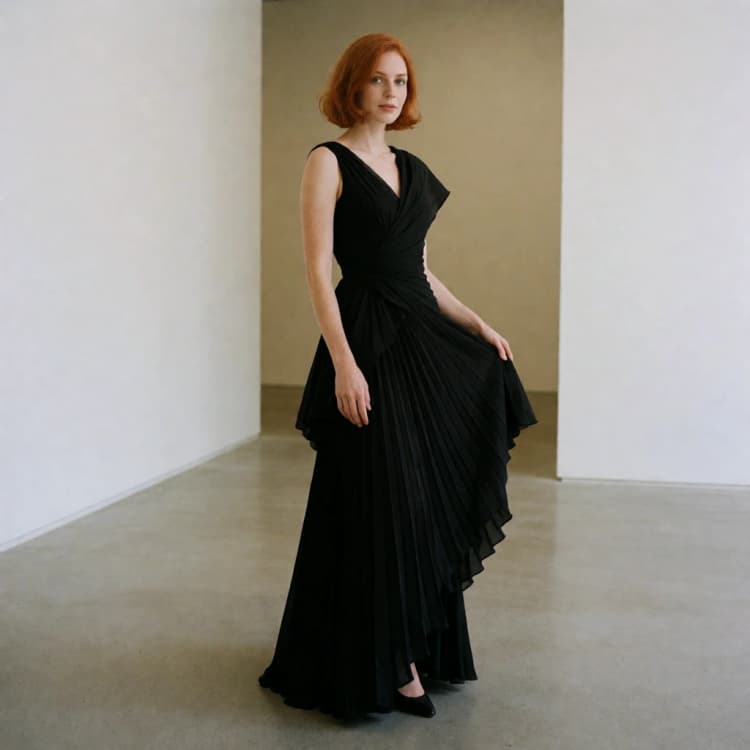
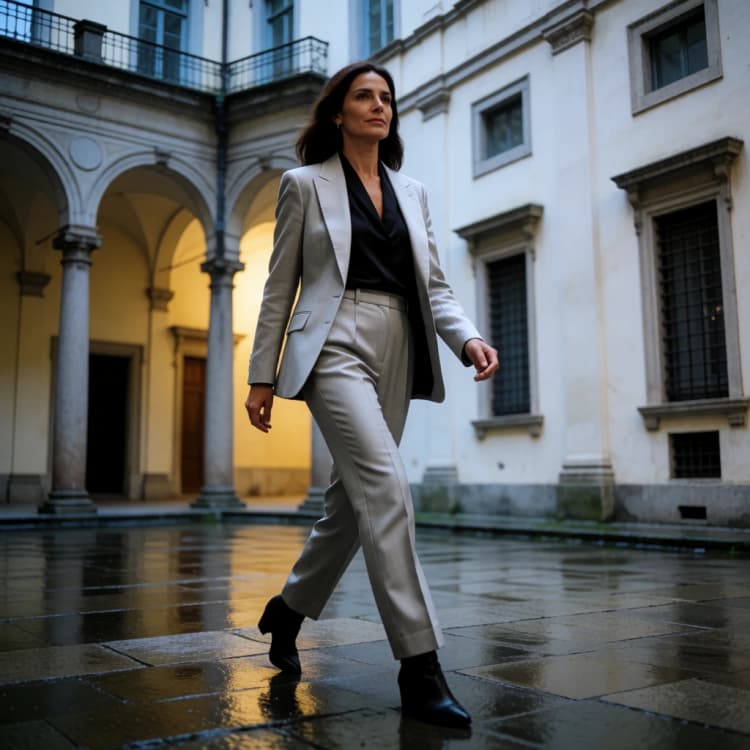
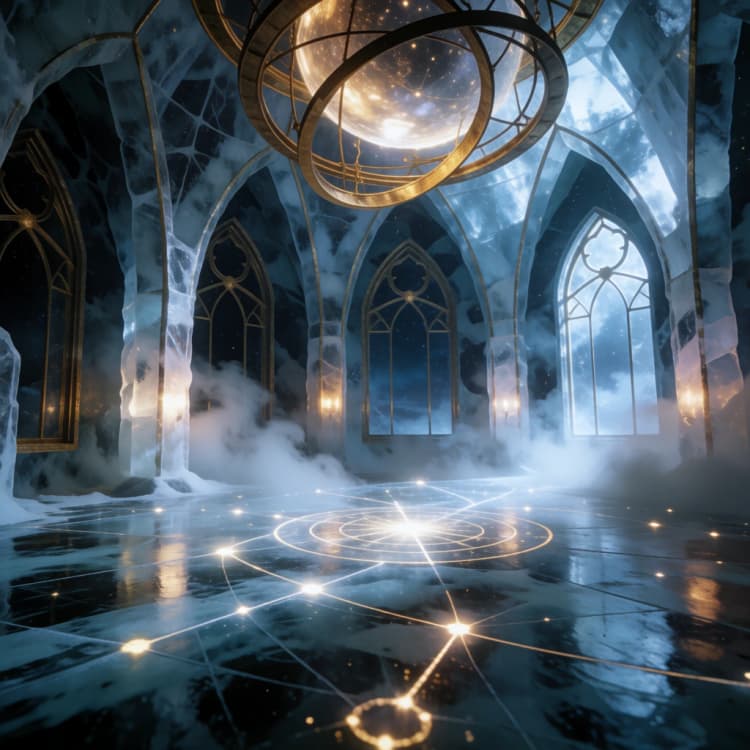
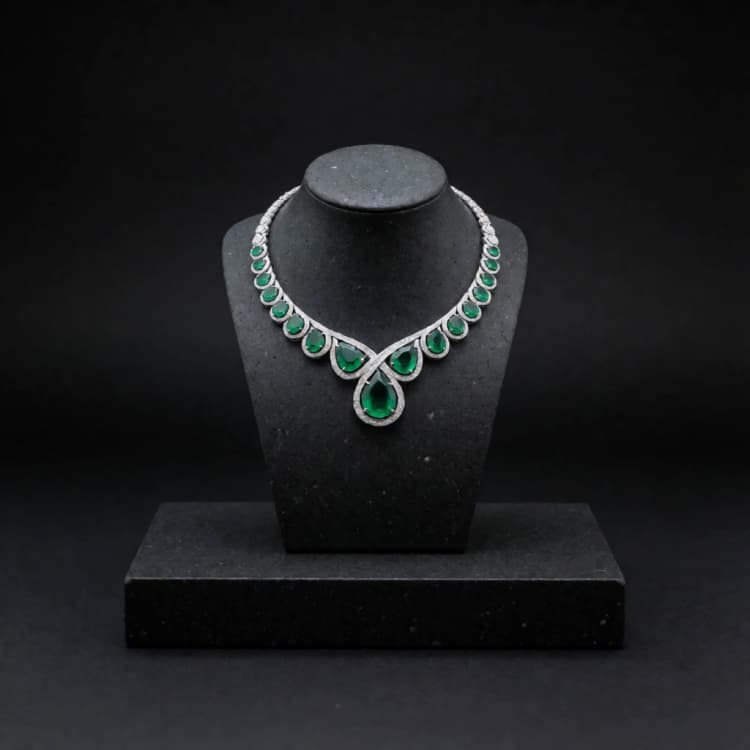
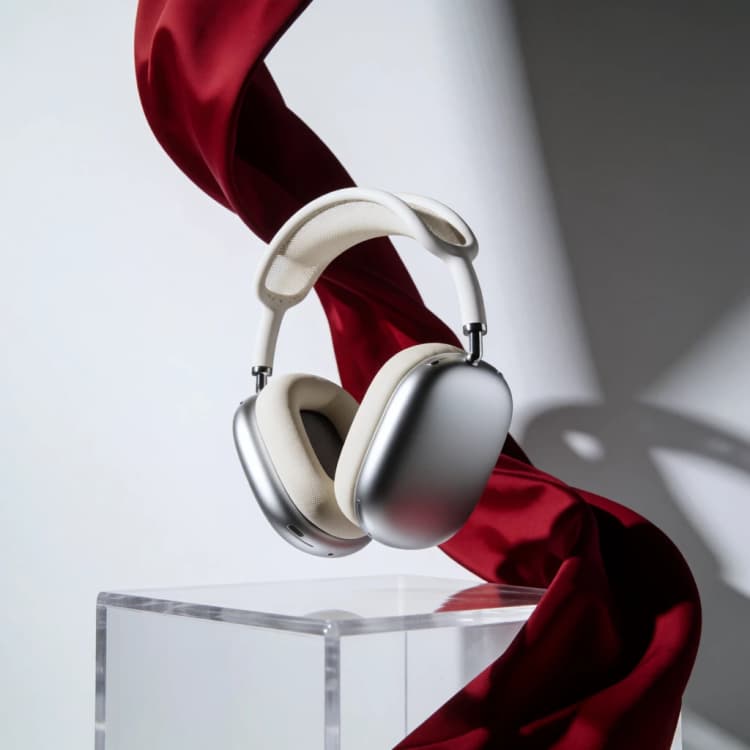
Úsalo para la exploración creativa donde la diversidad importa y la dirección artística debe permanecer consistente. Es excelente para conceptos de moda, escenas de fantasía cinematográfica, imágenes de campaña, publicidad de productos y cualquier encargo que se beneficie de resultados diferentes pero en la misma línea. El Krea 2 Turbo SDA LoRA ComfyUI Workflow está ajustado para iteraciones rápidas y control predecible.
Modelos clave en el Krea 2 Turbo SDA LoRA ComfyUI Workflow#
- Modelo base Krea-2 Turbo. Un respaldo de texto a imagen de alta calidad y rápido que ancla la fidelidad y el detalle del prompt del flujo de trabajo krea/Krea-2-Turbo.
- Krea 2 Turbo SDA Diversity LoRA por F16. Un adaptador SDA que ajusta la trayectoria del ruido inicial para mejorar la diversidad compositiva mientras mantiene la semántica alineada. En este gráfico está programado para actuar solo al inicio del muestreo F16/krea2-turbo-sda.
- Qwen Image VAE para Krea-2. El decodificador que convierte latentes de nuevo a RGB con estabilidad de color y coherencia de textura Comfy-Org/Krea-2.
- Pesos del codificador de texto Krea-2. El codificador de texto basado en Qwen que viene con Krea-2 que analiza tu prompt en condicionamiento utilizado por el UNet Comfy-Org/Krea-2.
Cómo usar el Krea 2 Turbo SDA LoRA ComfyUI Workflow#
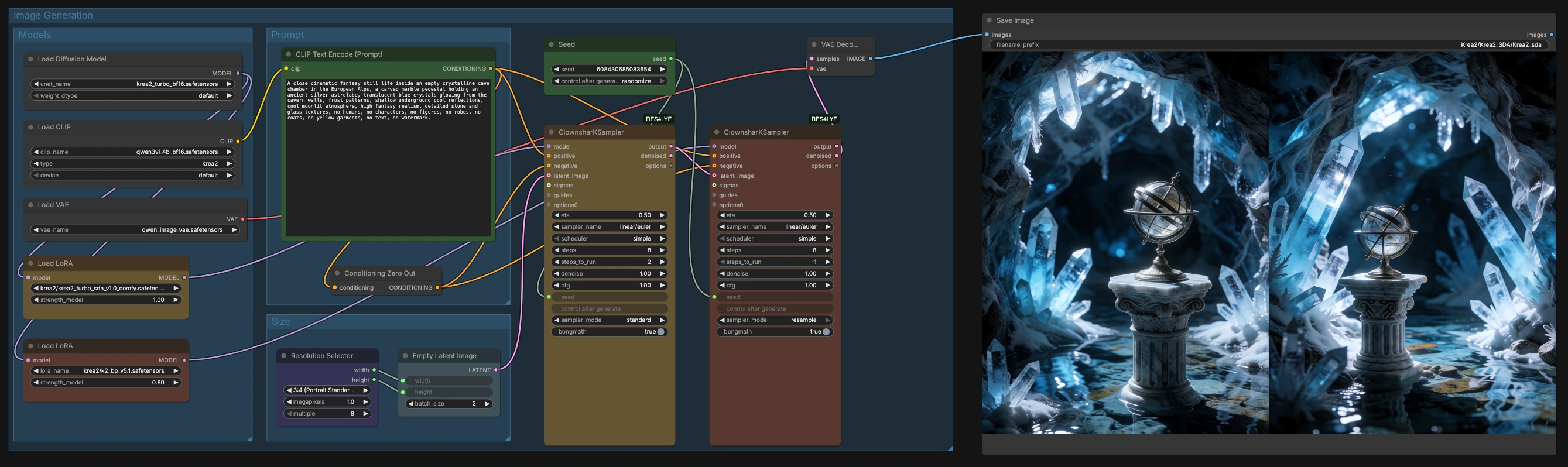
Este flujo de trabajo se ejecuta en dos etapas coordinadas. La Etapa A introduce SDA solo al inicio para diversificar la composición entre semillas. La Etapa B termina la eliminación de ruido sin SDA para que el modelo base pueda consolidar detalles, iluminación y materiales de manera limpia.
Modelos#
El grupo de Modelos carga el UNet Krea-2 Turbo, el codificador de texto correspondiente y el Qwen Image VAE. Un SDA Diversity LoRA está adjunto a la ruta del modelo de la Etapa A, y una segunda ranura LoRA está disponible para la Etapa B para agregar opcionalmente un acento estilístico. Puedes mantener los valores predeterminados, intercambiar con otro LoRA compatible con Krea-2, o desactivar la ranura secundaria si deseas un acabado estrictamente del modelo base.
Prompt#
El grupo de Prompts codifica tu texto en condicionamiento positivo y crea automáticamente una rama incondicional para la guía. Escribe prompts en lenguaje natural que describan sujeto, escenario, materiales, iluminación y cualquier exclusión que te importe. Los prompts descriptivos largos funcionan bien con Krea-2 Turbo. La rama incondicional se maneja por ti, para que puedas centrarte en una sola cadena de prompt clara.
Tamaño#
El grupo de Tamaño te permite elegir una relación de aspecto y escala, luego genera un lienzo latente vacío correspondiente. Elige relaciones como retrato, cuadrado o paisaje para que coincidan con tu entregable, luego aumenta la escala para más píxeles cuando estés satisfecho con un aspecto. Los tamaños más grandes ofrecen más detalles pero requieren más tiempo.
Generación de Imagen#
El grupo de Generación de Imagen contiene los dos muestreadores, un control de semilla compartido, y la decodificación y guardado del VAE. La Etapa A inicia el proceso con SDA activo solo al principio, lo que restaura una variación saludable entre semillas mientras mantiene la idea intacta. La Etapa B toma el latente intermedio y lo refina sin SDA, honrando opcionalmente un LoRA de estilo secundario para el pulido. Las salidas son decodificadas por el VAE y guardadas en la carpeta configurada en el gráfico.
Nodos clave en el Krea 2 Turbo SDA LoRA ComfyUI Workflow#
CLIPTextEncode (#56)#
Codifica tu prompt en el condicionamiento utilizado por el modelo. El flujo de trabajo también crea automáticamente una rama incondicional, por lo que no necesitas un campo de prompt negativo separado. Si ves elementos fuera de tema, ajusta tu lenguaje y coloca los conceptos más importantes al principio de la oración.
LoraLoaderModelOnly (#146) — SDA Diversity LoRA#
Adjunta el Krea 2 Turbo SDA Diversity LoRA para la Etapa A. Su fuerza controla cuán contundentemente se dirige la trayectoria inicial. Si tus imágenes se sienten demasiado similares entre semillas, aumenta ligeramente la fuerza; si notas un desvío de concepto, bájala. Mantén SDA confinado a la fase inicial para preservar los beneficios del programa de dos etapas.
ClownsharKSampler_Beta (#138) — Etapa A con SDA#
Ejecuta la primera parte de la eliminación de ruido con SDA habilitado solo para los dos primeros de ocho pasos, luego transfiere el latente. Esta breve aplicación inicial es lo que restaura la diversidad de semilla a semilla mientras mantiene el prompt fundamentado. Si extiendes SDA más profundamente en el programa, puedes ganar variedad pero correr el riesgo de desvío semántico.
ClownsharKSampler_Beta (#140) — Refinamiento de la Etapa B#
Continúa desde el latente entrante y completa la eliminación de ruido sin SDA para que el modelo base pueda resolver la estructura, los materiales y el microdetalle. Ajustar su conteo de pasos intercambia velocidad por nitidez. Mantén la misma semilla al comparar prompts para que las diferencias reflejen cambios de texto en lugar de ruido.
LoraLoaderModelOnly (#147) — LoRA de estilo auxiliar#
Proporciona una ruta LoRA secundaria opcional para la Etapa B que puede agregar un sesgo estilístico suave. Déjalo como está, reemplázalo con un LoRA Krea-2 diferente, o ajusta su peso a cero para desactivarlo. Usa esta ranura para imponer un look de estudio o sabor de marca después de que se haya establecido la composición.
SeedNode (#145)#
Bloquea o aleatoriza la semilla para la reproducibilidad. Fija la semilla para iterar en la dirección artística con cambios mínimos, o aleatoriza para explorar nuevas composiciones que se beneficien del impulso inicial de SDA.
ResolutionSelector (#49)#
Establece la relación de aspecto y la escala de píxeles para el lienzo. Comienza pequeño mientras exploras prompts y semillas, luego escala cuando estés seguro de una dirección para capturar detalles de superficie más finos.
Extras opcionales#
- Comienza con una semilla fija para ajustar tu prompt, luego aleatoriza la semilla para muestrear composiciones diversas una vez que la idea esté sólida.
- Si la diversidad sigue siendo baja, aumenta un poco la fuerza del SDA LoRA o prueba con sustantivos y verbos de escena más audaces al inicio de tu prompt.
- Si las salidas se desvían del encargo, reduce la fuerza del SDA o elimina el LoRA de estilo de la Etapa B para terminar puramente en el modelo base.
- Usa generación por lotes para comparar múltiples semillas lado a lado; mantén el prompt idéntico para que las diferencias reflejen el efecto SDA.
- Para trabajos de producto y moda, agrega términos de cámara y pistas de material al inicio del prompt para anclar perspectiva y textura mientras SDA amplía la composición.
Enlaces para los modelos utilizados en este flujo de trabajo:
- Modelo base Krea-2 Turbo: Krea-2-Turbo
- SDA Diversity LoRA: F16/krea2-turbo-sda
- Krea-2 VAE y pesos del codificador de texto: Comfy-Org/Krea-2
Agradecimientos#
Este flujo de trabajo implementa y se basa en los siguientes trabajos y recursos. Agradecemos a F16 por Krea 2 Turbo SDA Diversity LoRA, a Krea por el modelo base Krea 2 Turbo, y a Comfy-Org por los pesos de Krea 2 ComfyUI por sus contribuciones y mantenimiento. Para obtener detalles autorizados, consulta la documentación original y los repositorios enlazados a continuación.
Recursos#
- F16/krea2-turbo-sda
- Hugging Face: F16/krea2-turbo-sda
- krea/Krea-2-Turbo
- Hugging Face: krea/Krea-2-Turbo
- Comfy-Org/Krea-2
- Hugging Face: Comfy-Org/Krea-2
Nota: El uso de los modelos, conjuntos de datos y código referenciados está sujeto a las licencias y términos respectivos proporcionados por sus autores y mantenedores.