


RMBG 3.0 ComfyUI: schnelle, hochwertige Hintergrundentfernung mit transparentem PNG und Matte#
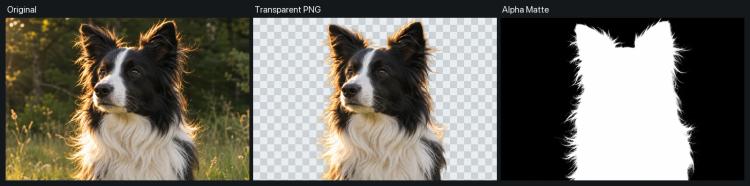
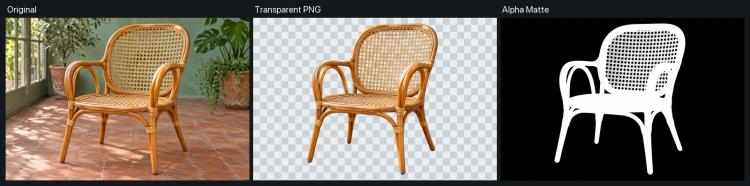
Dieser RMBG 3.0 ComfyUI-Workflow entfernt den Hintergrund eines einzelnen Bildes und speichert zwei Ergebnisse: ein sauberes, ausgeschnittenes PNG mit Transparenz und eine separate Graustufen-Alpha-Maske. Er verwendet Bria’s RMBG 3.0 mit einer Fibo 2.0-Anweisung, um das Modell dazu zu bringen, eine Matte vorherzusagen, keine Farbrekonstruktion. Die enthaltenen Beispiele demonstrieren eine robuste Kantenbehandlung bei hinterleuchtetem Fell, offenem Korbgeflecht und dünnen Blumenstielen.
Entwickelt für Kreative, die zuverlässige, produktionsfreundliche Ausschnitte benötigen, begünstigt dieser Workflow Konsistenz und Geschwindigkeit. Er begrenzt automatisch die Arbeitsauflösung für schnellere Inferenz und stellt dann die Matte auf die Originalgröße Ihres Bildes wieder her, bevor das endgültige transparente PNG erstellt wird.
Was Sie bekommen#
- Transparentes PNG-Ausschnitt
- Graustufen-Alpha-Maske
- Nebeneinander-Vorschau von Original vs. Ausschnitt
- Deterministische Läufe, wenn Sie den Seed festlegen
Wichtige Modelle im Comfyui RMBG 3.0 ComfyUI-Workflow#
- BriaAI RMBG‑3.0. Das Diffusionsmodell, das hochwertige Subjektmatten aus einem einzelnen Eingabebild vorhersagt. Siehe die offizielle Modellkarte und Lizenzbedingungen im Repository. Model card
- Qwen3‑VL 4B Text-Encoder (INT8, conv‑rot). Bietet das Sprach-Bild-Embedding, das vom Anweisungs-Encoder verwendet wird, damit der UNet zu einer Matte geleitet wird. Verpackt mit den RMBG 3.0 ComfyUI-Gewichten. Weights
- FLUX‑2 VAE. Dekodiert latente Vorhersagen zurück in eine Bildraum-Matte bei der Arbeitsauflösung. Verpackt mit den RMBG 3.0 ComfyUI-Gewichten. Weights
- RMBG 3.0 ComfyUI Gewichtspaket. Das vorab konvertierte UNet, VAE und Text-Encoder-Bundle, das für ComfyUI optimiert ist. Repository
So verwenden Sie den Comfyui RMBG 3.0 ComfyUI-Workflow#
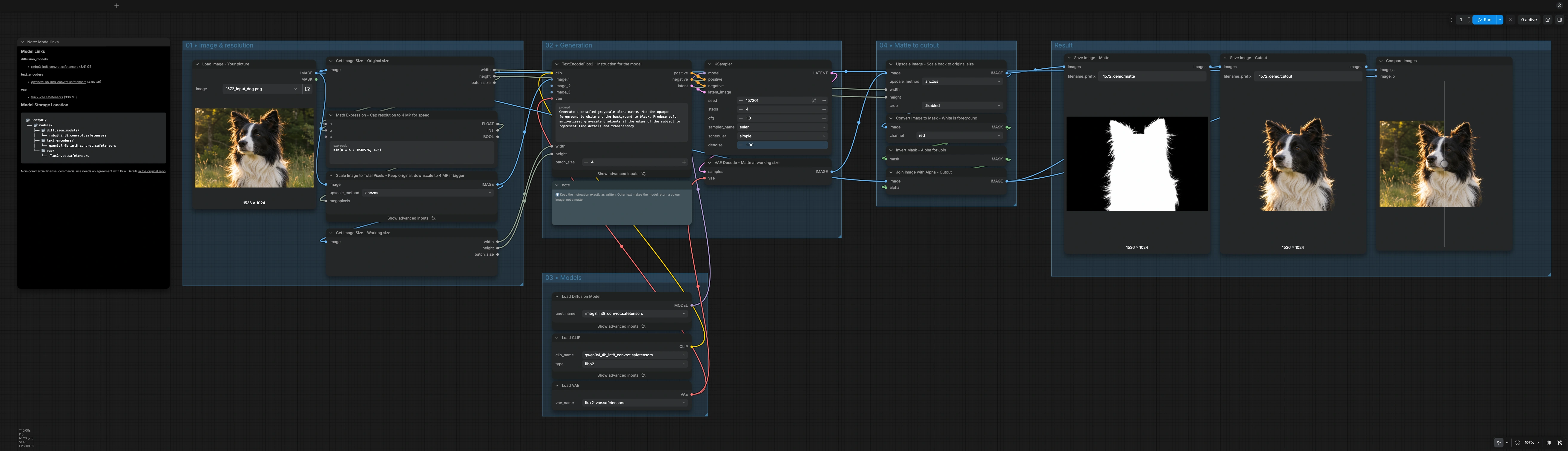
Dieser Graph läuft in vier Phasen: Er bereitet Ihr Bild und eine sichere Arbeitsauflösung vor, erzeugt eine Matte mit RMBG 3.0 unter einer Anweisung, konvertiert diese Matte in einen Alphakanal und speichert dann sowohl die Matte als auch den transparenten Ausschnitt.
01 • Bild & Auflösung#
Diese Gruppe bringt Ihr Bild in den Graphen mit Load Image - Your picture (#4) und liest die Originalmaße mit Get Image Size - Original size (#10). Ein kleines Math Expression - Cap resolution to 4 MP for speed (#17) berechnet ein Ziel-Megapixel-Budget, sodass große Bilder nur dann verkleinert werden, wenn dies für die Geschwindigkeit vorteilhaft ist. Scale Image to Total Pixels - Keep original, downscale to 4 MP if bigger (#5) erzeugt das Arbeitsbild, das zum Mattieren verwendet wird. Eine zweite Get Image Size - Working size (#6) überträgt die genaue Arbeitsbreite und -höhe an den Anweisungs-Encoder, sodass das Modell eine 1:1-Matte erzeugt.
02 • Erzeugung#
Hier wird das Anweisungsembedding mit TextEncodeFibo2 - Instruction for the model (#7) erstellt. Der Prompt fordert ausdrücklich eine weiche, anti-aliasierte Graustufen-Alpha-Matte, bei der Weiß Vordergrund und Schwarz Hintergrund ist. Diese Konditionierung, zusammen mit dem latenten Arbeitsbild und dem RMBG 3.0 UNet, geht in KSampler (#8), um die latente Matte in wenigen schnellen Diffusionsschritten zu erzeugen. VAE Decode - Matte at working size (#9) dekodiert dann das Latente zu einer Bildraum-Matte in der gleichen Arbeitsauflösung für präzise Ausrichtung.
03 • Modelle#
Diese Gruppe lädt einfach die Komponenten, die für die RMBG 3.0 ComfyUI-Pipeline erforderlich sind. UNETLoader (#1) zieht die RMBG‑3.0 UNet-Gewichte, CLIPLoader (#2) lädt den Qwen3‑VL 4B Text-Encoder im Fibo‑2-Modus, und VAELoader (#3) liefert die FLUX‑2 VAE zum Dekodieren. Es gibt hier während der normalen Nutzung keine Benutzereingaben; der Graph verdrahtet diese Modelle, wo sie benötigt werden.
04 • Matte zu Ausschnitt#
Upscale Image - Scale back to original size (#11) skaliert die Arbeitsgröße der Matte zurück auf die Originalmaße Ihres Bildes, sodass sie als perfektes Alpha verwendet werden kann. Convert Image to Mask - White is foreground (#12) wandelt die Matte in eine Maske um. Invert Mask - Alpha for Join (#13) richtet die Maske korrekt für die Alpha-Komposition aus. Schließlich kombiniert Join Image with Alpha - Cutout (#14) Ihr Originalbild mit der Matte als Transparenz, um das fertige Ausschnitt-PNG zu erzeugen.
Ergebnis#
Save Image - Matte (#16) schreibt die Mattenserie unter dem Dateinamen-Präfix rmbg3/matte, während Save Image - Cutout (#15) das transparente PNG unter rmbg3/cutout schreibt. Eine ImageCompare (#629) Anzeige ermöglicht es Ihnen, Kanten visuell zu bestätigen, indem Sie das Original und den Ausschnitt nebeneinander platzieren, bevor Sie herunterladen.
Wichtige Knoten im Comfyui RMBG 3.0 ComfyUI-Workflow#
TextEncodeFibo2 - Instruction for the model (#7)#
Dieser Knoten liefert die Anweisung, die RMBG 3.0 dazu lenkt, eine Graustufen-Alpha-Matte auszugeben. Halten Sie den bereitgestellten Anweisungstext unverändert; das Ändern führt normalerweise dazu, dass das Modell ein Farbbild anstelle einer Matte zurückgibt. Wenn Sie Batchverarbeitung für mehrere Eingaben benötigen, passen Sie hier die Batchgröße an, um Geschwindigkeit und VRAM auszugleichen.
KSampler (#8)#
Führt den Diffusionsprozess zur Mattenvorhersage mit dem RMBG‑3.0 UNet plus der Anweisungskonditionierung aus. Setzen Sie einen festen seed für reproduzierbare Ausschnitte oder variieren Sie ihn für leichte Unterschiede in der Kantenglätte. Sie können steps leicht erhöhen, wenn Sie glattere Mikroübergänge in Haaren oder Mesh wünschen, beachten Sie jedoch, dass der Ertrag im Verhältnis zur Laufzeit schnell abnimmt.
Math Expression - Cap resolution to 4 MP for speed (#17)#
Berechnet ein Arbeitsauflösungsbudget basierend auf Ihrer Bildgröße, begrenzt auf etwa 4 Megapixel für ein gutes Qualitäts-Geschwindigkeits-Verhältnis. Erhöhen Sie diese Begrenzung, wenn Sie regelmäßig mit sehr detaillierten Produkttexturen oder dichtem Haar arbeiten, da der VRAM-Verbrauch und die Zeit zunehmen. Senken Sie es für schnelle Vorschauen.
ImageToMask - White is foreground (#12)#
Konvertiert die dekodierte Matte in eine ComfyUI-Maske, bei der Weiß die beibehaltenen Pixel darstellt. Wenn Sie jemals ein invertiertes Ergebnis sehen, verwenden Sie die folgende Invert Mask - Alpha for Join (#13), um Vordergrund/Hintergrund zu drehen. Dieses Paar stellt sicher, dass der Alphakanal dem beabsichtigten Subjekt entspricht.
Join Image with Alpha - Cutout (#14)#
Wendet die Matte als Alphakanal auf Ihr Originalbild an, um das transparente PNG zu erstellen. Dies garantiert, dass der Ausschnitt die Quelldaten beibehält, während weiche Kanten und Halbtransparenz von der Matte respektiert werden. Es ist das letzte Tor, bevor gespeichert wird, prüfen Sie also die Ausrichtung hier, wenn Sie die Skalierung stromaufwärts ändern.
Optionale Extras#
- Starten Sie den Workflow, wie er ist. Wenn Sie jemals ein Farbbild anstelle einer Matte erhalten, stellen Sie die genaue Anweisung in
TextEncodeFibo2(#7) wieder her. - Für sehr große Bilder erwägen Sie, das Auflösungslimit im Mathematikknoten zu erhöhen, um ultrafeine Strähnen zu bewahren; für schnelle Entwürfe reduzieren Sie es für schnellere Iterationen.
- Exportieren Sie beide Ergebnisse. Verwenden Sie die Graustufen-Matte für Compositing-Prüfungen oder um Effekte wie Schatten und Glows in Ihrem Editor zu steuern, während das ausgeschnittene PNG direkt in Layouts geht.
- Das RMBG‑3.0-Repository beschreibt den Lizenzumfang; der Standard ist nicht-kommerziell, es sei denn, Sie haben eine kommerzielle Vereinbarung mit Bria. Überprüfen Sie die Bedingungen vor der Veröffentlichung. License
- Credits und Referenzen: Bria RMBG‑3.0 und das Comfy-Konvertierungspaket sind auf Hugging Face verfügbar, und dieser Graph basiert auf dem Community-Studien-Workflow. RMBG‑3.0 card • Comfy weights • Original workflow
Danksagungen#
Dieser Workflow implementiert und baut auf den folgenden Arbeiten und Ressourcen auf. Wir danken Bria AI herzlich für die RMBG-3.0 Modellkarte und Lizenz, Bria AI für die RMBG-3.0 ComfyUI Gewichte und novmikvis für den ursprünglichen Community ComfyUI Workflow für ihre Beiträge und Wartung. Für autoritative Details verweisen wir auf die originalen Dokumentationen und Repositories, die unten verlinkt sind.
Ressourcen#
- Bria AI/RMBG-3.0
- Hugging Face: briaai/RMBG-3.0
- Bria AI/RMBG-3.0-Comfy
- Hugging Face: briaai/RMBG-3.0-Comfy
- novmikvis/RMBG-3.0-study
- GitHub: RMBG-3.0 Fibo2.json
Hinweis: Die Nutzung der referenzierten Modelle, Datensätze und Codes unterliegt den jeweiligen Lizenzen und Bedingungen der Autoren und Betreuer.