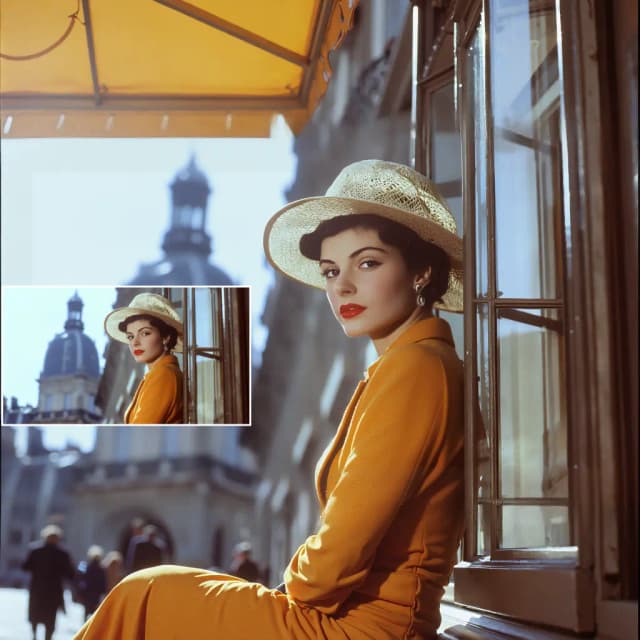

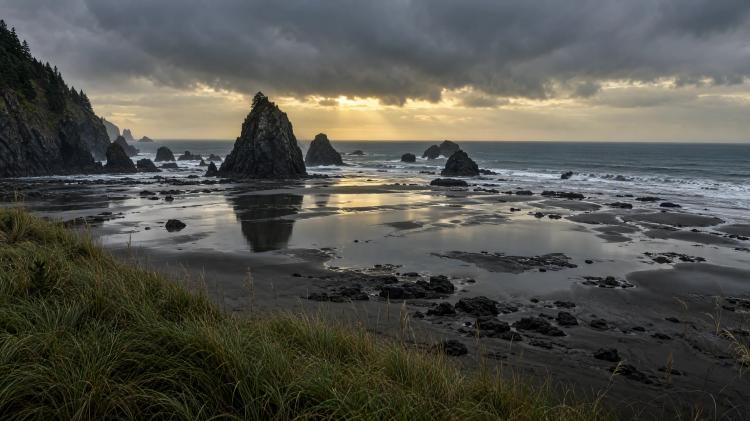

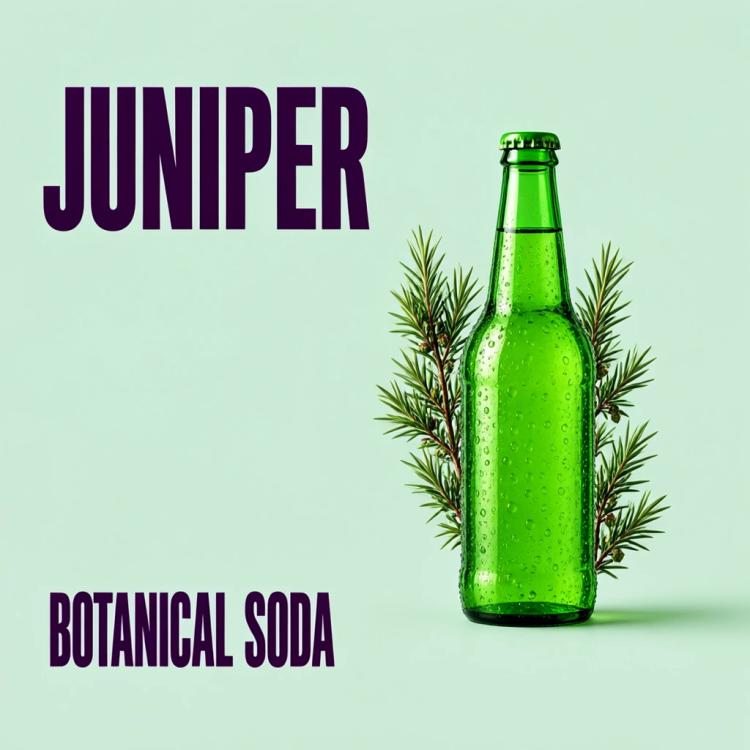
MOSS-Image SFT 4-Schritt-Destillations-LoRA: Text-zu-Bild, Layoutsteuerung, Bearbeitung und PiD 4×-Vergrößerung in einem ComfyUI-Canvas#
Dieses ComfyUI-Projekt bündelt vier aufgabenorientierte Pipelines, die vom MOSS-Image SFT 4-Schritt-Destillations-LoRA unterstützt werden: klassisches Text-zu-Bild, Bounding-Box-geführte Generierung, anweisungsbasierte Bildbearbeitung und Pixel Diffusion (PiD) 4×-Vergrößerung. Es öffnet sich mit aktivierter Text-zu-Bild-Funktion; die anderen drei Gruppen werden umgangen.
Um Modi zu wechseln, klicken Sie mit der rechten Maustaste auf die aktive äußere Gruppe und wählen Sie Gruppen-Knoten umgehen, dann klicken Sie mit der rechten Maustaste auf die gewünschte Gruppe, wählen Sie Gruppen-Knoten auf Immer setzen und klicken Sie auf Ausführen. Jeder Workflow ist für schnelle, konsistente Ergebnisse mit dem destillierten 4-Schritt-Plan des LoRA und dem nativen Text-Encoder von MOSS verkabelt, mit einem optionalen Prompt-Upsampler, den Sie pro Gruppe umschalten können.
Schlüsselmodelle im ComfyUI MOSS-Image SFT 4-Schritt-Destillations-LoRA-Workflow#
- MOSS-Image SFT (bf16). Das Basis-Diffusionsmodell, das Bilder rendert und den FLUX.2-Latentraum sowie VAE bereitstellt, die in allen vier Workflows verwendet werden. Verpackt für ComfyUI in der Comfy-Org-Distribution. Modelkarte und Dateien
- MOSS-SFT-Distill-4step-LoRA (Rang 64). Der destillierte LoRA, der MOSS-Image SFT lehrt, hochgradig detaillierte Ergebnisse in einem festen Vier-Schritte-Plan mit geringer Führung zu erzeugen. Halten Sie ihn in diesem Diagramm bei voller Stärke. Modelkarte und Dateien
- Qwen 3.5 9B (W4A8 GPTQ) Text-Encoder für MOSS-Image. Bietet robustes Sprachverständnis für lange Bildunterschriften und unterstützt auch den optionalen Prompt-Upsampler, der detaillierte Szenenbeschreibungen vor der Bildgenerierung verfassen kann. Dateien
- FLUX.2 VAE (kleiner Decoder). Kodiert und dekodiert zwischen Pixelraum und dem FLUX.2-Latent, das von MOSS-Image SFT und dem PiD-Pfad in diesem Canvas verwendet wird. Dateien
- MOSS-Image Edit LoRA (Rang 64). Ein offizieller Bearbeitungsadapter für anweisungsbasierte, referenzbewusste Bearbeitungen, die Inhalte außerhalb der angeforderten Änderung bewahren. Dateien
- Pixel Diffusion Decoder (PiD) FLUX.2 2K→4K v1.5. Ein Decoder, der MOSS-Renderings in einem separaten Vier-Schritte-Durchlauf auf 4× Breite und Höhe anhebt, unter Verwendung von Gemma 2 2B für Textkonditionierung. Comfy-Org PixelDiT Paket und NVIDIA PiD Übersicht
Verwendung des ComfyUI MOSS-Image SFT 4-Schritt-Destillations-LoRA-Workflows#
Das Canvas enthält vier unabhängige äußere Gruppen. Führen Sie jeweils eine Gruppe aus; Text zu Bild ist beim Öffnen aktiv. Jede Gruppe folgt der gleichen Kernidee: Verfassen oder transformieren Sie eine Bildunterschrift, kodieren Sie diese mit MOSS's Text-Encoder, führen Sie den LoRA-abgestimmten Vier-Schritte-Sampler ohne negativen Durchgang aus, dekodieren Sie mit dem FLUX.2 VAE und speichern Sie das Ergebnis.
Text zu Bild#
Geben Sie einen beschreibenden Prompt ein und legen Sie Ihre Ausgabegröße fest (Vielfache von 16 px). Der optionale Upsampler-Schalter Prompt-Upsampler: true = on (default off) (ComfySwitchNode (#14)) lässt MOSS's eigenen Text-Encoder kurze Prompts in detaillierte, renderfertige Bildunterschriften erweitern; Prompt verwendet (was MOSS liest) (#15) zeigt genau, was kodiert wird. Der Modellpfad lädt MOSS-Image SFT mit dem 4-Schritt-Destillations-LoRA, dann wird mit einem zum LoRA passenden Zeitplan abgetastet (MOSS · 4 Schritte (#37)). Das Bild wird mit dem FLUX.2 VAE dekodiert und in Ausgabe (#41) gespeichert.
Layout-geführter Text zu Bild#
Wählen Sie ein Seitenverhältnis in Größe (die Boxen und das Bild) (#904), dann zeichnen Sie Boxen und schreiben Sie, was in jede gehört in Layout: Zeichnen Sie die Boxen (#907). Der Layout-Prompt (Bildunterschrift + Boxen) (#908) verwandelt Ihre Boxen und die gesamte Bildunterschrift in einen layoutbewussten Prompt für MOSS, der die Objekt- und Textplatzierung konsistent hält. Lassen Sie den Upsampler-Schalter hier aus (Prompt-Upsampler: true = on (default off) (#916)), da das Umschreiben des Prompts die strukturierten Boxen fallen lassen würde. Der LoRA-abgestimmte Vier-Schritte-Pfad rendert das Layout und speichert das Bild über Ausgabe (#943).
Bildbearbeitung#
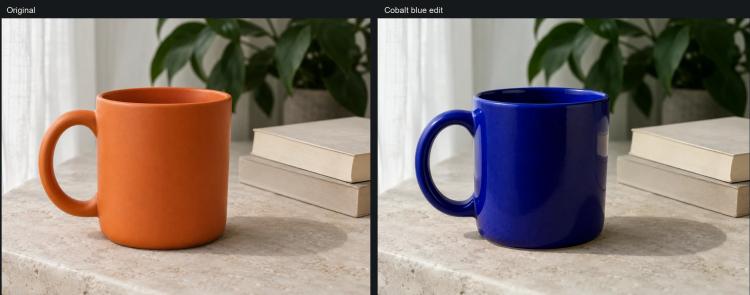
Laden Sie ein Foto in Foto zum Bearbeiten (#1806) hoch; der Knoten skaliert eine Arbeitsvorschau unter Beibehaltung des Seitenverhältnisses. Schreiben Sie eine einzelne, fokussierte Anweisung in Bearbeitungsanweisung (das Foto als Referenz) (#1835); der Knoten kodiert Ihre Anweisung zusammen mit dem Foto, sodass der Edit-LoRA weiß, was zu ändern und was zu bewahren ist. Das Diagramm lädt MOSS-Image SFT, kombiniert die 4-Schritt-Destillations-LoRA und die offizielle Edit-LoRA und probiert in vier Schritten ohne negativen Durchgang. Vergleichen Sie Ergebnisse in Vorher / Nachher (#1846) und speichern Sie die Bearbeitung in Ausgabe (die Bearbeitung) (#1845).
Text zu Bild + PiD 4× Vergrößerung#
Legen Sie die Quell-Breite, Höhe, einen Supersampling-Faktor und Ihren Prompt in 0 · Ihre Eingaben fest. MOSS rendert zuerst einen supersampelten Entwurf, der dann verkleinert und mit dem FLUX.2 VAE neu kodiert wird, um PiD zu speisen. PiD's Vier-Schritte-Decoder mit Gemma 2 2B-Beschriftung hebt das Bild auf genau 4× jede Seite an, unter Verwendung von gekachelten 4096-px-Fenstern bei Bedarf; der Mittelzuschnitt stellt sicher, dass die endgültigen Dimensionen genau 4× das Original betragen. Verwenden Sie diesen Pfad, wenn Sie schärfere, sauberere große Ausgaben wünschen, während die Komposition an der Basis-Rendering verankert bleibt.
Schlüssel-Knoten im ComfyUI MOSS-Image SFT 4-Schritt-Destillations-LoRA-Workflow#
MOSS 4-Schritt-Plan (der LoRA's)(#35) Dieser Knoten fixiert den genauen Sigma-Plan, der in den LoRA destilliert wurde: 1.0, 0.91, 0.717, 0.024, 0.0. Halten Sie diese Sequenz mit dem gepaartenEuler-Sampler, um dem Training zu entsprechen; das Ersetzen durch einen automatischen Planer oder eine andere Schrittzahl reduziert typischerweise die Detailtreue, insbesondere bei feinen Texturen und Typografie.CFG 1: kein negativer Durchgang(#32) Die Führung ist aufcfg: 1 mit deaktiviertem negativen Zweig gesetzt, was das Destillationsregime des LoRA widerspiegelt. Lassen Sie dies unverändert; das Aktivieren eines negativen Durchgangs oder die Verwendung von negativem Text führt Verhalten ein, für das der LoRA nicht trainiert wurde und kann Details dämpfen.Prompt-Upsampler: true = on (default off)(#14) Wenn eingeschaltet, erweitert MOSS's Text-Encoder Ihre Anfrage in eine lange, einzelne Bildunterschrift vor dem Abtasten. Verwenden Sie es für kurze Prompts oder sehr hohe Auflösungen, um die Spezifität zu erhöhen; in der Layout-Gruppe lassen Sie es aus, da das Umschreiben die Begrenzungsboxen absichtlich fallen lässt.MOSS · 4 Schritte(#37) Der Sampler führt den LoRA's Vier-Schritte-Pfad von Anfang bis Ende aus. Wenn Sie Variation ohne Inhaltsänderung benötigen, passen Sie nur denSeed · default 4242 (zufällig nach jedem Lauf)-Knoten an; vermeiden Sie es, Sigma-Pläne oder Führung hier zu ändern, es sei denn, Sie deaktivieren auch den LoRA.Bearbeitungsanweisung (das Foto als Referenz)(#1835) Dieser Encoder nimmt das Foto und Ihre Anweisung zusammen, entsprechend der erwarteten Formulierung des Edit-LoRA. Halten Sie Anweisungen prägnant und affirmativ, zum Beispiel: "Ändern Sie nur die terrakotta-orange Keramiktasse in kobaltblau. Alles andere unverändert lassen." Je näher Sie an diesem Muster bleiben, desto zuverlässiger isoliert die Bearbeitung die beabsichtigte Region.PiD-Konditionierung (das verkleinerte MOSS-Bild)(#2817) Verbindet den supersampelten MOSS-Entwurf mit PiD, indem der FLUX.2-Latent mit PiD's positiver Konditionierung gepaart wird. Lassen Sielatent_formatalsfluxunddegrade_sigmabei 0, um die Struktur des Entwurfs zu bewahren; PiD wird hochfrequente Details hinzufügen, während die Komposition respektiert wird.PiD in 4096-px-Fenstern über 4096 (Kern-Kontextfenster)(#2815) Handhabt übergroße Ausgaben durch Fensterung entlang der langen Seite. Behalten Sie das Standard-4096-Fenster und den Standard-Static-Plan bei; passen Sie es nur an, wenn Sie ein ungewöhnliches Kachel-Artefakt haben, in diesem Fall versuchen Sie,context_overlapzu erhöhen, während Sie unter den Speichergrenzen bleiben.
Optionale Extras#
- Modi wechseln: Klicken Sie mit der rechten Maustaste auf die aktive Gruppe, wählen Sie Gruppen-Knoten umgehen; klicken Sie mit der rechten Maustaste auf Ihre Zielgruppe, wählen Sie Gruppen-Knoten auf Immer setzen; dann Ausführen.
- Prompt-Länge ist bei großen Größen wichtig. Wenn Sie über Trainingsgrößen hinausgehen, schreiben Sie detaillierte Bildunterschriften oder aktivieren Sie den Upsampler, damit MOSS-Image SFT 4-Schritt-Destillations-LoRA genügend Führung hat.
- Größen sind Vielfache von 16 px von Anfang bis Ende. Wenn Ausgaben weich aussehen, versuchen Sie, die Basisgröße oder den Supersampling-Faktor vor PiD zu erhöhen, anstatt Schritte hinzuzufügen.
- Zur Reproduzierbarkeit setzen Sie Seed-Knoten von
randomizeauffixed; für Vielfalt halten Sierandomizeeingeschaltet und führen Sie erneut aus. - Halten Sie die LoRA-Stärke bei 1.0 und verwenden Sie den bereitgestellten Vier-Schritte-Plan und keine-negative-Einstellung; diese Entscheidungen sind integraler Bestandteil des destillierten Verhaltens des MOSS-Image SFT 4-Schritt-Destillations-LoRA.
- Im Bearbeitungs-Workflow ändern Sie jeweils eine Idee. Kurze, spezifische Anweisungen bewahren die Komposition und Beleuchtung, während sie sauberere, lokalisierte Bearbeitungen produzieren.
Links zu den referenzierten Modellpaketen:
- MOSS-Image SFT und Komponenten: Comfy-Org/MOSS-Image
- Destillierter LoRA: lvladikov/MOSS-SFT-Distill-4step-LoRA
- Pixel Diffusion Decoder und Text-Encoder: Comfy-Org/PixelDiT und nvidia/PiD
Danksagungen#
Dieser Workflow implementiert und baut auf den folgenden Arbeiten und Ressourcen auf. Wir danken lvladikov für MOSS-SFT-Distill-4step-LoRA (4-Schritt-Destillations-LoRA und Quell-Workflows), Comfy-Org für MOSS-Image (SFT und Edit-LoRA) und Comfy-Org für PixelDiT-Vergrößerungsmodelle für ihre Beiträge und Wartung. Für autoritative Details beziehen Sie sich bitte auf die originale Dokumentation und die unten verlinkten Repositories.
Ressourcen#
- lvladikov/MOSS-SFT-Distill-4step-LoRA
- Hugging Face: lvladikov/MOSS-SFT-Distill-4step-LoRA
- arXiv: 2611.17194
- Comfy-Org/MOSS-Image
- GitHub: Comfy-Org/workflow_templates
- Hugging Face: Comfy-Org/MOSS-Image
- Comfy-Org/PixelDiT
- GitHub: Comfy-Org/workflow_templates
- Hugging Face: Comfy-Org/PixelDiT
Hinweis: Die Nutzung der referenzierten Modelle, Datensätze und Codes unterliegt den jeweiligen Lizenzen und Bedingungen, die von ihren Autoren und Betreuern bereitgestellt werden.