
MOSS-Image Pose Control ComfyUI: Eingabeaufforderungsbasierte Posen-Transfer-Bilderzeugung#
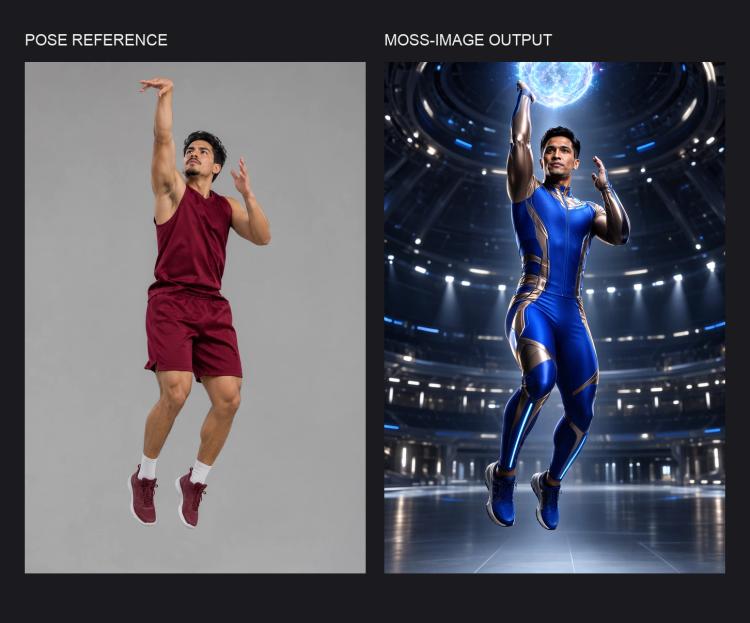
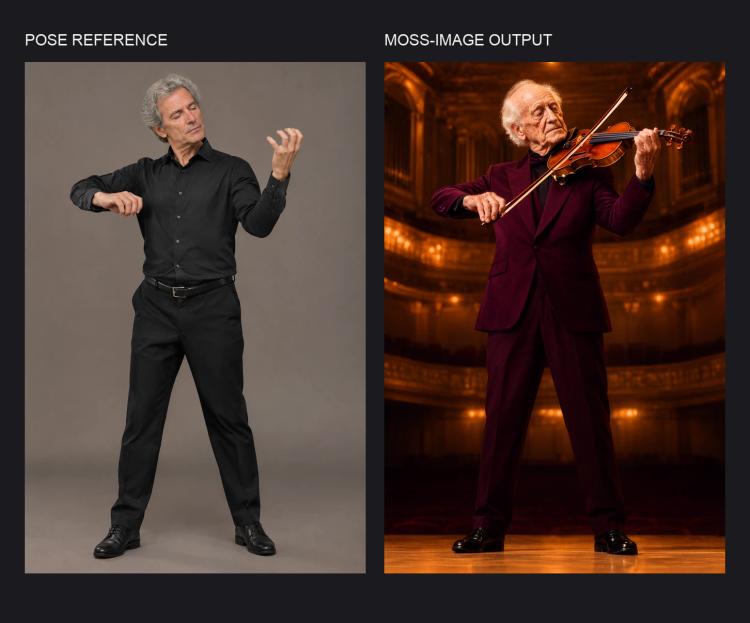
MOSS-Image Pose Control ComfyUI erstellt neue, fotorealistische Bilder, die der Ganzkörperpose eines hochgeladenen Referenzfotos folgen, während Sie Subjekt, Kleidung und Umgebung frei über eine Eingabeaufforderung ändern. Es extrahiert ein sauberes Skelett mit DWPose und steuert die Erzeugung mithilfe einer leichten Pose-Control-Edit LoRA, die für MOSS-Image SFT abgestimmt ist, und vermeidet schwere ControlNet-Checkpoints.
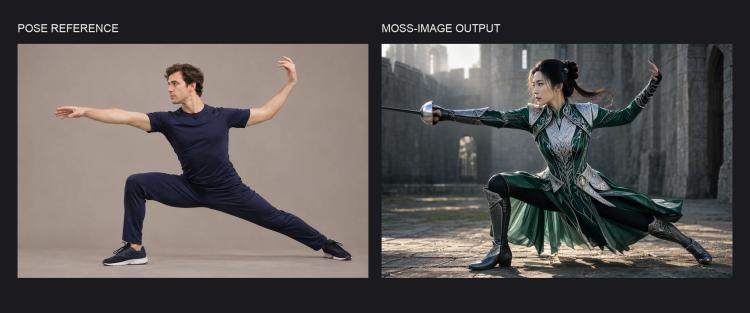
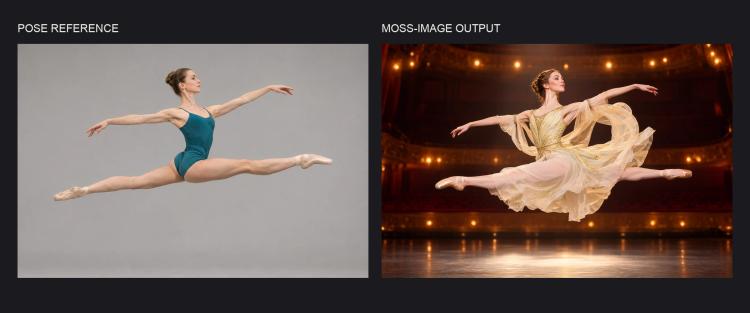
Dieser Workflow ist ideal für Kunstleitung, Marketing-Visuals und sportliche oder Performance-Szenen, bei denen die Position der Gliedmaßen natürlich wirken muss. In Tests reproduzierte er komplexe Posen wie einen Fechtausfall, einen Ballettsprung, einen athletischen Sprung und eine Violindarbietung mit überzeugender Anatomie und klaren Silhouetten.
Schlüsselmodelle im MOSS-Image Pose Control ComfyUI-Workflow#
- OpenMOSS-Team MOSS-Image-SFT. Der Basis-Bilderzeuger, der Ihre Texteingabe interpretiert und das endgültige Bild produziert; er dient als Rückgrat, das die Pose-Control-LoRA moduliert. Model card
- MOSS-Image Pose-Control LoRA von thedeoxen. Eine kompakte Edit LoRA, die starkes Posenachverhalten in MOSS-Image-SFT einführt, ohne ein eigenständiges ControlNet zu benötigen. Repository
- DWPose. Ein hochwertiger Keypoint-Detektor, der hier verwendet wird, um Körper-, Gesichts- und Handmarkierungen aus dem Referenzbild zu extrahieren; der ComfyUI-Preprozessor stammt aus dem ControlNet Auxiliary Pack. DWPose repo · ComfyUI node
So verwenden Sie den MOSS-Image Pose Control ComfyUI-Workflow#
Der Graph folgt einem klaren Pfad von Ihrem Referenzbild und Ihrer Eingabeaufforderung zu einem poseangepassten Ergebnis. Die unten aufgeführten Schritte entsprechen den wichtigsten Gruppen von Knoten, mit denen Sie am meisten interagieren werden.
Referenzpose und Größenanpassung#
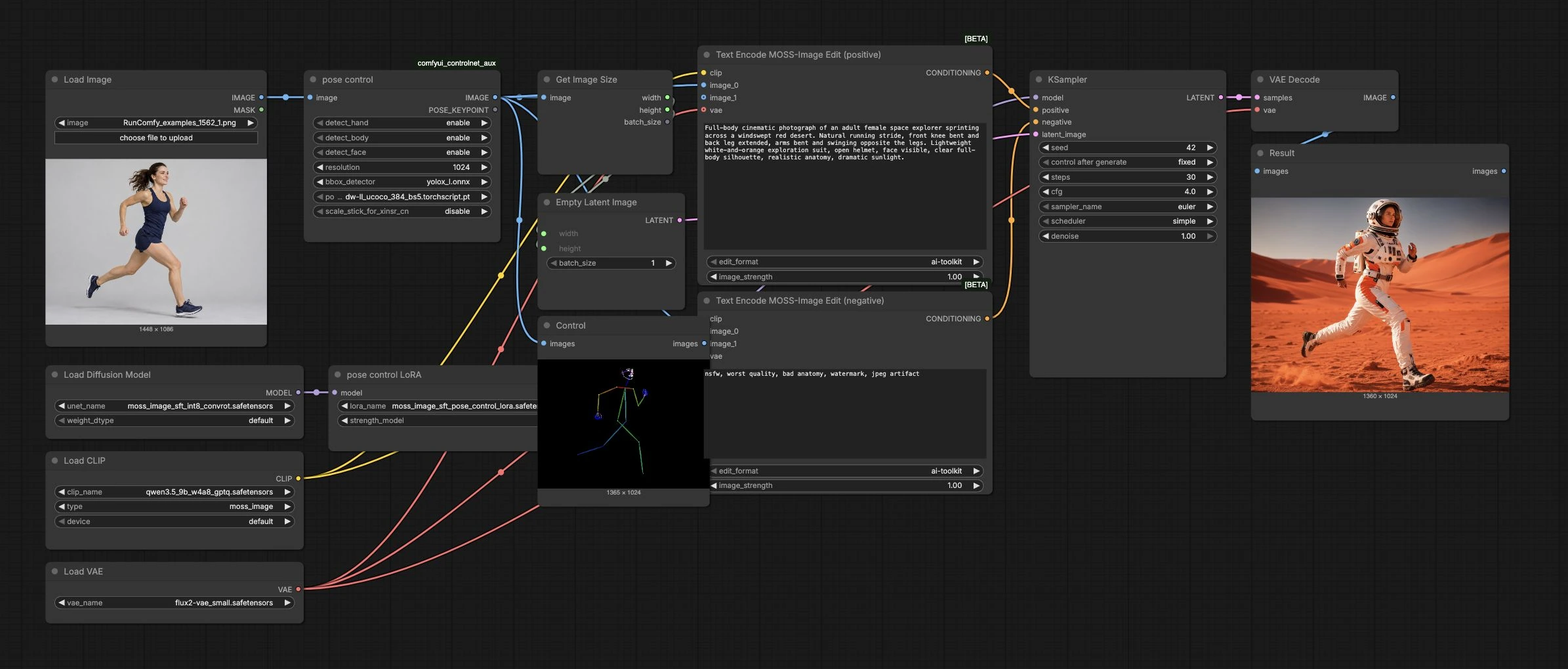
Laden Sie Ihr Referenzfoto mit LoadImage (#1). Der pose control (#2) DWPose-Preprozessor extrahiert ein sauberes Skelett über den Rahmen, einschließlich optionaler Gesichts- und Handkeypoints für ausdrucksstarke Aufnahmen. Verwenden Sie die Control (#13) Vorschau, um zu überprüfen, ob die extrahierte Pose korrekt aussieht und die beabsichtigte Geste vollständig erfasst. GetImageSize (#7) überträgt die Referenzbreite und -höhe auf die Leinwand, sodass die Erzeugung automatisch mit Ihrem Quellrahmen übereinstimmt.
Eingabeaufforderungskonditionierung mit MOSS-Image Edit#
Beschreiben Sie das neue Subjekt, die Kleidung, die Beleuchtung und die Umgebung in Text Encode MOSS-Image Edit (positive) (#8). Typische Formulierungen wie „Ganzkörper-Kinematografiefotografie“, Kleidungsdetails und Umgebungsmerkmale funktionieren gut. Verwenden Sie Text Encode MOSS-Image Edit (negative) (#9), um Fehler und Stile auszuschließen, die Sie nicht möchten. Beide Encoder erhalten das gleiche Posenbild von pose control, sodass das Modell die Posenbeschränkung direkt in die Konditionierung einbaut, während es Ihrer Texteingabe folgt.
Basismodell und Pose-Control LoRA#
UNETLoader (#3) lädt das MOSS-Image-SFT-Basismodell. Die pose control LoRA (#4) wird darüber angewendet, um das erkannte Skelett in eine starke Pose-Einhaltung während der Erzeugung zu übersetzen. Wenn das Ergebnis zu steif oder zu locker ist, passen Sie die LoRA-Stärke an: Höhere Werte halten den Körper näher an der Referenzpose, niedrigere Werte ermöglichen mehr Freiheit, während die Komposition weiterhin beeinflusst wird.
Abtastung und Dekodierung#
EmptyLatentImage (#10) initialisiert die latente Leinwand auf die Referenzauflösung. KSampler (#11) synthetisiert das Bild aus Ihrer Konditionierung; der Sampler, Scheduler, die Schritte, die Führung, der Seed und das Denoise tauschen gemeinsam Geschwindigkeit, Treue und Variabilität aus. Setzen Sie einen festen Seed, um ein großartiges Ergebnis zu reproduzieren, oder ändern Sie ihn für frische Variationen, die die gleiche Pose und Szenenabsicht beibehalten. VAEDecode (#12) konvertiert das Latente in RGB, und das endgültige Bild erscheint in Result (#14).
Wichtige Knoten im MOSS-Image Pose Control ComfyUI-Workflow#
pose control (#2)#
Dies ist der DWPose-Preprozessor, der Körper, Gesicht und Hände findet und eine Posenkarte rendert, die zur Führung verwendet wird. Aktivieren Sie Gesicht und Hände, wenn Gesten oder Ausdrücke wichtig sind; schalten Sie sie für entfernte oder schnelle Action-Aufnahmen aus, um die Kontrolle zu vereinfachen. Wenn Teile des Skeletts abgeschnitten aussehen, vergrößern oder beschneiden Sie die Referenz erneut, sodass die ganze Figur im Rahmen ist. Höhere Vorverarbeitungsauflösungen schärfen die Gliedmaßen-Treue, erhöhen jedoch den Rechenaufwand; balancieren Sie dies mit Ihrer Zielausgabengröße aus.
Text Encode MOSS-Image Edit (positive) (#8)#
Kodiert Ihr kreatives Briefing und das Posenbild in einen Konditionierungsvektor, dem MOSS-Image-SFT während der Abtastung folgt. Schreiben Sie konkrete, kamerabewusste Eingabeaufforderungen, die den Aufnahmetyp, die Garderobe, Materialien und Beleuchtung erwähnen. Die Bildzufuhr verankert die Körperanordnung; der Text bestimmt Identität, Kleidung und Umgebung. Wenn feine Texturen abdriften, verstärken Sie beschreibende Substantive und Materialien; wenn es sich übermäßig eingeschränkt anfühlt, reduzieren Sie den Einfluss des Bildes.
pose control LoRA (#4)#
Wendet die MOSS-Image Pose-Control LoRA an, die die Erzeugung auf das extrahierte Skelett ausrichtet. Erhöhen Sie die Stärke für präzise Gliedmaßenplatzierung oder verringern Sie sie, um das Modell die Haltung leicht neu interpretieren zu lassen, während die Gesamtgeste beibehalten wird. Kombinieren Sie LoRA-Stärkeänderungen mit kleinen Eingabeaufforderungsverfeinerungen, um Ihre beabsichtigte Silhouette beizubehalten und gleichzeitig den Stil zu verbessern.
KSampler (#11)#
Steuert die Diffusionsschritte, die Konditionierung in Pixel umwandeln. Verwenden Sie einen reproduzierbaren Seed, wenn Sie Eingabeaufforderungstweaks erkunden, damit Pose und Komposition vergleichbar bleiben. Die getesteten Standardwerte sind 30 Schritte, CFG 4, Euler/einfache Abtastung und Denoise 1.0. Ändern Sie den Seed für Variationen, während Sie die Referenzpose und Eingabeaufforderung fixieren; passen Sie andere Abtastungsparameter erst nach dem Vergleich eines Basisergebnisses an.
Optionale Extras#
- Streben Sie eine Ganzkörper-Referenz mit klarer Gliedmaßentrennung an; geschäftige Hintergründe oder starke Bewegungsunschärfen können DWPose behindern.
- Halten Sie den Maßstab des Subjekts zwischen Referenz und gewünschtem Ergebnis ähnlich; die Leinwand passt die Größe automatisch an, aber extreme Maßstabsverschiebungen verringern die Genauigkeit.
- Wenn Hände oder Instrumente wichtig sind (z.B. Violindarbietung), aktivieren Sie Gesicht und Hände in
pose control, um Fingerspitzen und Griff zu erfassen. - Für sportliche Szenen wie einen Ballettsprung oder Sprung fügen Sie Aktionshinweise in die Eingabeaufforderung ein (Staub, Bewegungsspuren, Wind), um die Pose zu verkaufen, ohne die Gliedmaßenplatzierung zu ändern.
- Erzeugen Sie konsistente Variationen, indem Sie nur den Seed ändern; wechseln Sie Kleidung, Tageszeit oder Ort im Text, während die Körperpose fixiert bleibt.
Danksagungen#
Dieser Workflow implementiert und baut auf den folgenden Arbeiten und Ressourcen auf. Wir danken thedeoxen für MOSS-Image Pose-Control LoRA, OpenMOSS-Team für das MOSS-Image-SFT-Basismodell und Fannovel16 für den DWPose-Preprozessor-Knoten für ihre Beiträge und Wartung. Für autoritative Details verweisen wir auf die originale Dokumentation und die unten verlinkten Repositories.
Ressourcen#
- thedeoxen/MOSS-Image-pose-controlnet
- Hugging Face: thedeoxen/MOSS-Image-pose-controlnet
- OpenMOSS-Team/MOSS-Image-SFT
- Hugging Face: OpenMOSS-Team/MOSS-Image-SFT
- Fannovel16/comfyui_controlnet_aux (DWPose preprocessor node)
Hinweis: Die Nutzung der referenzierten Modelle, Datensätze und des Codes unterliegt den jeweiligen Lizenzen und Bedingungen, die von ihren Autoren und Wartenden bereitgestellt werden.