

MiniMax H3 Image Character Swap ComfyUI: referenzgetreuer Charakteraustausch für Standbilder#
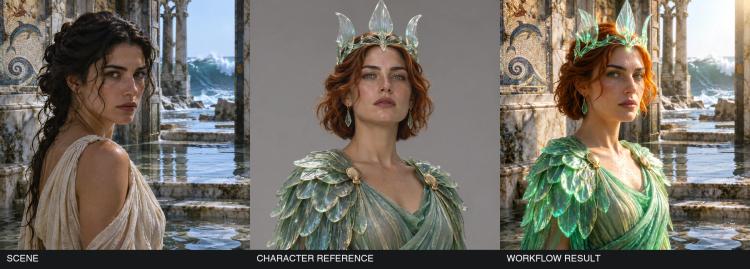
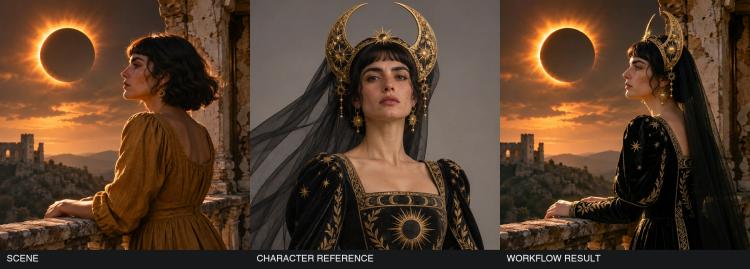
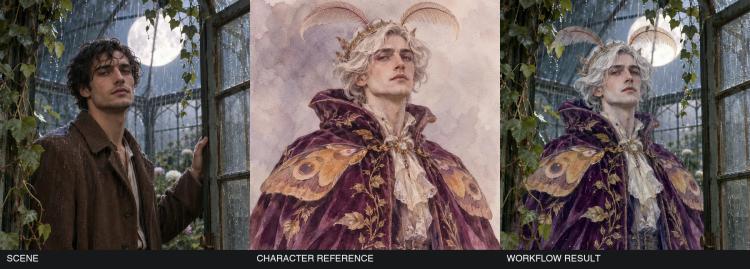
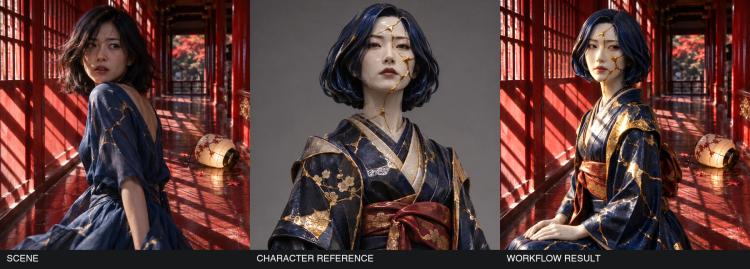
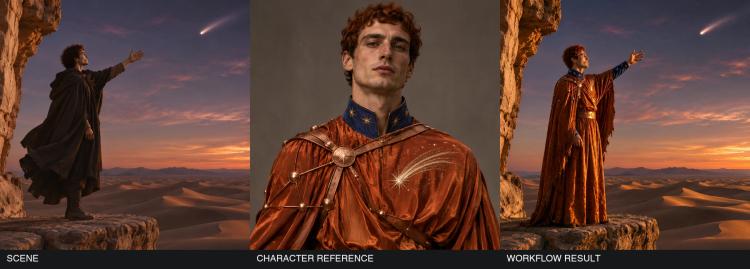
Dieser Workflow tauscht eine einzelne Person in einem Standbild mit einem Referenzcharakter aus und bewahrt die ursprüngliche Szene. Laden Sie Ihre Szene als Bild 1 und Ihre Charakterreferenz als Bild 2; der MiniMax H3 Image-Checkpoint mit dem Akatz Character-Swap-Adapter führt Identität, Haare, Outfit und sogar Kunststil, sodass der neue Charakter natürlich in das Bild passt. MiniMax H3 Image Character Swap ComfyUI ist ideal für Illustratoren, Redakteure und Hobbyisten, die originalgetreue, hochauflösende Ersatzbilder ohne manuelles Maskieren wünschen.
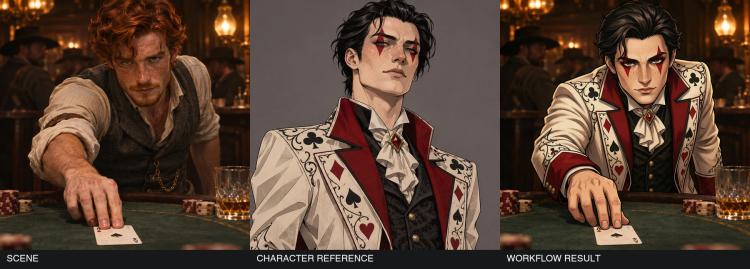
Im enthaltenen Kartenduellisten-Beispiel ersetzt der illustrierte Charakter den ursprünglichen Spieler am Tisch und hält eine Hand auf dem As. Die Pipeline skaliert Ihre Eingabe auf eine bearbeitbare Leinwand, konditioniert das Modell mit beiden Bildern plus einer kurzen Anweisung und rendert dann einen Austausch, der den Hintergrund, die Beleuchtung, die Rahmung und alle anderen Personen respektiert.
Schlüsselmodelle für MiniMax H3 Image Character Swap#
- MiniMax H3 Image von MiniMaxAI. Das hochauflösende Bilddiffusions-Backbone, das in diesem Workflow für Bearbeitung und Generierung verwendet wird. Es bietet den Denoising-Transformer, der die tatsächliche Bildumschreibung basierend auf der Konditionierung durchführt. Model card
- MiniMax H3 Image Character Swap (vorgemischt). Ein gebrauchsfertiger Checkpoint, der das Akatz Character-Swap LoRA in das MiniMax H3 Image UNet einfügt, sodass Identität, Haare, Outfit und Stiltransfer während der Abtastung eng gesteuert werden. Model card
- Akatz MiniMax-H3 Character-Swap LoRA. Der Adapter, der MiniMax H3 Image für den Charakteraustausch spezialisiert und sich auf Gesichtsstruktur, Haarsilhouette, Kleidungshinweise und stilistische Konsistenz konzentriert. Im zusammengeführten Checkpoint enthalten, aber auch separat verfügbar. Model card
- MiniMax H3 Image VAE (FP16). Der Variations-Autoencoder, der die Szene in Latents kodiert und das endgültige Bild mit hoher Detailtreue zu Texturen und feinen Details dekodiert. Model card
- Qwen 3.5 9B (W4A8 GPTQ). Ein kompaktes Sprachmodell, das hier zur Verbesserung von Anweisungen verwendet wird: Es erweitert eine kurze Bearbeitungsanweisung zu einer präzisen, referenzkonditionierten Beschriftung, die die Anleitung verbessert. Model card Hinweis: MiniMax’s Prompt Enhancer-Beispiele funktionieren auch mit anderen Qwen-Varianten, wie den MiniMax H3 Image PE-Ressourcen. Model card
So tauschen Sie einen Charakter in ComfyUI#
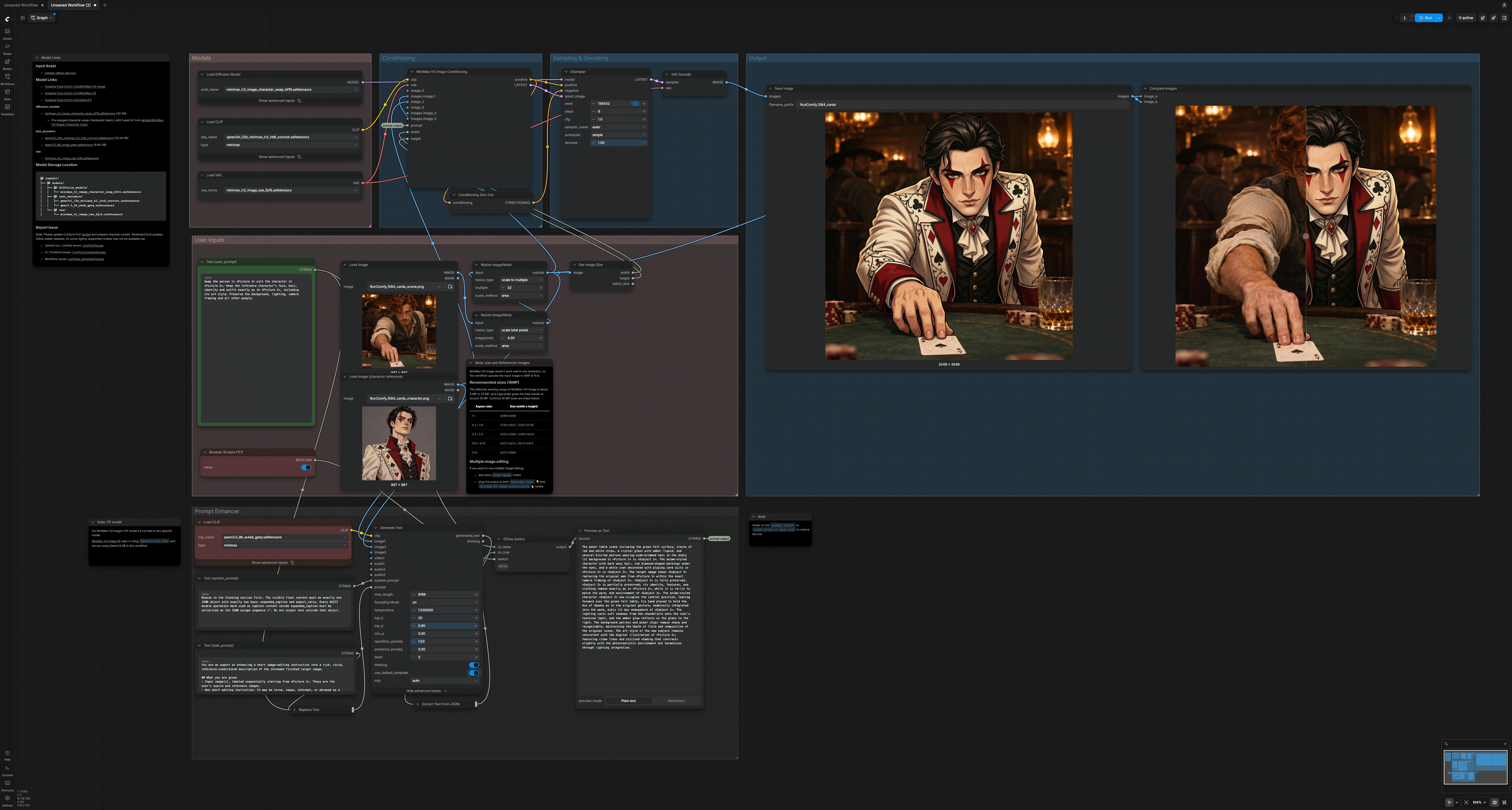
Der Workflow folgt einem einfachen Pfad: Bereitstellen von zwei Bildern und einer kurzen Anweisung, optional die Anweisung in eine strukturierte Beschriftung erweitern, Konditionierung aufbauen, die Szenen- und Charakterhinweise verbindet, dann den Austausch abtasten und dekodieren.
Benutzereingaben#
Laden Sie das Szenenfoto oder die Illustration als Bild 1 mit LoadImage (#45) und die Charakterreferenz als Bild 2 mit Load Image (character reference) (#63). Geben Sie eine kurze Anweisung in Text (user_prompt) (#43) ein, zum Beispiel: „Tauschen Sie die Person in Bild 1 mit dem Charakter in Bild 2 aus; bewahren Sie Hintergrund und Rahmung.“ Der Workflow skaliert die Szene automatisch auf etwa 4 Megapixel mit ResizeImageMaskNode (#56) und passt dann die Arbeitsgröße auf ein Vielfaches von 32 mit ResizeImageMaskNode (#48) an. GetImageSize (#50) leitet die neue Breite und Höhe weiter, sodass das Modell auf der Leinwand der Szene abtastet. Für beste Ergebnisse wählen Sie ein Referenzbild, bei dem der Gesichtswinkel, die Beleuchtung und die Frisur deutlich sichtbar sind.
Prompt Enhancer (optional)#
Wenn Sie Boolean (Enable PE?) (#61) aktivieren, leitet die Pipeline Ihre Anweisung durch einen kompakten Prompt-Enhancer. StringReplace (#40) fügt Ihren freien Text in eine Aufgabenvorlage ein, und TextGenerateV2 (#34) verwendet Qwen 3.5, um ein einzelnes JSON-Objekt mit einer ‚expanded_caption‘ zu erstellen, die das beabsichtigte Zielbild präzise beschreibt. JsonExtractString (#44) zieht den Wert ‚expanded_caption‘ heraus, und ComfySwitchNode (#41) wählt zwischen dieser erweiterten Beschriftung und Ihrer ursprünglichen Formulierung. PreviewAny (#37) ermöglicht es Ihnen, den endgültigen Prompt-String zu überprüfen, der weitergeleitet wird. Deaktivieren Sie den Enhancer, wenn Sie eine wörtliche, wortgetreue Kontrolle wünschen.
Konditionierung#
MiniMaxH3ImageConditioning (#32) erstellt Anleitungen für MiniMax H3 Image, indem es den Text-Prompt mit beiden Bildern kombiniert. Bild 1 liefert die Basis-Szene und Komposition, und Bild 2 liefert die Identität, Haare, Outfit und Stil zum Übertragen. Der Knoten erhält auch die Arbeitsbreite und -höhe von GetImageSize (#50), um einen Austausch auf der Leinwand der Szene statt in einer gepolsterten Auflösung sicherzustellen. Ein neutraler ConditioningZeroOut (#33) wird als negative Konditionierung verwendet, sodass nur Ihr Prompt und die Referenzen die Bearbeitung steuern. In dieser Phase lernt das Modell, was beibehalten werden soll (Hintergrund, Beleuchtung, Rahmung) und was ersetzt werden soll (die ausgewählte Person).
Abtastung & Dekodierung#
KSampler (#38) führt den zusammengeführten MiniMax H3 Image Character Swap-Checkpoint aus, um den Denoising-Durchgang auszuführen, der den Austausch durchführt. Der Sampler respektiert das Szenenlatent, Ihren Prompt und die Charakterreferenz, um identitätskritische Merkmale beizubehalten, während die Umgebung erhalten bleibt. Halten Sie denoise nahe 1.0 für einen vollständigen Personentausch; reduzieren Sie es leicht, wenn Sie sanftere Änderungen wünschen. VAEDecode (#42) konvertiert die verfeinerten Latents zurück in ein hochauflösendes RGB-Bild.
Ausgabe und A/B-Bewertung#
SaveImage (#9) speichert das Ergebnis mit einem konsistenten Dateinamen-Präfix, und ImageCompare (#62) bietet einen interaktiven Vorher/Nachher-Vergleich, damit Sie die Rahmung, Handplatzierung und Beleuchtungskontinuität überprüfen können. Dieser letzte Schritt erleichtert es, Details wie die Hand des Duellanten auf dem As oder subtile Verdeckungen, die den Charakter in der Szene verankern, zu bestätigen.
Schlüssel-Knoten für MiniMax H3 Image Character Swap#
MiniMaxH3ImageConditioning (#32)#
Dieser Knoten verschmilzt Ihre Textanweisung mit Bild 1 (Szene) und Bild 2 (Charakter), um die Anleitung zu erstellen, der MiniMax H3 Image folgt. Verwenden Sie prägnante Formulierungen, um Identitäts- und Outfit-Hinweise aus der Referenz zu verstärken, während Sie angeben, was in der Szene bewahrt werden soll. Wenn der Austausch ein bestimmtes Kompositionsdetail respektieren muss (zum Beispiel ‚rechte Hand auf dem As‘), erwähnen Sie es explizit, damit die Anleitung Kontakt und Verdeckung korrekt verankert.
KSampler (#38)#
Der Sampler führt die tatsächliche Umschreibung mit dem zusammengeführten Charakter-Swap-Checkpoint aus. Passen Sie steps für Qualitäts-/Zeitkompromisse an und variieren Sie seed für Alternativen. Halten Sie cfg niedrig, um die starke bildkonditionierte Anleitung zu privilegieren, die Hintergrund und Beleuchtung bewahrt; erhöhen Sie es nur, wenn der Prompt mehr Einfluss benötigt. Verwenden Sie denoise nahe 1.0 für einen vollständigen Ersatz; niedrigere Werte behalten mehr von der ursprünglichen Person.
TextGenerateV2 (#34)#
Wenn der Prompt Enhancer aktiviert ist, erweitert dieser Knoten Ihre kurze Anweisung zu einer strukturierten ‚expanded_caption‘, die die Szenenbeweise eng mit der Identität und dem Stil des Charakters verbindet. Es ist nützlich, wenn Ihr anfänglicher Text knapp, vage oder ohne Leinwanddetails ist. Wenn Sie bereits präzise Anweisungen schreiben, können Sie den Enhancer überspringen, um maximale wörtliche Kontrolle zu erhalten.
ComfySwitchNode (#41)#
Dieser Schalter leitet entweder die erweiterte Beschriftung oder Ihren ursprünglichen user_prompt in die Konditionierung, gesteuert durch Boolean (Enable PE?) (#61). Schalten Sie es ein, um automatisch reichere, referenzbewusste Beschriftungen zu erhalten; schalten Sie es aus, um genau die von Ihnen eingegebenen Worte zu respektieren.
ResizeImageMaskNode (#56)#
Der Workflow skaliert zuerst die Szene auf ungefähr 4 Megapixel, um in den MiniMax H3 Image Sweet Spot zu gelangen, dann stellt ResizeImageMaskNode (#48) sicher, dass die Dimensionen ein Vielfaches von 32 sind, um effizientes Sampling zu gewährleisten. Dies hält den Speicher vorhersehbar, während die starke Szenentreue beibehalten wird. Wenn Ihre Eingaben bereits groß und sauber sind, bewahrt das automatische Skalieren immer noch die Komposition, indem es die endgültige Leinwand aus der skalierten Szene antreibt.
Optionale Extras#
- Auflösungsleitfaden: MiniMax H3 Image funktioniert am besten zwischen 4 MP und 20 MP, mit einem Sweet Spot um 16 MP. Übliche 16 MP Leinwände sind 4096x4096 (1:1), 5024x3360 (3:2), und 5472x3072 (16:9).
- Pose Matching: Wählen Sie eine Referenz mit einem ähnlichen Kopfwinkel, Haarsilhouette und Beleuchtung zu Ihrer Szene; dies stärkt den Identitätstransfer und reduziert Artefakte um Haarlinien und Ohren.
- Anker beibehalten: Erwähnen Sie Interaktionen, die bestehen bleiben müssen, wie ‚rechte Hand auf dem As‘ oder ‚Ellbogen auf dem Tisch‘, damit der Austausch Kontakt, Schatten und Verdeckungen respektiert.
- Sanfte vs. kühne Bearbeitungen: Verringern Sie
denoiseoder reduzieren Siesteps, wenn das Modell unbeeinflusste Bereiche ändert; erhöhen Sie sie für härtere Ersatzteile oder stilistische Mischungen. - Mehrbildbearbeitung: Sie können weitere
LoadImage-Knoten hinzufügen und sie sowohl inTextGenerateV2als auch inMiniMaxH3ImageConditioningeinspeisen, um zusätzliche Identitäts-, Outfit- oder Stilreferenzen bereitzustellen. - Drift beheben: Wenn sich Hintergründe ändern, fügen Sie Erhaltenssprache in den Prompt ein (zum Beispiel ‚Hintergrund, Beleuchtung und Kamerarahmung bewahren‘) und halten Sie
cfgbescheiden, damit die Bildkonditionierung dominiert.
Dieser MiniMax H3 Image Character Swap ComfyUI Workflow liefert hochauflösende, stilbewusste Ersatzbilder, die Ihre Szene intakt halten, während die Identität und Kleidung des Charakters mit Zuversicht übertragen werden.
Danksagungen#
Dieser Workflow implementiert und baut auf den folgenden Arbeiten und Ressourcen auf. Wir danken akhaliq für den MiniMax-H3-Image Character Swap Checkpoint und ComfyUI Workflow, MiniMaxAI für das MiniMax H3 Image Basismodell und Akatz AI für den H3 Character Swap LoRA Adapter für ihre Beiträge und Wartung. Für autoritative Details verweisen wir auf die Originaldokumentation und Repositories, die unten verlinkt sind.
Ressourcen#
- akhaliq/MiniMax-H3-Image-Character-Swap
- Hugging Face: Character-swap checkpoint and ComfyUI workflow
- MiniMaxAI/MiniMax-H3-Image
- Hugging Face: MiniMax H3 Image base model
- akatz-ai/MiniMax-H3-Character-Swap-LoRA
- Hugging Face: Akatz character-swap adapter
Hinweis: Die Nutzung der referenzierten Modelle, Datensätze und Codes unterliegt den jeweiligen Lizenzen und Bedingungen, die von ihren Autoren und Betreuern bereitgestellt werden.