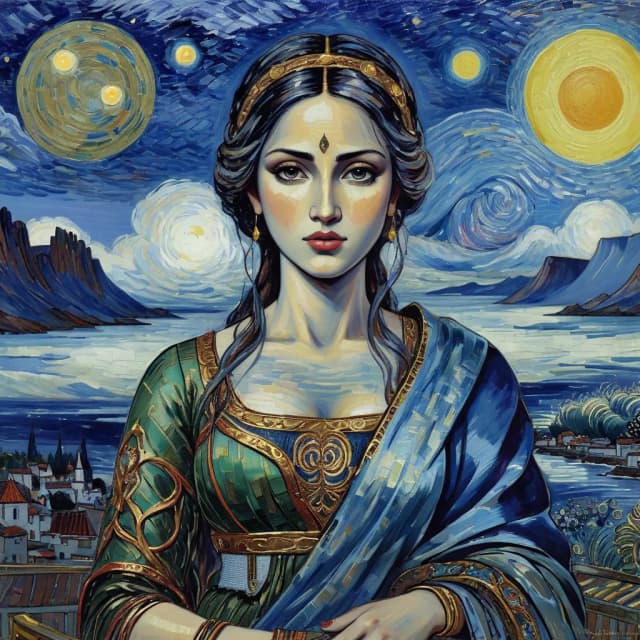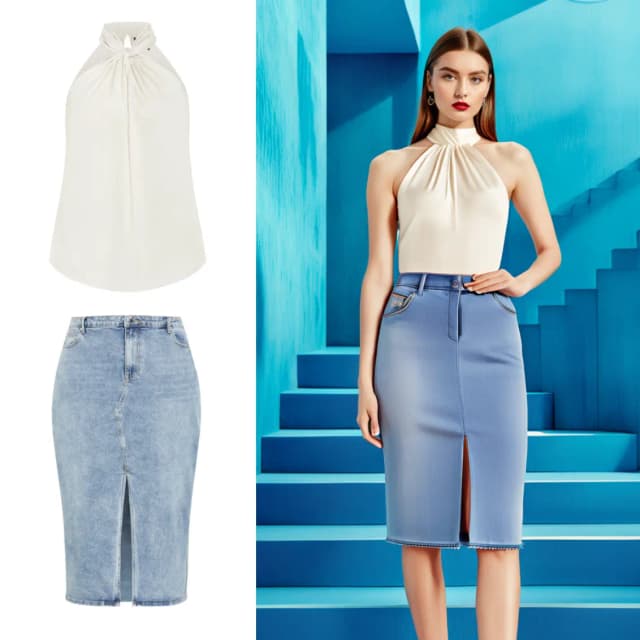
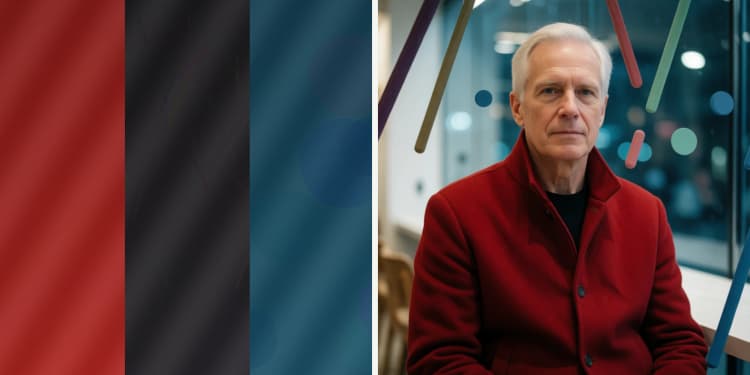


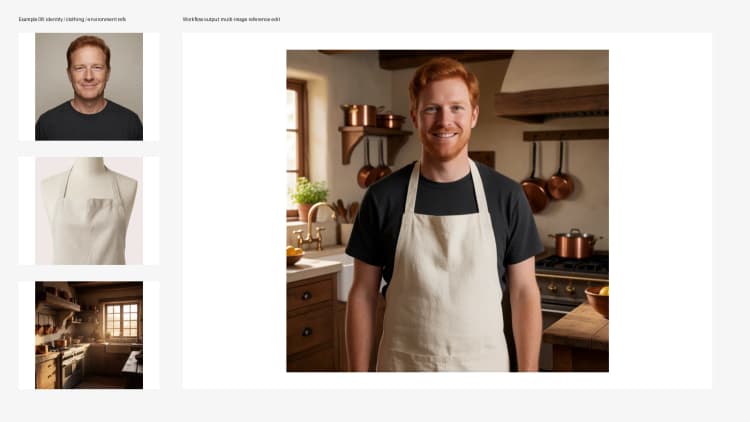
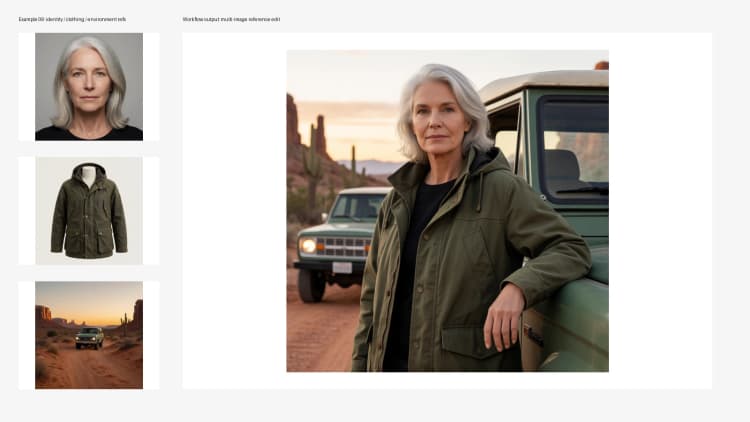
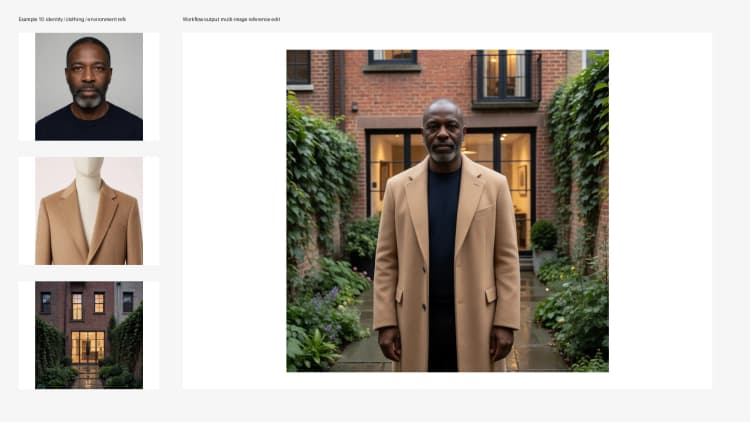
Krea 2 Multi-Image-Referenzbearbeitung ComfyUI Workflow#
Dieser RunComfy-fähige Graph verwandelt mehrere visuelle Referenzen in einen kohärenten, fotorealistischen Edit. Der Krea 2 Multi-Image-Referenzbearbeitung ComfyUI Workflow ermöglicht es Ihnen, Identitäts-, Garderoben-, Produkt- und Umgebungsbilder zu mischen und den Stil und die Absicht mit einem prägnanten Prompt zu steuern. Er wird von Krea-2 Turbo angetrieben für schnelle, hochwertige Synthese, einem Qwen-VL Series Encoder für Text- und Bildverständnis, dem Qwen Image VAE für hochauflösende Latents und dem Krea2EditRebalance-Konditionierer für präzise Kontrolle darüber, wie jede Referenz das Ergebnis beeinflusst.
Verwenden Sie es, um Outfits zu tauschen, Produkte zu platzieren, die Charakteridentität über Aufnahmen hinweg zu bewahren, Beleuchtung oder Umgebungen zu übertragen und Kampagnen-ähnliche Kompositionen aus mehreren Quellen zu erstellen. Der Graph ist kompakt, reproduzierbar und auf schnelle Iteration abgestimmt, sodass Sie kreative Richtungen schnell testen können, ohne auf Konsistenz zu verzichten.
Wichtige Modelle im Krea 2 Multi-Image-Referenzbearbeitung ComfyUI Workflow#
- Krea-2 Turbo. Das Diffusions-Backbone, das das endgültige Bild mit starker Fotorealität und schneller Konvergenz synthetisiert. Es ist für iterative Bearbeitung und hochdurchsatzfähige Generierung ausgelegt. Siehe die offizielle Modellkarte für Details und Updates: krea/Krea-2-Turbo und die Codebasis unter krea-ai/krea-2.
- Qwen-VL Series Text-Bild-Encoder (Qwen3-VL 4B Variante in diesem Graphen). Kodiert den Prompt und die visuellen Referenzen in einen gemeinsamen Raum, dem das Modell folgen kann, um die Ausrichtung zwischen Textabsicht und Bildhinweisen zu verbessern. Erkunden Sie die Familie hier: Qwen auf Hugging Face.
- Qwen Image VAE. Handhabt das Kodieren/Dekodieren im Latentenraum mit hoher Wahrnehmungsqualität und bewahrt feine Details beim Umwandeln zwischen Pixeln und Latents. ComfyUI-verpackte Gewichte sind mit Krea 2 Assets verfügbar: Comfy-Org/Krea-2.
So verwenden Sie den Krea 2 Multi-Image-Referenzbearbeitung ComfyUI Workflow#
Der Workflow bewegt sich von der Referenzaufnahme und der Prompt-Kodierung zur Konditionierung, Abtastung und Dekodierung. Die Phasen sind nach Zweck organisiert, sodass Sie sich zuerst auf kreative Eingaben konzentrieren können und dann an Detailtreue und Stil iterieren.
Aufnahme von Referenzbildern#
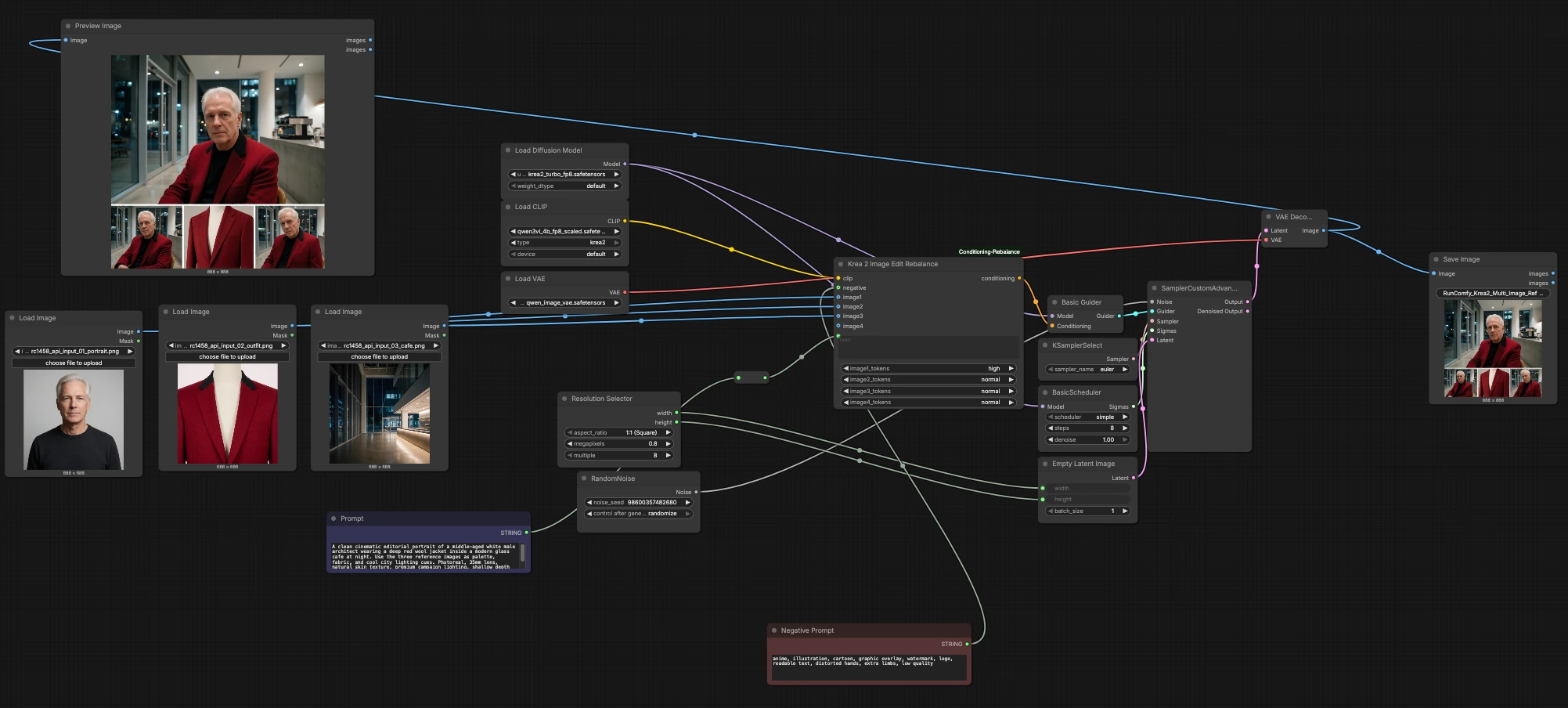
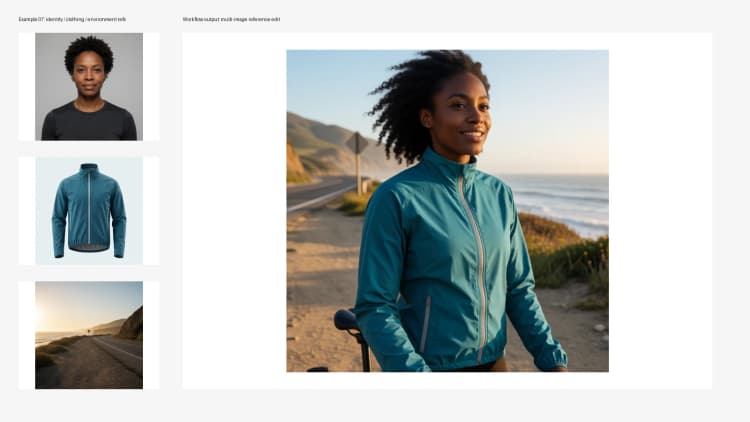
Laden Sie bis zu drei Kernreferenzen: Identität, Outfit/Produkt und Umgebung mit LoadImage (#2, #34, #35). Bild 1 verankert typischerweise die Identität oder das Hauptmotiv, Bild 2 enthält Kleidung oder Produktmerkmale, und Bild 3 setzt die Beleuchtung oder das Ambiente der Szene. Sie können optional eine vierte Referenz hinzufügen, wenn nötig, über Krea2EditRebalance (#41). Hochwertige, frontale und gut beleuchtete Bilder machen die Konditionierung stabiler und reduzieren Artefakte.
Prompt und Negatives#
Schreiben Sie Ihre kreative Richtung in Prompt (#19) und Leitplanken in Negative Prompt (#36). Der Prompt sollte den Aufnahmetyp, die Stimmung und alle Muss-Attribute beschreiben, während die Referenzen das genaue Aussehen bestimmen. Negatives helfen, unerwünschte Stile oder Artefakte zu vermeiden und das Ergebnis fotoreal zu halten. Der CLIPLoader (#38) bettet sowohl den Prompt als auch die visuellen Referenzen für den Konditionierer ein.
Konditionierung mit Krea2EditRebalance#
Krea2EditRebalance (#41) verbindet Prompt-Text mit allen Referenzbildern, sodass Sie neu ausbalancieren können, wie stark jedes Bild das endgültige Aussehen beeinflusst. Die imageN_tokens-Selektoren lassen Sie Identität, Outfit/Produkt oder Umgebung betonen, damit das Modell Ihren Prioritäten folgt. Beginnen Sie mit ausgewogenen Einstellungen und verschieben Sie den Schwerpunkt, wenn die Identität abdriftet oder wenn Garderobe oder Beleuchtung unterrepräsentiert sind. Diese gezielte Neugewichtung macht die Multi-Image-Referenzbearbeitung zuverlässig für kampagnenartige Konsistenz. Erfahren Sie mehr über den Knoten hier: nova452/ComfyUI-Conditioning-Rebalance.
Auflösung und Latenteneinrichtung#
Wählen Sie Seitenverhältnis und Größe im ResolutionSelector (#40), der EmptyLatentImage (#47) speist, um die Leinwand zu definieren. Verwenden Sie quadratische oder Porträtformate für Einzelmotivrahmen oder breitere Formate für produkt- und umgebungsreiche Kompositionen. Die gewählte Größe beeinflusst Detail, Kompositionstiefe und Renderzeit. RandomNoise (#10) setzt die Generierung so, dass Sie ein Aussehen zur Reproduzierbarkeit sperren oder neu randomisieren können, um Variationen zu erkunden.
Abtastung, Scheduler und Modell#
UNETLoader (#37) lädt Krea-2 Turbo, während BasicGuider (#42) den Konditionierer während der Abtastung auf das Modell anwendet. Wählen Sie einen Sampler in KSamplerSelect (#43) und konfigurieren Sie das Schrittverhalten im BasicScheduler (#44); zusammen steuern sie den Pfad, den das Bild von Rauschen zu endgültigen Pixeln nimmt. SamplerCustomAdvanced (#45) verbindet Rauschen, Guider, Sampler, Scheduler und Latents miteinander und erzeugt das endgültige Latentenergebnis. Für schnelle kreative Durchläufe bevorzugen Sie leichtere Zeitpläne; für Feinschliff erhöhen Sie die Verfeinerung schrittweise und verwenden Sie denselben Seed erneut.
Dekodieren, Vorschau und Speichern#
VAELoader (#39) und VAEDecode (#46) konvertieren das endgültige Latent in ein Bild mit dem Qwen Image VAE für klare Details. Inspizieren Sie das Ergebnis in PreviewImage (#18) und erfassen Sie die Ergebnisse mit SaveImage (#68) unter Verwendung eines klaren Dateinamenpräfixes für die Versionierung. Halten Sie jeden Erkundungsfaden konsistent, indem Sie Seeds und kurze Notizen darüber speichern, welche Referenzen und Gewichtungseinstellungen Sie verwendet haben.
Wichtige Knoten im Krea 2 Multi-Image-Referenzbearbeitung ComfyUI Workflow#
Krea2EditRebalance (#41)#
Balanciert den Einfluss von Prompt und mehreren Referenzen. Passen Sie image1_tokens, image2_tokens, image3_tokens und optional image4_tokens an, um Identität, Garderobe/Produkt oder Umgebung zu priorisieren. Wenn die Identitätstreue nachlässt, erhöhen Sie die Betonung des ersten Bildes; wenn Outfit oder Beleuchtung unterdurchschnittlich sind, erhöhen Sie deren Tokens. Dieser Knoten ist Teil des Conditioning Rebalance Custom Packages: nova452/ComfyUI-Conditioning-Rebalance.
UNETLoader (#37)#
Lädt das Synthese-Backbone, Krea-2 Turbo, das den Basisstil und die Fähigkeit bestimmt. Halten Sie dies für Konsistenz über eine Kampagne hinweg fixiert und ändern Sie es nur, wenn Sie einen anderen Rendering-Charakter beabsichtigen. Offizielle Gewichte und Notizen: krea/Krea-2-Turbo und krea-ai/krea-2.
KSamplerSelect (#43)#
Wählt den Abtastalgorithmus aus, der das Textur- und Kantenverhalten formt. Verwenden Sie es, um Geschwindigkeit gegen Schärfe oder weichere Gradienten je nach Motiv zu tauschen. Kombinieren Sie die Auswahl hier mit Scheduler-Anpassungen für vorhersehbare, wiederholbare Verbesserungen anstelle von umfassenden Resets.
BasicScheduler (#44)#
Steuert die Schrittplanung und die allgemeine Entstörungsstärke. Weniger Gesamtverfeinerung kann mehr vom Referenzaussehen bewahren; höhere Verfeinerung drängt das Modell, Inhalte stärker neu zu interpretieren. Stimmen Sie dies mit der Sampler-Auswahl und der Konditionierungsbetonung ab, um das gewünschte Gleichgewicht zwischen Treue und Kreativität zu erreichen. Für allgemeine Leitlinien zu Sigma-Planungskonzepten siehe Diffusionsplanungsforschung wie Karras et al. auf arXiv.
ResolutionSelector (#40)#
Legt das Seitenverhältnis und die Größe fest, die die latente Leinwand speisen. Passen Sie die Auflösung an den Maßstab des Motivs und den Verwendungszweck (Porträt, Produktheld oder Szene) an. Größere Größen können mehr Textur auflösen, erfordern aber möglicherweise erhöhte Verfeinerung, um Details zu stabilisieren.
RandomNoise (#10)#
Setzt die Generierung für Reproduzierbarkeit oder Erkundung. Sperren Sie den Seed, um Beleuchtungs-, Garderoben- oder Prompt-Anpassungen bei derselben Komposition zu iterieren; ändern Sie ihn, um neue Rahmungen und Mikrotexturen zu testen, ohne andere Einstellungen zu berühren.
VAELoader (#39)#
Lädt das Qwen Image VAE, das zum Dekodieren verwendet wird. Halten Sie die VAE-Auswahl konsistent mit der Modellfamilie, um Farb- oder Schärfeverschiebungen zu vermeiden. Verpackte Assets sind hier verfügbar: Comfy-Org/Krea-2.
Optionale Extras#
- Referenzen konsistent zuordnen: Bild 1 für Identität, Bild 2 für Outfit oder Produkt, Bild 3 für Umgebung oder Beleuchtung.
- Halten Sie Prompts prägnant und beschreibend; lassen Sie Referenzen genaue Texturen, Logos und Paletten tragen.
- Wenn Gesichter abdriften, erhöhen Sie zuerst die Betonung von Bild 1, bevor Sie Schritte erhöhen; es bewahrt das Aussehen, ohne den Stil zu überkochen.
- Für Produktplatzierung verwenden Sie ein sauberes Packshot als Bild 2 und erwähnen es im Prompt mit seinem Kontext.
- Halten Sie ähnliche Kamerawinkel über Referenzen hinweg, um Geometriekonflikte zu reduzieren.
- Sperren Sie einen Seed, während Sie Text und Token-Betonung iterieren; ändern Sie den Seed nur, wenn Sie neue Kompositionen erkunden.
- Speichern Sie kleine Chargen pro Variation und notieren Sie, welche Referenzen und Tokens die besten kampagnenkonsistenten Ergebnisse lieferten.
Danksagungen#
Dieser Workflow implementiert und baut auf den folgenden Arbeiten und Ressourcen auf. Wir danken Krea (krea-ai) für das Krea-2-Turbo-Modell und das krea-2-Repository, Comfy-Org für die Krea-2 ComfyUI-Gewichte und RunningHub und nova452 für die Workflow-Referenz und den ComfyUI Conditioning Rebalance Custom Node für ihre Beiträge und Wartung. Für autoritative Details, bitte beziehen Sie sich auf die Originaldokumentation und die unten verlinkten Repositories.
Ressourcen#
- RunningHub/Workflow-Referenz
- Docs / Release Notes: RunningHub Workflow-Referenz
- krea/Krea-2-Turbo
- Hugging Face: krea/Krea-2-Turbo
- krea-ai/krea-2
- GitHub: krea-ai/krea-2
- Comfy-Org/Krea-2
- Hugging Face: Comfy-Org/Krea-2
- nova452/ComfyUI-Conditioning-Rebalance
Hinweis: Die Nutzung der referenzierten Modelle, Datensätze und Codes unterliegt den jeweiligen Lizenzen und Bedingungen der Autoren und Verwalter.