
CROWN MiniMax H3 4-Schritt ComfyUI Workflow für Video#
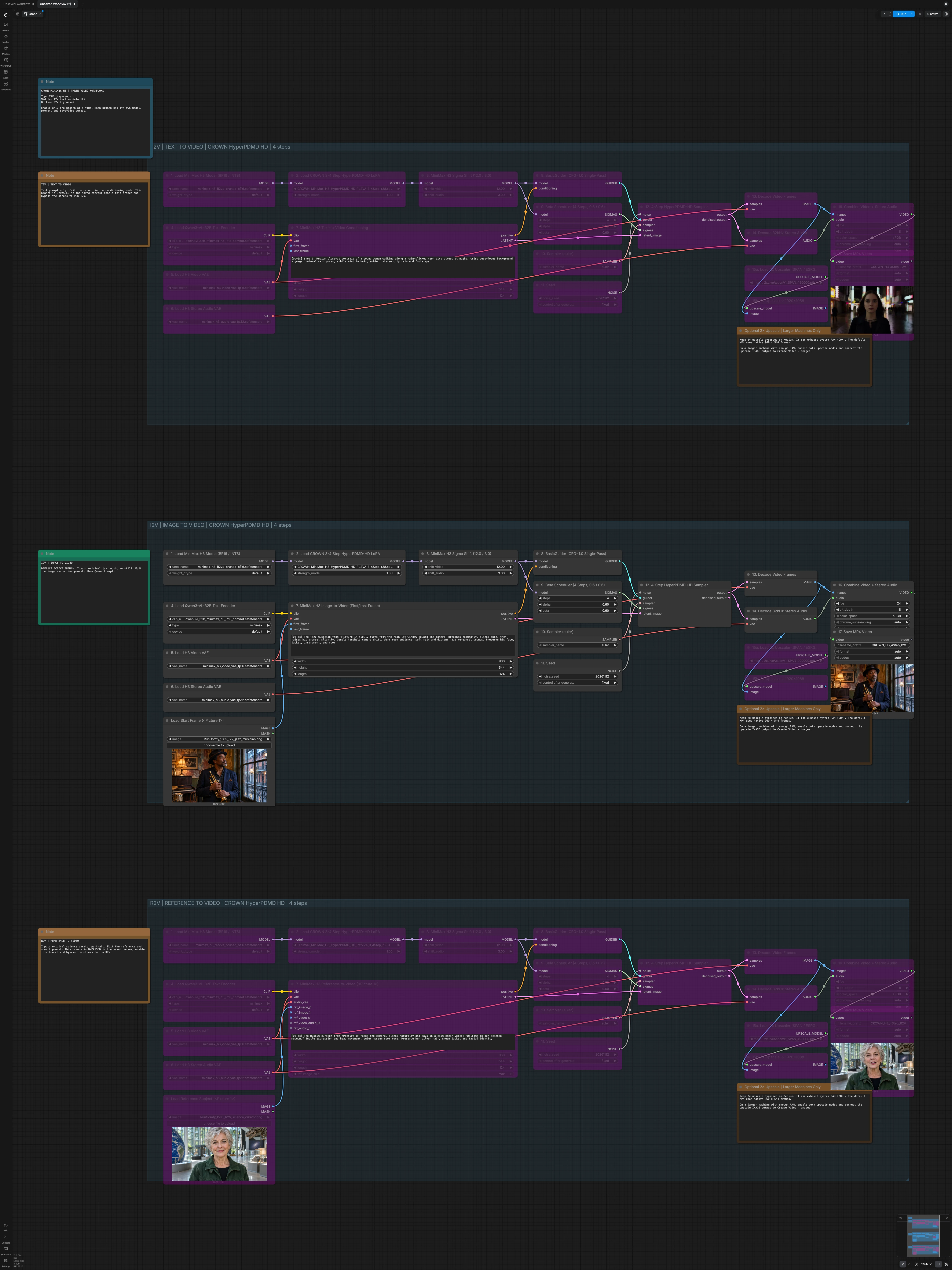
Der CROWN MiniMax H3 4-Schritt ComfyUI Workflow vereint Text-zu-Video, Bild-zu-Video und Referenz-zu-Video auf einer beschrifteten Leinwand, sodass Sie vollständige MP4s mit synchronisiertem Stereo-Audio in Minuten produzieren können. Er ist auf die CROWN HyperPDMD HD LoRAs und einen vierstufigen Abtastpfad abgestimmt, um gestochen scharfe Bewegungen, stabile Identität und klaren Klang bei nativen 960 × 544 zu liefern.
Entwickelt für schnelle Iterationen auf RunComfy, wird der Workflow mit aktivem Bild-zu-Video ausgeliefert, während Text-zu-Video und Referenz-zu-Video bereit sind, aktiviert zu werden, wenn Sie sie benötigen. Jeder Zweig ist mit seinem eigenen Modell, Prompt und Speicher isoliert, und alle drei exportieren fertige MP4-Dateien ohne zusätzliche Nachbearbeitungsschritte. Optionales 2× Upscaling ist für größere Maschinen enthalten und wird standardmäßig auf Medium-Instanzen umgangen.
Wichtige Modelle im Comfyui CROWN MiniMax H3 4-Schritt ComfyUI Workflow#
- Comfy-Org MiniMax H3 Basismodelle. Das Video-Audio-Rückgrat, das gemeinsame Latenten für Frames und Stereo-Sound vorhersagt, wird als BF16- und INT8-Varianten für Geschwindigkeit und Speichereffizienz bereitgestellt. Model card
- CROWN MiniMax H3 HyperPDMD HD 3–4 Schritt LoRAs. Finetunes, die den Entstörungs-Zeitplan auf vier Abtastschritte komprimieren und dabei Detail und zeitliche Stabilität bewahren, verfügbar für Text-zu-Video, Bild-zu-Video und Referenz-zu-Video Varianten. Model card
- MiniMax H3 Video VAE. Kodiert und dekodiert den Video-Latentstrom für effiziente Generierung und pixelgenaue Rekonstruktion.
- MiniMax H3 Stereo Audio VAE. Kodiert und dekodiert den Audio-Latentstrom zu und von 32 kHz Stereo für natürliche Atmosphäre und Sprache.
- Qwen3‑VL‑32B Text-Encoder. Bietet robuste Sprach- und multimodale Verständnisfähigkeit für die Prompt-Analyse auf MiniMax H3.
- Optionale ESRGAN-Familie Upscaler. Wird für 2× Verbesserung auf fähigen Maschinen verwendet, wenn Sie größere Frames benötigen. ESRGAN
Wie man den Comfyui CROWN MiniMax H3 4-Schritt ComfyUI Workflow verwendet#
Aktivieren Sie nur einen Zweig gleichzeitig. Jeder Zweig hat eine klare Bezeichnung, sein eigenes Prompt-Feld und einen dedizierten Save MP4 Video Knoten mit einem eindeutigen Dateinamenpräfix zur einfachen Sortierung.
I2V | BILD ZU VIDEO | CROWN HyperPDMD HD | 4 Schritte#
Dies ist der standardmäßig aktive Pfad. Laden Sie Ihr Standbild in Load Start Frame (<Picture 1>) (#27) und beschreiben Sie dann die Bewegung und Atmosphäre in MiniMax H3 Image-to-Video (First/Last Frame) (#28). Der Knoten akzeptiert optional einen letzten Frame, wenn Sie In-Out-Anleitung für Kamera- oder Subjektbewegungen wünschen. Wenn Sie den Prompt in die Warteschlange stellen, generiert der Vier-Schritt-Sampler gemeinsame Video- und Audio-Latenten, die in Combine Video + Stereo Audio (#38) dekodiert und gemultiplext werden, dann von Save MP4 Video (#39) geschrieben. Verwenden Sie die Seed-Steuerung in Seed (#32) für genaue Reproduzierbarkeit oder um Variationen zu erkunden.
T2V | TEXT ZU VIDEO | CROWN HyperPDMD HD | 4 Schritte#
Aktivieren Sie diesen Zweig, wenn Sie alles aus Text synthetisieren möchten. Geben Sie eine prägnante Aufnahmebeschreibung, gewünschte Bewegung und Klanghinweise in MiniMax H3 Text-to-Video Conditioning (#8) ein. Dieser Knoten kann auch optionale erste und letzte Frames akzeptieren, wenn Sie die Komposition verankern möchten, funktioniert jedoch auch nur mit Text. Der Kern-H3-Pfad führt den gleichen vierstufigen Zeitplan aus und produziert synchronisierte Frames und Stereo-Audio, bevor er über Save MP4 Video (#19) zu MP4 verpackt wird. Passen Sie den Seed in Seed (#12) an, um Ergebnisse zu sperren oder zu variieren.
R2V | REFERENZ ZU VIDEO | CROWN HyperPDMD HD | 4 Schritte#
Verwenden Sie diesen Pfad, um die Identität von einem oder mehreren Referenzbildern zu bewahren und optional Sprache oder Raumton zu leiten. Laden Sie Ihr Subjekt in Load Reference Subject (<Picture 1>) (#47) und gestalten Sie dann die Bewegung oder den Dialog in MiniMax H3 Reference-to-Video (<Picture 1>) (#48). Sie können weitere Referenzbilder, ein kurzes Referenzvideo oder einen Referenzaudioclip hinzufügen, um die Ähnlichkeit und den Stimmklang zu stärken. Der Ausgang wird dekodiert, in Combine Video + Stereo Audio (#58) gemultiplext und von Save MP4 Video (#59) gespeichert. Halten Sie nur diesen Zweig aktiviert, während Sie laufen, um Ressourcenkonflikte zwischen den Zweigen zu vermeiden.
Kern 4-Schritt Abtastpfad für alle Zweige#
Jeder Zweig folgt dem gleichen optimierten Rückgrat für Geschwindigkeit und Qualität. Das MiniMax H3 Basismodell wird geladen, das CROWN HyperPDMD HD LoRA wird angewendet und MiniMax H3 Sigma Shift (#4, #23, #43) richtet Video- und Audio-Zeitpläne aus. Die Anleitung erfolgt durch BasicGuider (#9, #29, #49), die Planung durch Beta Scheduler (#10, #30, #50) und die Algorithmuswahl durch Sampler (euler) (#11, #31, #51). Der 4-Step HyperPDMD-HD Sampler (#13, #33, #53) erzeugt entrauschte Latenten, die von Decode Video Frames (#14, #34, #54) und Decode 32kHz Stereo Audio (#15, #35, #55) dekodiert und in Combine Video + Stereo Audio (#18, #38, #58) gemultiplext werden und dann vom entsprechenden Save MP4 Video Knoten auf die Festplatte geschrieben werden.
Wichtige Knoten im Comfyui CROWN MiniMax H3 4-Schritt ComfyUI Workflow#
MiniMax H3 Image-to-Video (First/Last Frame) (#28) Erzeugt Bewegung aus einem einzigen Bild mit optionaler End-Frame-Verankerung. Fokussieren Sie Ihren Prompt auf Handlungen des Subjekts, Kamerabewegung und Atmosphäre. Fügen Sie einen letzten Frame hinzu, wenn Sie einen bestimmten In-Out-Bewegungspfad wünschen. Bewahren Sie identitätskritische Details im Text auf, um Gesichter, Kleidung und Requisiten zu erhalten.
MiniMax H3 Reference-to-Video (<Picture 1>) (#48) Erstellt ein Video um ein Referenzsubjekt, während Aussehen und, falls bereitgestellt, Stimme beibehalten werden. Liefern Sie ein oder mehrere saubere Referenzbilder und prägnante Dialoge. Wenn Ähnlichkeit wichtig ist, bevorzugen Sie qualitativ hochwertigere Referenzen und halten Sie Kleidung und Frisur konsistent. Referenzaudio kann helfen, Klangfarbe und Raumton abzustimmen.
MiniMax H3 Text-to-Video Conditioning (#8) Übersetzt Ihr Skript in Konditionierung für Video und Audio. Schreiben Sie Prompts als kurze Aufnahmen mit klaren Verben und sensorischen Hinweisen. Sie können optional erste und letzte Frames einspeisen, um die Komposition für komplexe Szenen zu stabilisieren.
MiniMax H3 Sigma Shift (#4, #23, #43) Gleicht die relative Schärfe und Kohärenz von Video und die Klarheit von Audio aus, indem deren effektive Rauschzeitpläne versetzt werden. Verwenden Sie es, um die Schärfe gegenüber der Stabilität der Bewegung fein abzustimmen, während Sprache und Atmosphäre sauber bleiben. Ändern Sie Werte vorsichtig und testen Sie kurze Clips, bevor Sie lange Renderings durchführen.
4-Step HyperPDMD-HD Sampler (#13, #33, #53) Führt die destillierte vierstufige Entstörungsschleife aus, die auf die CROWN LoRAs abgestimmt ist. Halten Sie diesen Sampler auf der vorgesehenen Schrittzahl, um Geschwindigkeit und das trainierte Aussehen zu bewahren. Wenn Sie mit alternativen Samplern oder Zeitplänen experimentieren, passen Sie diese zusammen an und validieren Sie die Ergebnisse zuerst auf kurzen Sequenzen.
Combine Video + Stereo Audio (#18, #38, #58) Muxes dekodierte Frames und Audio in ein teilbares Video. Verwenden Sie es, wenn Sie Container-Einstellungen oder Farbraum für nachgelagerte Workflows ändern müssen. Der gepaarte Save MP4 Video Knoten finalisiert Dateinamen und -formate pro Zweig.
Optionale Extras#
- Der native Output ist 960 × 544 mit Stereo-Audio für zuverlässige Fertigstellung auf RunComfy Medium; aktivieren Sie die beiden Upscaler-Knoten nur auf größeren Maschinen.
- Um hochzuskalieren, aktivieren Sie
Load 2x Upscaler (SPAN / ESRGAN)und2x Upscale -> 1920x1088, dann verbinden Sie den Upscale-Output mitCombine Video + Stereo Audio → images. - Für wiederholbare Ergebnisse lassen Sie den Seed fixiert; für neue Aufnahmen randomisieren Sie den Seed im
SeedKnoten des Zweigs. - Prompts funktionieren am besten als kompakte Aufnahmeanweisungen, zum Beispiel mit Timing-Hinweisen, Verben für Subjekt und Kamera und einer Zeile zur Atmosphäre.
- Nur ein Zweig sollte gleichzeitig aktiv sein; jeder hat seinen eigenen Loader, Prompt und Speicher, der mit dem CROWN MiniMax H3 4-Schritt ComfyUI Workflow-Präfix zur einfachen Dateiverwaltung benannt ist.
Danksagungen#
Dieser Workflow implementiert und baut auf den folgenden Arbeiten und Ressourcen auf. Wir danken S3ckn11g0r für CROWN-MiniMax-H3-HyperPDMD-HD-3-4Step-LoRA und Comfy-Org für MiniMax-H3 Basismodelle für ihre Beiträge und Wartung. Für autoritative Details beziehen Sie sich bitte auf die Originaldokumentation und die unten verlinkten Repositories.
Ressourcen#
- S3ckn11g0r/CROWN-MiniMax-H3-HyperPDMD-HD-3-4Step-LoRA
- Hugging Face: S3ckn11g0r/CROWN-MiniMax-H3-HyperPDMD-HD-3-4Step-LoRA
- Comfy-Org/MiniMax-H3
- GitHub: Comfy-Org/workflow_templates
- Hugging Face: Comfy-Org/MiniMax-H3
Hinweis: Die Nutzung der referenzierten Modelle, Datensätze und Codes unterliegt den jeweiligen Lizenzen und Bedingungen, die von ihren Autoren und Wartenden bereitgestellt werden.